Ponsel dan tablet Samsung Galaxy hadir dengan aplikasi-aplikasi penting yang sudah terpasang untuk pekerjaan, hiburan, komunikasi, dan kehidupan sehari-hari. Kehilangan aplikasi-aplikasi ini, beserta pengaturan khusus, data login, dan preferensinya, dapat sangat mengganggu. Baik Anda melakukan reset pabrik , beralih ke Samsung Galaxy S26 baru, atau melindungi dari kehilangan data yang tidak disengaja, mengetahui cara mencadangkan dan memulihkan aplikasi untuk Samsung sangat penting.
Dalam panduan komprehensif ini, kami akan memandu Anda melalui lima metode yang telah teruji untuk mencadangkan dan memulihkan aplikasi Samsung, mencakup alat resmi Samsung, layanan bawaan Google, dan perangkat lunak pihak ketiga yang intuitif. Mulai dari pencadangan cloud nirkabel hingga solusi lokal sekali klik, ada metode yang sesuai dengan kebutuhan setiap pengguna, tingkat keahlian teknis, dan preferensi penyimpanan.
Samsung Cloud adalah layanan penyimpanan cloud resmi untuk perangkat Samsung. Layanan ini menyediakan cara nirkabel yang mudah untuk mencadangkan aplikasi dan data terkaitnya langsung ke cloud. Metode ini ideal untuk pengguna yang lebih menyukai solusi tanpa komputer dan menginginkan sinkronisasi otomatis di seluruh perangkat Samsung mereka. Perlu diingat bahwa akun Samsung diperlukan, dan penyimpanan gratis terbatas; paket premium tersedia untuk pencadangan yang lebih besar.
Bagaimana cara mencadangkan aplikasi Samsung melalui Samsung Cloud?
Langkah 1. Buka kunci perangkat Samsung Anda dan buka aplikasi "Pengaturan".
Langkah 2. Ketuk nama akun Samsung Anda di bagian atas menu "Pengaturan" (masuk jika Anda belum masuk).
Langkah 3. Buka "Samsung Cloud" > "Cadangkan data".
Langkah 4. Aktifkan "Aplikasi" dan jenis data lain yang ingin Anda cadangkan, seperti data aplikasi atau pengaturan.
Langkah 5. Ketuk "Cadangkan sekarang" untuk memulai proses. Pastikan perangkat Anda terhubung ke Wi-Fi dan sedang diisi daya agar proses pencadangan berjalan tanpa gangguan.
Langkah 6. Tunggu hingga proses pencadangan selesai, lalu ketuk "Selesai" untuk mengkonfirmasi.
Bagaimana cara memulihkan aplikasi melalui Samsung Cloud?
Langkah 1. Pada perangkat Samsung Anda (baru atau yang telah direset), buka "Pengaturan" > [Akun Samsung Anda] > "Samsung Cloud".
Langkah 2. Ketuk "Pulihkan data" dan pilih cadangan terbaru dari daftar.
Langkah 3. Centang kotak "Aplikasi" dan batalkan pilihan data apa pun yang tidak ingin Anda pulihkan.
Langkah 4. Ketuk "Pulihkan sekarang" dan ikuti petunjuk di layar untuk menginstal aplikasi dan memulihkan datanya.
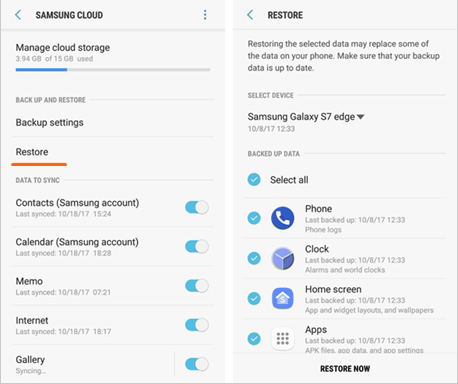
Langkah 5. Setelah selesai, aplikasi dan pengaturan terkait Anda akan dipulihkan.
Aktifkan pencadangan otomatis di Samsung Cloud untuk mencadangkan aplikasi secara otomatis setiap hari saat perangkat Anda tidak digunakan, sedang mengisi daya, dan terhubung ke Wi-Fi.
Samsung Smart Switch adalah alat manajemen data resmi Samsung untuk migrasi perangkat dan pencadangan lokal. Aplikasi ini mendukung pencadangan aplikasi ke PC Windows , Mac , atau penyimpanan eksternal (kartu SD/USB drive), sehingga sangat cocok untuk pencadangan offline atau mentransfer aplikasi ke perangkat Samsung baru . Aplikasi ini kompatibel dengan semua perangkat Galaxy modern yang menjalankan Android 4.3 atau lebih tinggi. ( Apakah Samsung Smart Switch dapat mentransfer aplikasi? Klik tautan untuk mengetahui jawabannya.)
Bagaimana cara mencadangkan aplikasi melalui Samsung Smart Switch (PC/ Mac )?
Langkah 1. Unduh dan instal Samsung Smart Switch di PC atau Mac Anda dari situs web resmi Samsung.
Langkah 2. Luncurkan Smart Switch di komputer Anda, lalu sambungkan perangkat Samsung Anda melalui kabel USB.
Langkah 3. Di ponsel Anda, ketuk "Izinkan" untuk memberikan izin debugging dan koneksi USB.
Langkah 4. Pada antarmuka Smart Switch, klik "Cadangan".
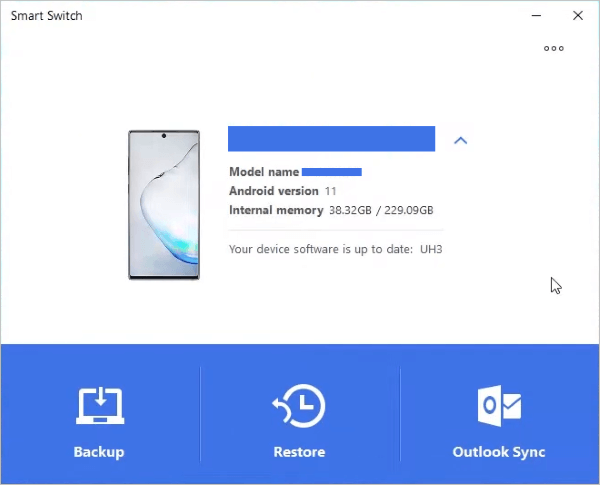
Langkah 5. Pilih "Aplikasi" dari daftar kategori data (Anda dapat menyesuaikan opsi pencadangan lainnya jika diperlukan).
Langkah 6. Klik "OK" untuk memulai pencadangan. Alat ini akan menyimpan file cadangan ke lokasi penyimpanan default komputer Anda. Setelah selesai, lepaskan perangkat Anda dengan aman.
Bagaimana cara mengembalikan aplikasi melalui Samsung Smart Switch (PC/ Mac )?
Langkah 1. Hubungkan perangkat Samsung Anda ke PC atau Mac yang telah terpasang Smart Switch.
Langkah 2. Buka Smart Switch dan klik "Pulihkan".
Langkah 3. Pilih file cadangan yang berisi aplikasi Anda (pilih yang terbaru jika terdapat beberapa file cadangan).
Langkah 4. Centang kotak "Aplikasi" dan sesuaikan pengaturan pemulihan lainnya, lalu klik "Pulihkan".
Langkah 5. Ikuti petunjuk di layar untuk menyelesaikan pemulihan; aplikasi Anda akan diinstal dan dikonfigurasi secara otomatis.
Akun Google menyediakan opsi bawaan lintas platform untuk mencadangkan aplikasi Samsung menggunakan Google Drive. Metode ini menyinkronkan daftar aplikasi, pengaturan, dan beberapa data aplikasi ke akun Google Anda, sehingga memudahkan pemulihan aplikasi di perangkat Android mana pun.
Bagaimana cara mencadangkan aplikasi Samsung melalui akun Google?
Langkah 1. Buka "Pengaturan" > "Akun dan pencadangan" > "Pencadangan dan pemulihan".
Langkah 2. Di bagian akun Google, aktifkan "Cadangkan ke Google Drive".

Langkah 3. Pilih akun Google Anda (tambahkan jika belum masuk) dan ketuk "Cadangkan sekarang". Sistem akan mencadangkan daftar aplikasi, data aplikasi, dan pengaturan perangkat Anda ke Google Drive. Pastikan Wi-Fi diaktifkan untuk pencadangan yang lebih cepat.
Bagaimana cara memulihkan aplikasi melalui akun Google?
Langkah 1. Pada perangkat Samsung baru atau yang telah direset ke pengaturan pabrik, mulailah proses pengaturan awal.
Langkah 2. Masuk dengan akun Google yang sama yang digunakan untuk pencadangan.
Langkah 3. Saat diminta untuk "Pulihkan data dari cadangan", pilih cadangan Google Drive yang berisi aplikasi Anda.
Langkah 4. Pilih "Aplikasi" dan data lain yang ingin dipulihkan, lalu ikuti panduan penyiapan untuk menyelesaikan proses.
Langkah 5. Untuk perangkat yang sudah ada, buka "Google Play Store" > "Menu" > "Aplikasi & game saya" > "Pustaka" untuk menginstal ulang aplikasi yang telah dicadangkan secara manual.
Catatan: Pencadangan akun Google memulihkan instalasi aplikasi tetapi mungkin tidak menyimpan semua data dalam aplikasi, tergantung pada dukungan pengembang.
Jika Anda ingin mencadangkan aplikasi dan data Samsung Anda tanpa bergantung pada penyimpanan cloud atau menggunakan ruang Google Drive gratis Anda, Coolmuster Android Backup Manager adalah solusi yang sangat baik. Perangkat lunak ini memungkinkan Anda untuk mencadangkan semua data, termasuk aplikasi, langsung ke komputer Anda hanya dengan satu klik.
Fitur utama Android Backup Manager:
Bagaimana cara mencadangkan dan memulihkan aplikasi melalui Android Backup Manager?
01 Unduh dan instal Android Backup Manager di PC atau Mac Anda, lalu hubungkan ponsel Samsung Anda melalui USB atau Wi-Fi.
02 Setelah perangkat Anda terdeteksi, buka modul "Cadangan" dari antarmuka utama.

03 Pilih jenis data yang ingin Anda cadangkan dengan mencentang "Aplikasi", pilih lokasi pencadangan di komputer Anda, dan klik "Cadangkan" untuk memulai proses.

Setelah pencadangan selesai, kembali ke antarmuka utama dan buka modul "Pulihkan". Pilih aplikasi yang ingin Anda pulihkan dan klik "Pulihkan" untuk mentransfernya kembali ke perangkat Samsung Anda.

Untuk melihat prosesnya secara langsung, simak video tutorial yang menunjukkan cara mencadangkan dan memulihkan aplikasi Samsung hanya dengan satu klik.
Cara lain untuk mencadangkan dan memulihkan aplikasi Samsung adalah menggunakan Coolmuster Android Assistant . Aplikasi ini menawarkan pencadangan dan pemulihan yang fleksibel dan selektif untuk aplikasi Samsung. Tidak seperti solusi sekali klik, aplikasi ini memungkinkan Anda memilih aplikasi dan data aplikasi individual untuk dicadangkan, memberi Anda lebih banyak kendali. Selain itu, aplikasi ini memungkinkan Anda mengelola ponsel Android Anda langsung dari komputer, menginstal atau menghapus aplikasi , mengedit kontak, atau mengirim pesan, melalui antarmuka yang sederhana dan interaktif.
Ikuti langkah-langkah ini untuk mencadangkan dan memulihkan aplikasi Samsung dengan mudah:
01 Unduh dan instal Android Assistant di PC Anda, lalu hubungkan perangkat Samsung Anda melalui USB. Aktifkan debugging USB jika diminta.

02 Pada antarmuka perangkat lunak, navigasikan ke "Aplikasi". Pilih aplikasi yang ingin Anda cadangkan dan klik "Ekspor" untuk menyimpannya ke komputer Anda.
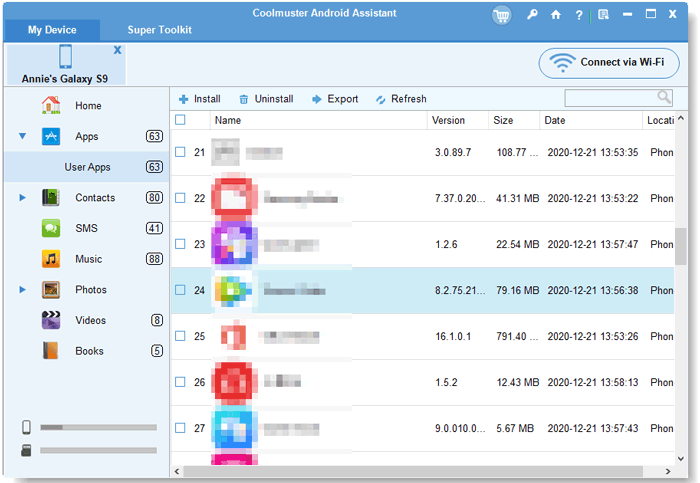
Catatan: Saat ini, pemulihan aplikasi secara selektif tidak didukung. Anda hanya dapat memulihkan semua aplikasi yang dicadangkan sekaligus menggunakan fitur Super Toolkit.
Untuk memulihkan aplikasi, buka "Super Toolkit" di menu atas, pilih "Pulihkan", pilih catatan cadangan yang berisi aplikasi Anda, dan klik "Pulihkan". Ini akan menginstal ulang semua aplikasi yang dicadangkan di perangkat Samsung Anda dalam satu klik.
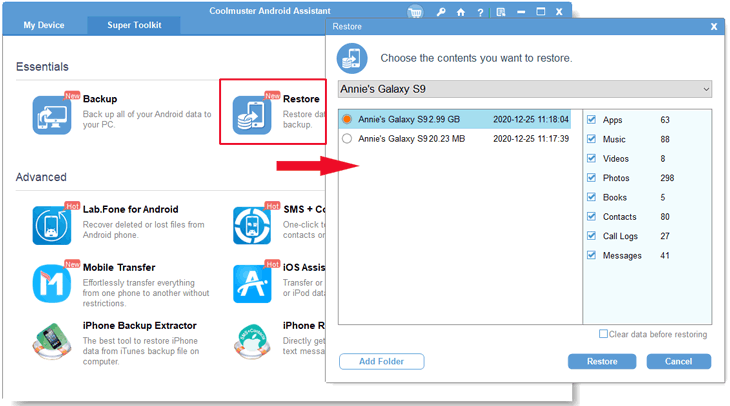
Tentu saja, Coolmuster Android Assistant memungkinkan Anda untuk mencadangkan aplikasi Samsung dengan 1-klik: buka "Super Toolkit" > "Backup" > "Apps" > "Back Up".

Untuk panduan visual yang jelas, tonton video tutorialnya:
Mencadangkan dan memulihkan aplikasi Samsung tidak harus rumit. Setiap metode dalam panduan ini sesuai dengan kebutuhan yang berbeda: Samsung Cloud menawarkan pencadangan cloud nirkabel, Samsung Smart Switch menangani migrasi lokal dan perangkat resmi, Akun Google menyediakan kompatibilitas lintas Android , Coolmuster Android Backup Manager memberikan kemudahan sekali klik, dan Coolmuster Android Assistant memungkinkan Anda mengelola cadangan dan aplikasi langsung dari komputer Anda dengan kendali penuh.
Dengan memilih metode yang sesuai dengan alur kerja Anda, Anda dapat menjaga aplikasi dan data Anda tetap aman, mudah diakses, dan siap digunakan kapan pun Anda membutuhkannya.
Artikel Terkait:
Perangkat Lunak Pencadangan Samsung: Ulasan Komprehensif dengan 7 Pilihan Terbaik
3 Metode Profesional untuk Mencadangkan dan Memulihkan Aplikasi dan Data Android
Samsung Apps Manager: Alat Terbaik untuk Manajemen Aplikasi Samsung yang Efisien
Cara Mencadangkan Aplikasi Android ke Akun Google dan 2 Alternatifnya





 Unduh untuk PC
 Unduh untuk Mac


