TL;DR: Pelajari cara merekam rapat Teams di Windows , Mac , iPhone, iPad, dan Android dengan alat bawaan atau perekam layar. Panduan ini mencakup perekaman Microsoft Teams, Coolmuster Screen Recorder, Xbox Game Bar, QuickTime Player, dan metode perekaman layar seluler, membantu Anda menyimpan rapat dengan audio dan video dengan mudah.
Microsoft Teams telah menjadi salah satu platform paling populer untuk rapat online, kerja jarak jauh, pelatihan virtual, dan kolaborasi tim. Merekam rapat Teams memungkinkan Anda untuk menyimpan diskusi penting, meninjau poin-poin penting di kemudian hari, dan berbagi informasi berharga dengan orang-orang yang tidak dapat menghadiri rapat.
Bagaimana cara mengaktifkan perekaman Teams? Panduan ini akan menunjukkan kepada Anda cara merekam rapat Teams menggunakan berbagai metode. Baik Anda penyelenggara rapat atau peserta biasa, Anda akan menemukan metode yang sesuai untuk Anda.
Microsoft Teams memiliki fitur perekaman bawaan yang memungkinkan Anda merekam rapat online dengan mudah. Setelah diaktifkan, Teams akan merekam audio, video, berbagi layar, dan obrolan rapat. Namun, izin perekaman diperlukan, dan hanya penyelenggara rapat, host, atau anggota yang berwenang yang dapat memulai perekaman. Perlu diingat bahwa versi gratis Microsoft Teams tidak mendukung perekaman rapat.
Ikuti langkah-langkah ini untuk merekam rapat Teams menggunakan fitur bawaan:
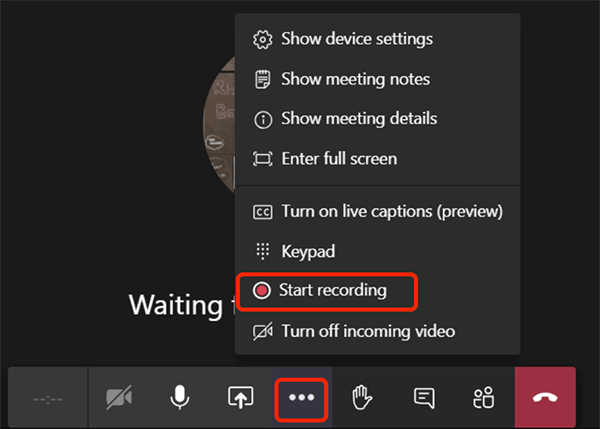
Langkah 1. Buka Microsoft Teams dan bergabunglah ke rapat yang ingin Anda rekam.
Langkah 2. Klik tombol "Lainnya" di bagian atas jendela rapat, pilih "Rekam dan transkripsikan", dan pilih "Mulai merekam". Setelah perekaman dimulai, semua peserta biasanya akan melihat pemberitahuan perekaman.
Langkah 3. Saat rapat berakhir, Teams akan secara otomatis berhenti merekam. Anda juga dapat menghentikannya secara manual dengan mengklik "Lainnya" dan memilih "Hentikan perekaman".
Jika Anda tidak memiliki izin perekaman Teams atau menginginkan kontrol lebih atas rekaman Anda, Anda dapat menggunakan perekam layar profesional. Misalnya, Coolmuster Screen Recorder memungkinkan Anda untuk merekam layar, audio sistem, dan suara mikrofon, sehingga ideal untuk menyimpan rapat Teams, kelas daring, dan presentasi web.
Fitur unggulan Coolmuster Screen Recorder:
Berikut cara merekam rapat Teams jika Anda bukan penyelenggaranya:
01 Buka Coolmuster Screen Recorder dan pilih mode "Layar Penuh" atau "Kustom" untuk merekam rapat Teams Anda.

02 Pilih sumber audio Anda, termasuk suara sistem, mikrofon, keduanya, atau tanpa audio.

03 Klik tombol "REC" berwarna oranye dan mulailah merekam setelah hitungan mundur berakhir.

04 Setelah rapat selesai, klik "Hentikan Perekaman". Video akan disimpan secara otomatis sebagai file MP4 di folder yang Anda pilih.

Tutorial Video:
Jika Anda menggunakan PC Windows dan tidak ingin menginstal perangkat lunak tambahan, Anda dapat menggunakan Xbox Game Bar bawaan untuk merekam layar. Meskipun dirancang terutama untuk merekam game, Xbox Game Bar juga dapat merekam jendela aplikasi, termasuk rapat Teams. (Klik di sini untuk mempelajari lebih lanjut tentang perekam layar untuk Windows .)
Berikut cara merekam rapat Teams dengan audio di Windows melalui Xbox Game Bar:
Langkah 1. Buka "Pengaturan" Windows > "Permainan" > "Xbox Game Bar" dan pastikan fitur perekaman diaktifkan.
Langkah 2. Buka jendela rapat Teams yang ingin Anda rekam.
Langkah 3. Tekan " Windows " + "G" untuk meluncurkan Xbox Game Bar, lalu klik tombol "Rekam" atau tekan " Windows " + "Alt" + "R" untuk memulai perekaman.
Langkah 4. Tekan " Windows " + "Alt" + "R" lagi untuk menghentikan perekaman. Video yang direkam akan tersimpan secara otomatis di folder "Video" > "Rekaman".

Pengguna Mac dapat menggunakan QuickTime Player bawaan untuk merekam layar mereka tanpa perlu menginstal perangkat lunak pihak ketiga.
Berikut cara merekam rapat Teams di Mac dengan audio melalui QuickTime Player:
Langkah 1. Buka QuickTime Player dari folder "Aplikasi" di Mac Anda.
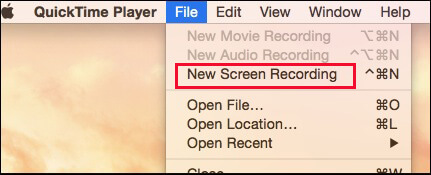
Langkah 2. Klik "File" di menu atas, pilih "Rekaman Layar Baru", dan pilih untuk merekam seluruh layar atau area yang dipilih.
Langkah 3. Sesuaikan pengaturan mikrofon jika Anda ingin merekam suara Anda, lalu buka Microsoft Teams dan bergabunglah ke rapat.
Langkah 4. Klik tombol "Rekam" di QuickTime Player untuk mulai merekam rapat Teams Anda.
Langkah 5. Setelah rapat berakhir, klik tombol "Berhenti" di bilah menu dan simpan video yang direkam ke Mac Anda.
Jika Anda tidak ingin menggunakan perekam bawaan untuk merekam layar Mac Anda , Anda dapat membaca artikel berikut untuk memilih perekam layar Mac yang sesuai untuk Anda.
Perekam Layar Terbaik untuk Mac : 10 Perangkat Lunak Perekaman Layar Terbaik untuk macOSSelain menggunakan komputer, banyak pengguna juga bergabung dalam rapat Teams melalui ponsel mereka. Dalam hal ini, Anda dapat menggunakan fitur perekaman layar bawaan di ponsel Anda untuk menyimpan rekaman rapat Teams. Langkah-langkahnya mungkin sedikit berbeda tergantung pada model perangkat dan versi sistem operasi Anda.
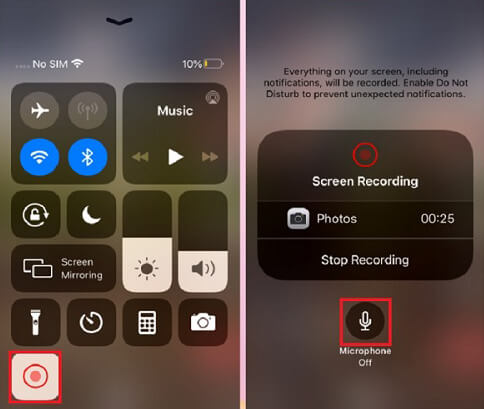
Langkah 1. Buka Pengaturan di iPhone Anda, masuk ke "Pusat Kontrol", dan tambahkan "Perekaman Layar" ke kontrol yang tersedia.
Langkah 2. Buka Microsoft Teams dan bergabunglah ke rapat yang ingin Anda rekam.
Langkah 3. Geser ke bawah dari pojok kanan atas untuk membuka "Pusat Kontrol", tekan dan tahan tombol "Perekaman Layar", dan aktifkan mikrofon jika diperlukan.
Langkah 4. Ketuk "Mulai Merekam" dan tunggu hitungan mundur untuk memulai perekaman rapat Teams.
Langkah 5. Untuk menghentikan perekaman, ketuk bilah status merah dan pilih "Berhenti". Video yang direkam akan disimpan secara otomatis di aplikasi Foto.
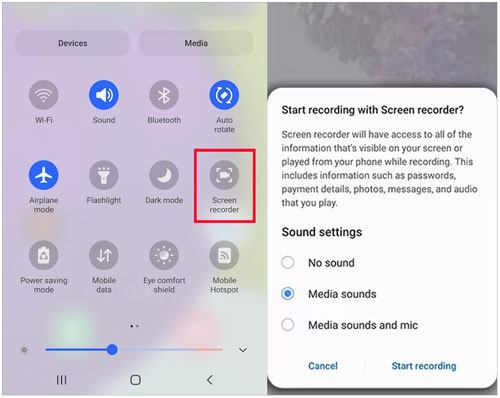
Langkah 1. Buka Microsoft Teams dan bergabunglah ke rapat yang ingin Anda rekam.
Langkah 2. Geser ke bawah dari bagian atas layar Anda untuk membuka "Pengaturan Cepat", lalu ketuk "Perekam Layar".
Langkah 3. Pilih pengaturan audio Anda, seperti suara perangkat, suara mikrofon, atau keduanya.
Langkah 4. Ketuk "Mulai Merekam" dan kembali ke Teams untuk melanjutkan rapat.
Langkah 5. Saat rapat berakhir, ketuk tombol "berhenti". Video yang direkam akan tersimpan di Galeri atau aplikasi Foto Anda.
Q1. Mengapa saya tidak bisa merekam rapat Teams?
Fitur perekaman Teams mungkin tidak tersedia jika Anda bukan penyelenggara rapat, administrator Anda telah menonaktifkan fitur tersebut, atau Anda menggunakan akun gratis atau pribadi dengan izin perekaman terbatas.
Anda dapat menggunakan perekam layar pihak ketiga untuk merekam rapat Teams tanpa memerlukan izin perekaman khusus atau akses penyelenggara. Alat-alat ini menyediakan cara sederhana untuk menyimpan rekaman rapat Anda.
Q2. Apakah Teams memberi tahu orang lain saat merekam rapat?
Ya. Saat menggunakan fitur perekaman bawaan Microsoft Teams, peserta rapat biasanya akan menerima pemberitahuan yang menunjukkan bahwa rapat sedang direkam.
Q3. Berapa lama rekaman Teams disimpan?
Secara default, rekaman Teams akan dihapus secara otomatis setelah 120 hari. Namun, administrator dapat menyesuaikan periode penyimpanan melalui kebijakan OneDrive dan SharePoint. Waktu penyimpanan dapat disesuaikan dari 30 hingga 99.999 hari, dan rekaman akan menggunakan ruang penyimpanan OneDrive atau SharePoint Anda.
Q4. Di mana rekaman tersebut disimpan di Teams?
Sejak awal tahun 2021, Microsoft Teams tidak lagi menyimpan rekaman rapat di Stream secara default. Rekaman rapat saluran disimpan ke SharePoint, sedangkan rekaman rapat non-saluran disimpan di akun OneDrive orang yang memulai perekaman.
Ada beberapa cara untuk merekam rapat Microsoft Teams, tergantung pada perangkat dan kebutuhan Anda. Meskipun perekam bawaan Teams mudah digunakan, perekam tersebut memerlukan izin perekaman. Untuk fleksibilitas yang lebih besar, Coolmuster Screen Recorder memungkinkan Anda merekam rapat Teams dengan audio sistem dan suara mikrofon, sekaligus memberi Anda kontrol lebih besar atas pengaturan perekaman.
Dengan metode yang tepat, Anda dapat dengan mudah menyimpan rapat Teams di Windows , Mac , iPhone, iPad, atau Android untuk ditinjau dan dibagikan di kemudian hari.
Artikel Terkait:
Cara Merekam Gameplay di Xbox One: Panduan Lengkap Langkah demi Langkah
[Terpecahkan] Cara Merekam Google Meet di Perangkat Apa Pun dengan Mudah di Tahun 2026
3 Metode Efektif untuk Merekam Layar Instagram Story: Langkah demi Langkah
Cara Merekam Siaran Langsung TV: Panduan Lengkap untuk Semua Perangkat






 Unduh untuk PC


