Ringkasan singkat:
Panduan ini akan memandu Anda langkah demi langkah untuk merekam layar Instagram Stories di iPhone, Android , dan Windows .
Saat menggunakan Instagram setiap hari, banyak pengguna menemukan Instagram Stories yang menarik, seperti video tutorial, sorotan perjalanan, tampilan produk, dan banyak lagi. Terkadang, Anda mungkin ingin menyimpan cerita-cerita ini untuk dilihat atau dibagikan di kemudian hari. Karena Instagram Stories adalah konten sementara dan platform ini tidak menyediakan tombol unduh bawaan, perekaman layar adalah salah satu cara paling sederhana dan praktis untuk menyimpannya. Dalam artikel ini, kami akan menunjukkan cara merekam layar Instagram Story di iPhone, perangkat Android , dan komputer.
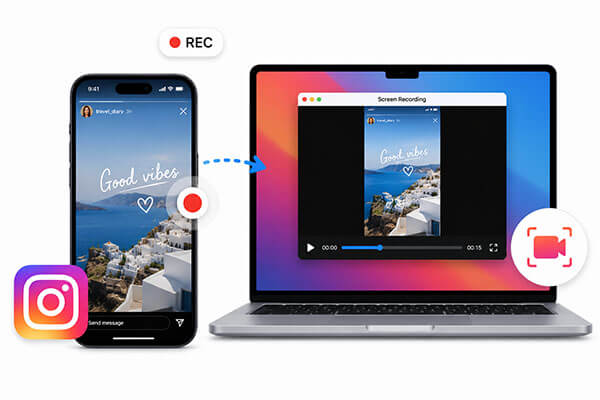
Jika Anda ingin merekam layar Instagram Story di iPhone, fitur perekaman layar bawaan iOS adalah metode yang paling mudah dan efisien. Fitur ini memungkinkan Anda untuk merekam semua yang terjadi di layar tanpa perlu menginstal aplikasi pihak ketiga.
Berikut cara merekam layar Instagram Story di iPhone:
Langkah 1. Buka "Pengaturan" di iPhone Anda, masuk ke "Pusat Kontrol", dan tambahkan "Perekaman Layar" jika belum diaktifkan.
Langkah 2. Buka Instagram dan buka Story yang ingin Anda simpan.
Langkah 3. Buka Pusat Kontrol dan ketuk tombol "Rekam Layar".
Langkah 4. Setelah hitungan mundur 3 detik, putar Instagram Story dan biarkan merekam.
Langkah 5. Ketuk "bilah status merah" untuk menghentikan perekaman. Video akan tersimpan secara otomatis di aplikasi Foto.

Apakah perekaman layar iPhone Anda tidak berfungsi? Anda dapat membaca artikel ini untuk menemukan alasan dan solusinya.
Perekaman Layar iPhone Tidak Berfungsi: Penyebab dan 9 Solusi TerbaikSebagian besar ponsel Android juga dilengkapi dengan fitur perekaman layar bawaan. Meskipun antarmuka mungkin sedikit berbeda antar merek, proses keseluruhannya sangat mirip. Fitur ini memungkinkan Anda untuk menyimpan Instagram Stories dengan cepat dan mendukung perekaman video berkualitas tinggi dengan perekaman audio.
Berikut cara merekam layar Instagram Story di Android :
Langkah 1. Geser ke bawah dari bagian atas layar Anda untuk membuka panel "Pengaturan Cepat".
Langkah 2. Cari ikon "Perekam Layar". Jika tidak ada, tambahkan dengan mengedit Pengaturan Cepat.
Langkah 3. Buka aplikasi Instagram dan navigasikan ke Story yang ingin Anda rekam. Pastikan Story tersebut sudah sepenuhnya dimuat dan siap diputar.
Langkah 4. Ketuk ikon "Perekam Layar" di Pengaturan Cepat. Sesuaikan pengaturan apa pun, seperti mengaktifkan audio internal, mikrofon, atau keduanya.
Langkah 5. Tekan "Mulai" dan tunggu hitungan mundur (biasanya 3 detik).
Langkah 6. Putar Cerita seperti biasa. Perangkat Anda akan merekam video dan audio (jika diaktifkan) saat Anda menonton.
Langkah 7. Setelah selesai, geser ke bawah dari bagian atas layar untuk mengakses panel notifikasi dan ketuk "Berhenti".
Langkah 8. Rekaman akan tersimpan secara otomatis ke Galeri atau aplikasi Foto Anda, siap untuk dilihat, diedit, atau dibagikan.

Catatan: Android 10 dan versi sebelumnya tidak memiliki fitur perekaman layar bawaan. Oleh karena itu, jika Anda ingin merekam Instagram Stories di Android 10, Anda dapat mengklik di sini untuk mempelajari tentang aplikasi perekaman layar Android populer yang dapat membantu Anda merekam Instagram Stories.
Jika Anda lebih suka menjelajahi Instagram di komputer Anda atau membutuhkan rekaman berkualitas lebih tinggi, menggunakan perangkat lunak perekam layar profesional dapat menjadi pilihan yang lebih nyaman. Kami merekomendasikan Coolmuster Screen Recorder , alat perekam layar Windows yang andal dan mudah digunakan yang mendukung perekaman layar penuh dan perekaman area khusus.
Fitur utama Coolmuster Screen Recorder:
Bagaimana cara merekam layar Instagram Story di Windows ? Ikuti langkah-langkah di bawah ini:
01 Buka Coolmuster Screen Recorder dan pilih perekaman area "Layar Penuh" atau "Kustom".

02 Pilih sumber audio: "Suara Sistem", "Mikrofon", atau tanpa audio.

03 Tekan tombol oranye "REC" dan klik "Mulai Merekam". Perekaman akan dimulai setelah hitungan mundur singkat.

04 Klik "Hentikan Perekaman" setelah selesai. Video akan disimpan sebagai MP4 di folder yang Anda pilih, dan Anda dapat menggunakan "Salin" untuk menduplikasinya untuk dibagikan.

Tutorial Video:
Q1. Apakah Instagram memberi tahu Anda saat merekam layar Story?
Instagram tidak memberi tahu pengguna jika Anda merekam layar Stories mereka. Anda dapat merekam atau mengambil tangkapan layar Stories, Reels, postingan, dan pesan obrolan biasa tanpa mereka diberi tahu. Satu-satunya pengecualian adalah pesan yang menghilang atau konten "Lihat Sekali", yang akan mengirimkan pemberitahuan saat direkam.
Q2. Bisakah Anda melihat siapa yang melihat Instagram Story Anda?
Ya. Instagram memungkinkan Anda melihat siapa yang telah melihat Story Anda. Untuk memeriksanya, buka Story Anda dan geser layar ke atas. Anda kemudian akan melihat daftar penonton, termasuk nama pengguna mereka, beserta jumlah total penayangan.
Q3. Apakah Instagram memberi tahu pengguna jika Anda merekam layar foto di DM?
Tergantung. Foto standar yang dikirim melalui pesan langsung dapat direkam layarnya tanpa memberi tahu pengirim. Namun, jika gambar atau video dikirim sebagai "Lihat Sekali", pengirim akan diberi tahu jika Anda mencoba merekamnya.
Jika Anda ingin menyimpan Instagram Story, perekaman layar saat ini merupakan metode yang paling praktis dan serbaguna. Baik Anda menggunakan iPhone, perangkat Android , atau komputer, Anda dapat dengan mudah merekam layar.
Bagi pengguna biasa, fitur perekaman layar bawaan biasanya sudah cukup. Namun, bagi pembuat konten, Anda dapat mempertimbangkan untuk menggunakan alat perekaman layar yang lebih profesional, seperti Coolmuster Screen Recorder , untuk meningkatkan kualitas dan efisiensi video.
Artikel Terkait:
Cara Merekam Roblox di PC, Mac & Ponsel dengan Mudah: Langkah demi Langkah
Cara Merekam Siaran Langsung TV: Panduan Lengkap untuk Semua Perangkat
10 Perangkat Lunak Perekaman Game Terbaik untuk Merekam Gameplay Tanpa Ribet
Cara Merekam Layar di Mac Langkah demi Langkah: Panduan Lengkap






 Unduh untuk PC


