TL;DR: Mencari perekam layar terbaik untuk Windows ? Panduan ini membandingkan 9 alat perekam layar populer untuk Windows 10/11, termasuk Coolmuster Screen Recorder, OBS Studio, Bandicam, Xbox Game Bar, dan banyak lagi. Baik Anda membutuhkan perekam layar ramah pemula untuk PC, perekam permainan profesional, atau perangkat lunak perekam layar gratis dengan fitur pengeditan, Anda akan menemukan pilihan yang tepat di sini.
Di antara berbagai aplikasi tersebut, Coolmuster Screen Recorder menonjol karena antarmuka yang sederhana, performa perekaman yang stabil, dan fitur tangkapan layar bawaan, menjadikannya pilihan tepat untuk tugas perekaman layar sehari-hari.
Perekaman layar di Windows telah menjadi kebutuhan umum bagi banyak pengguna, baik untuk membuat video tutorial, merekam momen bermain game yang seru , atau menyimpan video online. Alat perekam layar untuk Windows membantu Anda dengan mudah menangkap konten layar dan melakukan perekaman serta pengeditan video berkualitas tinggi.
Jika Anda mencari perekam layar terbaik untuk PC, Anda berada di tempat yang tepat. Panduan ini membahas perekam layar terbaik untuk PC. Mulai dari alat yang ramah pengguna untuk pemula hingga perangkat lunak perekam layar PC kelas profesional, kami membahas sembilan pilihan yang ampuh dengan detail yang Anda butuhkan untuk memilih program perekam layar yang tepat.
Coolmuster Screen Recorder adalah perekam layar ringan dan ramah pengguna untuk Windows yang dirancang untuk pengguna yang menginginkan perekaman sederhana dan stabil tanpa pengaturan yang rumit. Aplikasi ini mendukung perekaman seluruh layar atau area yang dipilih dengan kualitas tinggi, sehingga cocok untuk tutorial, rapat online, klip permainan, dan presentasi.
Berbeda dengan banyak program perekam layar yang rumit, Coolmuster Screen Recorder menjaga antarmuka tetap bersih dan intuitif, memungkinkan pengguna untuk memulai perekaman layar Windows 10/11 hanya dengan beberapa klik. Program ini juga menyertakan kemampuan tangkapan layar, sehingga berguna untuk tugas pengambilan video dan gambar.
Fitur Utama:
* Rekam layar penuh atau area khusus, ekspor dalam format MP4 berkualitas tinggi.
* Rekam audio sistem, mikrofon, atau tanpa suara.
* Ambil dan edit tangkapan layar dengan teks, panah, dan bentuk, simpan sebagai PNG/JPG/BMP.
* Pemrosesan lokal ringan tanpa pengunggahan data untuk privasi yang lebih baik.
* Tersedia untuk Windows 11/10/8/7.
Berikut cara menggunakan Coolmuster Screen Recorder untuk merekam video di Windows 10/11:
01. Luncurkan Coolmuster Screen Recorder dan pilih mode perekaman: "Layar Penuh" atau area "Kustom".

02 Pilih input audio dengan mengaktifkan "Suara Sistem" atau "Mikrofon", atau nonaktifkan keduanya untuk perekaman tanpa suara.

03 Klik "REC" dan mulai merekam setelah hitungan mundur singkat.

04 Hentikan perekaman setelah selesai; video akan disimpan secara lokal sebagai MP4 dengan opsi salin untuk berbagi dengan cepat.

Tutorial Video:
Kelebihan:
* Antarmuka yang sederhana dan mudah digunakan oleh pemula.
* Ringan dengan performa perekaman yang stabil.
* Sertakan fungsi tangkapan layar di samping perekaman.
* Pilihan tepat untuk tutorial dan presentasi harian.
Kontra:
* Tidak dapat merekam suara sistem dan mikrofon secara bersamaan.
Aiseesoft Screen Recorder adalah perangkat lunak perekam layar yang kaya fitur dan mudah digunakan untuk Windows , sehingga ideal untuk pemula dan pengguna yang membutuhkan rekaman berkualitas tinggi. Perangkat lunak ini mendukung perekaman layar penuh, jendela tertentu, atau area khusus, dan dapat merekam audio sistem, audio mikrofon, atau keduanya secara bersamaan.
Selama proses perekaman, pengguna juga dapat menambahkan anotasi secara real-time seperti teks, panah, dan sapuan kuas, sehingga sangat cocok untuk membuat video tutorial atau konten presentasi. Selain itu, Screen Recorder mendukung output resolusi tinggi dan kecepatan bingkai tinggi, dan setelah perekaman, fungsi pengeditan dasar tersedia, menawarkan pengalaman keseluruhan yang lancar.

Fitur Utama:
* Berbagai mode perekaman (Layar penuh/Wilayah/Kamera/Permainan, dll.).
* Mendukung perekaman audio sistem + mikrofon.
* Alat anotasi, memungkinkan teks, panah, dll. secara real-time.
* Ekspor ke format populer: MP4, WMV, MOV, AVI, GIF, TS, dll.
* Kualitas video tanpa kehilangan data.
* Kompresor, penggabung, dan pengonversi format bawaan.
Kelebihan:
* Desain sederhana dan mudah digunakan.
* Mendukung output berkualitas tinggi (termasuk 4K/8K).
* Perekaman dan pengeditan mudah dalam satu perangkat multifungsi.
Kontra:
* Bukan perangkat lunak gratis.
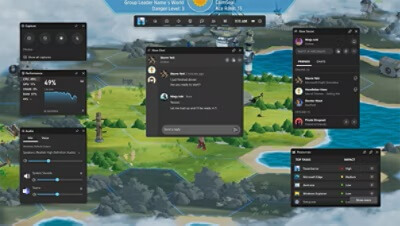
Xbox Game Bar adalah perekam layar bawaan Windows 10 dan perekam layar untuk Windows 11, yang memungkinkan Anda merekam game dan aplikasi dengan cepat tanpa perlu mengunduh perangkat lunak tambahan. Anda dapat dengan mudah menjalankannya menggunakan pintasan keyboard. Jika Anda mencari perekam layar ringan untuk Windows yang memenuhi kebutuhan dasar, ini sangat cocok.
Fitur Utama:
* Terintegrasi dalam Windows 10 dan Windows 11.
* Akses cepat melalui Win + G.
* Perekaman game dan aplikasi sederhana.
* Pelacakan audio dasar.
* Menampilkan waktu perekaman dan status audio.
Kelebihan:
* Sepenuhnya gratis, tidak perlu instalasi.
* Integrasi mendalam dengan sistem Windows .
* Pengaktifan cepat, ideal untuk perekaman singkat.
* Tanpa tanda air.
Kontra:
* Durasi perekaman dan fitur terbatas.
* Tidak dapat merekam desktop atau File Explorer.
* Fitur lanjutan dan alat pengeditan terbatas.
OBS Studio secara luas dianggap sebagai salah satu perekam layar PC dan platform streaming terbaik. Perangkat lunak ini bersifat open-source dan gratis, menjadikannya pilihan populer bagi para gamer, pembuat konten, dan profesional yang membutuhkan perangkat lunak perekam layar yang andal untuk PC. OBS Studio mendukung fitur pergantian adegan ganda, pencampuran audio, dan streaming langsung.

Fitur Utama:
* Pembuatan dan peralihan beberapa adegan.
* Perekaman video/audio real-time berkinerja tinggi.
* Siaran langsung di Twitch, YouTube, dan Facebook.
* Plugin dan ekstensi yang dapat disesuaikan.
Kelebihan:
* Sepenuhnya gratis dan sumber terbuka.
* Fitur yang sangat canggih, ideal untuk pengguna profesional.
* Mendukung Windows , Mac , dan Linux.
Kontra:
* Antarmuka dan pengaturannya kompleks, dengan kurva pembelajaran yang curam bagi pemula.
* Penggunaan sumber daya sistem yang tinggi dengan pengaturan default.
Bandicam adalah perangkat lunak perekaman layar berkinerja tinggi untuk Windows , terutama populer di kalangan gamer. Perangkat lunak ini menggunakan teknologi kompresi video yang efisien untuk mengontrol ukuran file secara efektif sambil mempertahankan kualitas video. Bandicam mendukung perekaman video ultra-high-definition 4K dan juga dapat merekam jendela tertentu atau rekaman game DirectX/OpenGL.

Fitur Utama:
* Mendukung perekaman 4K UHD.
* Perekaman mode permainan (DirectX/OpenGL).
* Menggambar secara real-time dan overlay webcam.
* Efek mouse dan fitur anotasi.
Kelebihan:
* Video berkualitas tinggi dengan persyaratan sistem yang rendah.
* Dukungan kuat untuk perekaman game.
* Antarmuka yang sederhana dan mudah digunakan.
Kontra:
* Versi gratisnya memiliki tanda air dan batasan waktu perekaman.
* Fitur pengeditan bawaan terbatas, memerlukan alat eksternal.
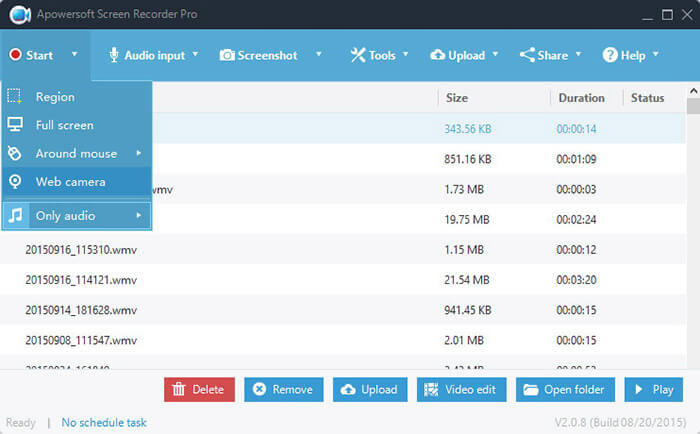
ApowerSoft Screen Recorder menawarkan versi online dan versi desktop, sehingga cocok untuk pengguna yang tidak ingin menginstal perangkat lunak yang rumit. Aplikasi ini mendukung perekaman layar, audio, dan webcam, serta dilengkapi dengan fitur pengeditan dasar. Secara keseluruhan, aplikasi ini menyediakan serangkaian fitur yang lengkap, menjadikannya ideal untuk kebutuhan perekaman sehari-hari.
Fitur Utama:
* Mendukung perekaman layar, webcam, dan audio.
* Alat anotasi dan pengeditan waktu nyata.
* Mendukung perekaman terjadwal (mulai/berhenti berdasarkan waktu).
* Mode perekaman penguncian jendela.
* Ekspor dalam berbagai format.
Kelebihan:
* Pengalaman pengguna yang sederhana, mudah untuk memulai.
* Mendukung berbagai mode perekaman.
* Tekankan efisiensi dan fleksibilitas.
* Tersedia opsi daring.
* Ideal untuk presentasi dan tutorial.
Kontra:
* Beberapa fitur canggih memerlukan peningkatan berbayar.
* Kemampuan pengeditannya tidak secanggih perangkat lunak profesional.
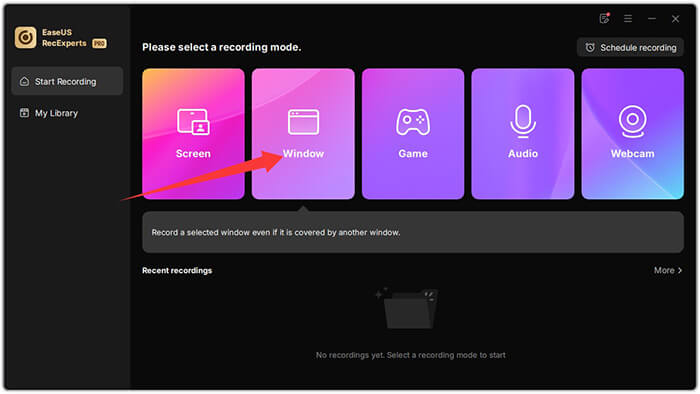
EaseUS RecExperts adalah perekam layar profesional untuk Windows yang dikembangkan oleh EaseUS, dengan fokus pada stabilitas dan kemudahan penggunaan. Perangkat lunak ini mendukung fitur-fitur bermanfaat seperti perekaman terjadwal, pemisahan video otomatis, dan perekaman tanpa kehilangan kualitas. Perangkat lunak ini sangat cocok untuk merekam kursus online, konferensi web, atau konten berdurasi panjang, dan sangat ramah bagi pemula.
Fitur Utama:
* Rekam area mana pun di layar PC Anda beserta audio atau webcam.
* Rekam semua momen permainan 2D/3D tanpa jeda atau batasan waktu.
* Tingkatkan pengalaman Anda dengan editor video dan pemutar media bawaan.
* Manfaatkan fitur penghilang noise berbasis AI, peningkatan kualitas video untuk 4K/8K, perekaman otomatis, dan ekstraksi audio.
Kelebihan:
* Kaya fitur dan mudah dikonfigurasi.
* Antarmuka pengguna yang intuitif.
* Mendukung perekaman 4K dan kecepatan bingkai tinggi.
* Dilengkapi dengan alat pengeditan dasar bawaan.
Kontra:
* Versi gratis memiliki batasan waktu atau fitur.
* Fitur lengkap memerlukan lisensi berbayar.
ShareX adalah alat gratis yang sangat kaya fitur yang menggabungkan perekaman layar, pengambilan tangkapan layar, pembuatan GIF, dan berbagi file . Sangat cocok untuk pengguna yang paham teknologi atau mereka yang mencari kustomisasi tinggi. Namun, karena banyaknya pilihan, pemula mungkin merasa agak rumit saat menggunakannya untuk pertama kali.

Fitur Utama:
* Mendukung perekaman layar/wilayah/pengguliran.
* Perekaman GIF dan kompresi video bawaan.
* Mendukung output GIF dan berbagai format.
* Unggahan tangkapan layar otomatis dan pintasan keyboard yang dapat disesuaikan.
* Alat tangkapan layar dan anotasi.
Kelebihan:
* Gratis, tanpa tanda air.
* Kaya fitur, mendukung scripting dan otomatisasi.
* Ringan.
Kontra:
* Tidak cocok untuk pemula.
* Tidak memiliki fitur pengeditan tingkat lanjut bawaan.
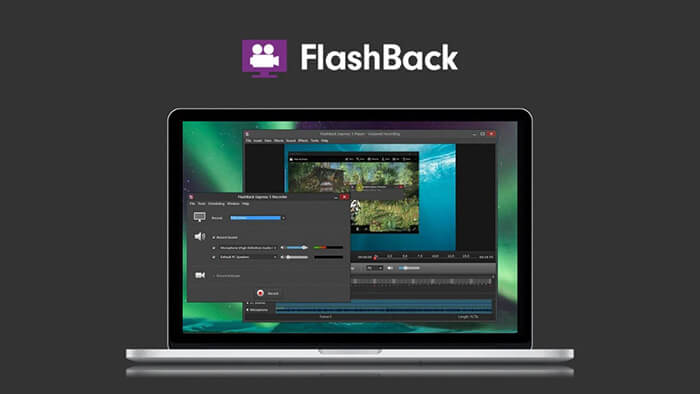
FlashBack Express adalah perekam layar Windows yang mudah digunakan dan memungkinkan perekaman tanpa batas waktu tanpa tanda air. Ini adalah pilihan tepat untuk pemula atau siapa pun yang menginginkan kemampuan perekaman layar Windows 10 atau Windows 11 yang sederhana namun andal.
Fitur Utama:
* Rekam layar, webcam, mikrofon, dan audio sistem.
* Beri catatan saat merekam untuk menyoroti detail penting.
* Pengeditan sederhana: memangkas, memotong, dan memotong rekaman.
* Perkaya dengan teks, bentuk, transisi, dan musik.
Kelebihan:
* Sepenuhnya gratis dan tidak terbatas.
* Antarmuka sederhana, ideal untuk perekaman dasar.
* Tanpa tanda air.
* Mendukung perekaman terjadwal.
Kontra:
* Fitur pengeditan bawaan terbatas.
* Beberapa fitur canggih hanya tersedia di versi berbayar.
Terdapat beragam perangkat lunak perekam layar untuk Windows di pasaran, mulai dari alat sistem bawaan hingga perangkat lunak perekam kelas profesional, masing-masing dengan fokusnya sendiri. Bagi pengguna yang lebih menyukai perangkat lunak perekam layar PC yang sederhana dan mudah digunakan, Coolmuster Screen Recorder adalah pilihan yang tepat. Perangkat lunak ini menawarkan kinerja yang stabil, kualitas perekaman yang jernih, dan fitur tangkapan layar yang bermanfaat, sehingga cocok untuk tugas perekaman layar Windows 11/10 sehari-hari.
Artikel Terkait:
Ulasan Komprehensif: 7 Perekam Layar Terbaik untuk Android
10 Pilihan Perekam Layar MP4 yang Menakjubkan: Rekam Video MP4 dengan Mudah
5 Metode: Cara Merekam Layar di Android [Panduan Mudah]
Perekam Layar Terbaik untuk Mac : 10 Perangkat Lunak Perekaman Layar Terbaik untuk macOS






 Unduh untuk PC
 Unduh untuk Mac


