Ringkasan singkat:
Artikel ini memberikan ulasan komprehensif tentang perekam layar terbaik untuk Mac , termasuk alat bawaan (Aplikasi Tangkapan Layar, QuickTime Player) dan perangkat lunak pihak ketiga tingkat lanjut seperti OBS Studio, Snagit, Loom, Camtasia, Screen Studio, dan lainnya.
Secara keseluruhan, panduan ini membantu pengguna memilih perekam layar Mac yang tepat berdasarkan kebutuhan mereka, dengan Screen Recorder disorot sebagai solusi seimbang yang menawarkan kinerja yang kuat, mode perekaman yang fleksibel, dan output berkualitas profesional untuk pengguna pemula maupun pengguna tingkat lanjut.
Menemukan perekam layar yang andal untuk Mac sangat penting bagi banyak pengguna saat ini, baik Anda membuat tutorial, merekam rapat online, merekam permainan, atau membuat demo produk. Dalam panduan ini, kami telah mengumpulkan perekam layar terbaik untuk Mac , mencakup semuanya mulai dari solusi bawaan hingga perangkat lunak perekam layar kelas profesional untuk Mac . Setiap opsi ditinjau secara detail untuk membantu Anda memilih perekam layar terbaik untuk Mac berdasarkan kebutuhan spesifik Anda. (Jika Anda mencari perekam layar untuk Windows , Anda dapat mengklik di sini.)
Screen Recorder adalah salah satu perekam layar Mac terbaik, dirancang untuk pengguna yang membutuhkan video berkualitas tinggi dan kontrol audio yang presisi. Aplikasi ini memungkinkan Anda merekam layar, jendela tertentu, rekaman webcam, serta suara sistem dan audio mikrofon secara bersamaan. Hal ini menjadikannya salah satu perekam layar terbaik untuk Mac untuk tutorial, kursus online, presentasi, dan demonstrasi profesional.
Fitur Utama:
* Rekam layar Anda dengan mudah di Windows dan Mac .
* Pilih dari berbagai mode perekaman: Layar penuh, Wilayah, Kamera, Game, dan lainnya.
* Ekspor rekaman dalam format populer seperti MP4, WMV, MOV, AVI, GIF, TS, dan lainnya.
Nikmati video berkualitas tinggi tanpa kehilangan data untuk rekaman yang tajam dan jernih.
* Manfaatkan fitur bawaan seperti kompresor, penggabung, dan pengonversi format untuk kenyamanan tambahan.
* Rekam layar iPhone atau Android Anda langsung ke komputer.
* Akses berbagai alat pengeditan selama dan setelah perekaman, termasuk kemampuan untuk menambahkan gambar, stiker, panah, teks, garis, bentuk (persegi panjang, elips), dan banyak lagi.
Berikut cara merekam layar di Mac menggunakan Screen Recorder:
01 Unduh, instal, dan jalankan Screen Recorder versi Mac di Mac Anda. Klik tombol "Video Recorder" untuk mulai merekam layar Anda.

02 Selanjutnya, pilih area perekaman Anda (Penuh atau Kustom) dan aktifkan "Suara Sistem" atau "Mikrofon" sesuai kebutuhan.

03 Klik tombol REC untuk memulai perekaman layar Mac Anda. Setelah selesai, Anda dapat melihat pratinjau dan memangkas proyek sesuai keinginan Anda.

Kelebihan:
* Mendukung perekaman layar dan audio berkualitas tinggi.
* Kontrol terpisah untuk audio sistem dan mikrofon.
* Mendukung berbagai format output.
* Antarmuka yang mudah digunakan.
Kontra:
* Versi gratis memiliki fitur terbatas.
* Membutuhkan instalasi pada perangkat lokal.
Aplikasi Screenshot adalah alat tangkap dan rekam layar bawaan untuk macOS Mojave 10.14 dan versi yang lebih baru. Aplikasi ini dapat diakses dengan cepat menggunakan pintasan Cmd + Shift + 5. Alat ini dirancang terutama untuk kebutuhan perekaman layar ringan sehari-hari, memungkinkan pengguna untuk merekam seluruh layar atau area yang dipilih dan menyimpan video langsung ke penyimpanan lokal mereka. Aplikasi ini tidak memerlukan instalasi atau pengaturan tambahan, sehingga ideal untuk perekaman layar cepat atau untuk pengguna pemula, meskipun fitur-fiturnya secara keseluruhan relatif mendasar.

Fitur Utama:
* Rekam layar penuh atau area yang dipilih.
* Alat bawaan macOS, tidak perlu instalasi.
* Simpan rekaman langsung ke penyimpanan lokal.
Kelebihan:
* Sepenuhnya gratis dan sudah terpasang.
* Sangat mudah digunakan.
* Penggunaan sumber daya sistem minimal.
Kekurangan
* Fitur pengeditannya sangat terbatas.
* Aplikasi ini tidak mendukung manajemen audio atau anotasi tingkat lanjut.
QuickTime Player adalah pemutar video bawaan di macOS dan juga berfungsi sebagai perangkat lunak perekam layar dasar untuk Mac . Pengguna dapat memulai perekaman dengan memilih "File" > "Rekaman Layar Baru" dan memilih apakah akan merekam audio dengan mikrofon. Perangkat lunak ini lebih cocok untuk merekam alur kerja sederhana atau demonstrasi instruksional, tetapi fungsionalitasnya agak terbatas dalam hal perluasan.

Fitur Utama:
* Fungsi perekaman layar dasar.
* Mendukung perekaman audio mikrofon.
* Anda dapat memutar dan mengekspor rekaman langsung setelah selesai.
Kelebihan:
* Terintegrasi di macOS, tidak memerlukan instalasi tambahan.
* Alur kerja yang intuitif.
* Ideal untuk merekam video pendek dengan cepat.
Kontra:
* Tidak mendukung perekaman audio sistem (membutuhkan plugin tambahan).
* Tidak dapat merekam video dan layar secara bersamaan.
Ukuran file yang direkam cukup besar.
OBS Studio adalah perekam layar sumber terbuka gratis untuk Mac yang banyak digunakan oleh streamer dan pembuat konten. Aplikasi ini mendukung pengaturan perekaman tingkat lanjut, termasuk beberapa adegan, trek audio, dan output resolusi tinggi. Karena kompleksitasnya, OBS Studio lebih cocok untuk pengguna berpengalaman daripada pemula.

Fitur Utama:
* Atur adegan tanpa batas dan beralih di antara adegan tersebut selama perekaman layar.
* Sesuaikan dan kendalikan pengaturan audio untuk pengalaman suara yang dipersonalisasi.
* Gabungkan beberapa file video dan buat transisi khusus untuk rekaman yang halus dan tanpa cela.
* Mendukung berbagai format video, termasuk MKV, MP4, MOV, dan lainnya.
* Tersedia di Windows , macOS, dan Linux.
Kelebihan:
* Sepenuhnya gratis dan sumber terbuka.
* Fitur yang sangat canggih.
* Sumber daya komunitas yang kaya.
* OBS Studio tidak menambahkan tanda air berupa logo ke video Anda.
Kontra:
* Kurva pembelajaran yang lebih curam.
* Antarmuka lebih profesional dan kurang intuitif.
* Tidak terlalu ramah bagi pemula.
* Persyaratan kinerja sistem yang lebih tinggi.
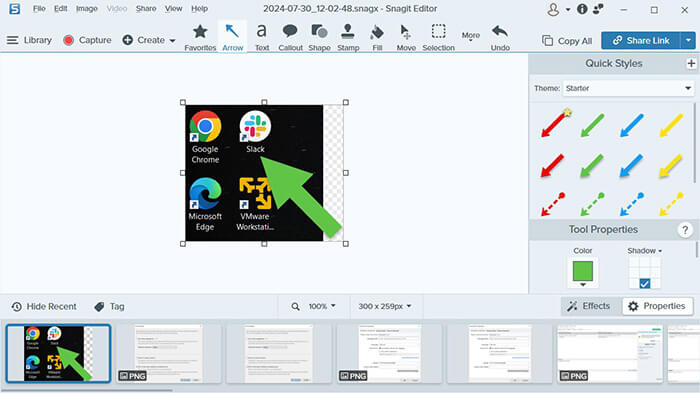
Snagit paling dikenal sebagai alat tangkapan layar, tetapi juga menawarkan kemampuan perekaman layar dasar. Aplikasi ini ideal untuk pengguna yang membutuhkan perekaman cepat yang dikombinasikan dengan anotasi dan penjelasan visual. Alih-alih menjadi perangkat lunak perekam layar skala penuh untuk Mac , Snagit berfokus pada video instruksional singkat.
Fitur Utama:
* Rekaman layar dengan anotasi.
* Alat tangkapan layar dan penandaan yang canggih.
* Pemangkasan dan pengeditan sederhana.
* Dapat menangkap konten layar yang bergulir.
* Mendukung perekaman konten layar dan umpan video secara bersamaan.
* Menawarkan fitur penyederhanaan tangkapan layar sekali klik.
* Konversikan video ke GIF animasi.
Kelebihan:
* Fitur tangkapan layar dan anotasi yang canggih.
* Sederhana dan mudah digunakan.
* Ideal untuk membuat konten pembelajaran.
Kontra:
* Bukan alat perekaman layar khusus.
* Tidak cocok untuk perekaman berdurasi panjang atau dengan kecepatan bingkai tinggi.
* Harganya relatif tinggi.
Loom adalah perekam layar berbasis cloud untuk Mac yang menekankan perekaman cepat dan berbagi instan. Setelah merekam, video secara otomatis diunggah dan dibagikan melalui tautan. Hal ini membuat Loom sangat berguna untuk tim jarak jauh dan komunikasi asinkron.

Fitur Utama:
* Perekaman layar dan kamera.
* Opsi berbagi dan penyematan yang mudah.
* Pangkas dan gabungkan klip video.
* Fungsi unduh dan unggah.
* Transkripsi dan teks tertutup.
* Pengaturan privasi video.
* Latar belakang yang dapat disesuaikan.
* Analisis video dan pemirsa.
Kelebihan:
* Perekaman layar dan kamera secara bersamaan.
* Secara otomatis menghasilkan tautan berbagi online.
* Penyimpanan cloud.
Kontra:
* Membutuhkan koneksi internet untuk digunakan.
* Versi gratis hanya dapat merekam video hingga lima menit.
ScreenRec adalah perangkat lunak perekaman layar ringan untuk Mac yang berfokus pada kecepatan dan kesederhanaan. Perangkat lunak ini memungkinkan Anda untuk merekam dan berbagi pesan video dan tangkapan layar beranotasi dengan cepat, sehingga Anda dapat dengan jelas menunjukkan apa yang ada di layar Anda kepada rekan tim atau AI. Keunggulan terbesar platform ini terletak pada penggunaan teknologi enkripsi SSL, yang berarti Anda dapat berbagi konten sensitif dengan aman kepada orang lain tanpa perlu khawatir tentang risiko apa pun. Perangkat lunak ini paling cocok untuk demonstrasi singkat daripada produksi video yang berkualitas tinggi.

Fitur Utama:
* Perekaman Layar Sekali Klik: Rekam layar, mikrofon, audio, dan webcam Anda secara instan hanya dengan satu klik.
* Tangkapan Layar Beranotasi: Tambahkan komentar dengan mudah dan sorot area penting pada tangkapan layar Anda untuk menekankan detail penting.
* Berbagi Instan: Setelah selesai, tautan berbagi akan otomatis disalin ke papan klip Anda. Anda dapat menyematkannya atau menyimpan file untuk digunakan nanti.
* Privasi Lengkap: Konten Anda dienkripsi, dan Anda memiliki kendali penuh atas siapa yang dapat mengaksesnya—bagikan dengan siapa pun atau batasi akses hanya untuk tim Anda.
* Analitik: Lacak siapa yang menonton video Anda, kapan, dan berapa lama, sehingga memberikan wawasan berharga tentang keterlibatan.
* Manajemen Konten: Atur file Anda dengan tag dan koleksi. Pilih untuk berbagi secara pribadi atau publikasikan secara publik di web.
Kelebihan:
* Perangkat lunak ringan.
* Mudah digunakan.
* Versi gratis tersedia.
* Berbagi video dengan sekali klik.
* Tidak ada tanda air (watermark) di versi gratis.
* Tanpa iklan, tanpa spam, dan tanpa virus.
Kontra:
* Fitur pengeditan sangat terbatas.
* Beberapa pengaturan lanjutan.
* Tidak ideal untuk penggunaan profesional.
* Versi gratis hanya memungkinkan Anda merekam video hingga durasi lima menit.
Camtasia adalah perekam layar kelas profesional untuk Mac , yang dikombinasikan dengan editor video yang canggih. Perangkat lunak ini banyak digunakan untuk membuat kursus online, video pelatihan, dan konten pendidikan. Meskipun menawarkan salah satu alur kerja terlengkap, Camtasia juga memiliki harga yang lebih tinggi dan kurva pembelajaran yang lebih curam.

Fitur Utama:
* Perekaman Multitrack: Rekam layar, kamera, audio, dan mikrofon secara terpisah untuk memudahkan pengeditan.
* Penyuntingan berbasis teks: Secara otomatis mentranskripsikan audio, mengedit kesalahan dengan menghapus kata-kata.
* Alur Kerja Seret dan Lepas: Sederhanakan pengeditan kompleks seperti pembesaran atau keterangan dengan beberapa klik.
* Tema & Templat Kustom: Buat video profesional dan konsisten dengan desain yang dipersonalisasi.
* Aksesibilitas bawaan: Tambahkan teks dan terjemahan secara instan untuk menjangkau audiens yang lebih luas.
* Efek Kursor & Anotasi: Tingkatkan tutorial dengan anotasi di layar dan efek kursor yang mudah digunakan.
Kelebihan:
* Solusi perekaman dan pengeditan lengkap dalam satu perangkat.
* Kualitas hasil cetak profesional.
* Ideal untuk pelatihan dan pendidikan.
Kontra:
* Lisensi mahal.
* Membutuhkan waktu untuk belajar.
* Jejak perangkat lunak yang besar.
Screen Studio adalah perekam layar premium untuk Mac yang dirancang untuk presentasi kelas atas dan demo produk. Aplikasi ini secara otomatis menambahkan efek zoom yang halus dan animasi kursor, membuat rekaman terlihat sangat profesional.

Fitur Utama:
* Zoom otomatis dan pelacakan kursor.
* Output video resolusi tinggi.
* Gabungkan gaya dan merek Anda.
* Screen Studio dapat merekam webcam, mikrofon, audio sistem, atau perangkat iOS apa pun.
* Rekam video iPhone atau iPad di Mac .
Kelebihan:
* Mudah digunakan, fitur-fitur canggih.
* Sempurna untuk pemasaran produk.
* Efek video berkualitas tinggi.
* Animasi dan pembesaran otomatis.
* Ideal untuk demonstrasi produk.
Kontra:
* Mahal.
* Kasus penggunaan terbatas.
* Persyaratan perangkat keras yang tinggi.
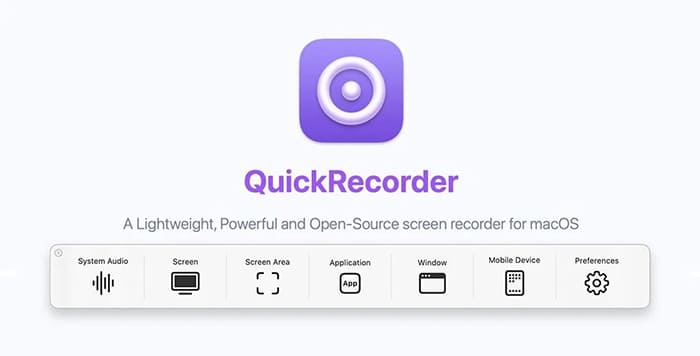
QuickRecorder adalah aplikasi perekam layar sumber terbuka untuk Mac yang berfokus pada kesederhanaan dan transparansi. Aplikasi ini menawarkan perekaman layar dan audio dasar tanpa fitur tambahan yang tidak perlu.
Fitur Utama:
* Fitur "Presenter Overlay" di macOS 14 untuk berubah menjadi presenter.
* Perekaman simultan macOS dan iPhone/iPad untuk proyek kreatif.
* Tidak diperlukan driver pihak ketiga untuk merekam audio dari aplikasi apa pun.
* Rekam layar, jendela, aplikasi, dan lainnya dengan mudah.
Kelebihan:
* Ringan dan minimalis.
* Gratis.
* Antarmuka yang bersih.
Kontra:
* Tidak ada fitur canggih.
* Tidak ada editor bawaan.
* Pembaruan terbatas.
Memilih perekam layar terbaik untuk Mac bergantung pada bagaimana Anda berencana menggunakannya. Alat bawaan berfungsi dengan baik untuk tugas-tugas dasar, sementara pengguna tingkat lanjut mungkin lebih menyukai perangkat lunak perekam layar yang kaya fitur untuk Mac . Jika Anda mencari keseimbangan antara kemudahan penggunaan, kinerja, dan kualitas perekaman, Screen Recorder menonjol sebagai pilihan yang andal dan serbaguna.
Artikel Terkait:
Ulasan Komprehensif: 7 Perekam Layar Terbaik untuk Android
10 Pilihan Perekam Layar MP4 yang Menakjubkan: Rekam Video MP4 dengan Mudah
5 Metode: Cara Merekam Layar di Android [Panduan Mudah]
10 Perangkat Lunak Perekaman Game Terbaik untuk Merekam Gameplay Tanpa Ribet

 Video & Audio Tips
Perekam Layar Terbaik untuk Mac : 10 Perangkat Lunak Perekaman Layar Terbaik untuk macOS
Video & Audio Tips
Perekam Layar Terbaik untuk Mac : 10 Perangkat Lunak Perekaman Layar Terbaik untuk macOS






 Unduh untuk Mac
 Unduh untuk PC
