TL;DR: Ulasan ScreenRec ini menemukan bahwa ScreenRec adalah perekam layar yang ringan dan ramah pengguna untuk pemula dengan perekaman HD gratis, berbagi cloud instan, alat tangkapan layar, dan output tanpa watermark. Aplikasi ini berfungsi dengan baik untuk tutorial, rapat, presentasi, dan perekaman cepat, tetapi kurang memiliki fitur pengeditan video tingkat lanjut dan mungkin memiliki keterbatasan untuk penggunaan jangka panjang atau profesional. Jika Anda lebih menyukai perekaman lokal yang sepenuhnya privat tanpa unggahan, waktu perekaman tak terbatas, output MP4 HD, dan alat anotasi tangkapan layar bawaan, Coolmuster Screen Recorder adalah alternatif kuat yang patut dipertimbangkan.
Saat mencari alat perekaman layar yang sederhana dan gratis, banyak orang menemukan ScreenRec. Aplikasi ini menekankan pada keringanan, tanpa tanda air, dan mudah dibagikan, sehingga sangat cocok untuk merekam tutorial, rapat, cuplikan game, dan presentasi kerja.
Namun seberapa bagus ScreenRec sebenarnya? Apa saja kelebihan dan kekurangannya, dan siapa yang paling cocok menggunakannya? Ulasan ScreenRec ini memberikan evaluasi komprehensif dari berbagai sudut pandang, termasuk fitur, keunggulan, kekurangan, dan pengalaman pengguna, untuk membantu Anda memutuskan apakah aplikasi ini layak digunakan.
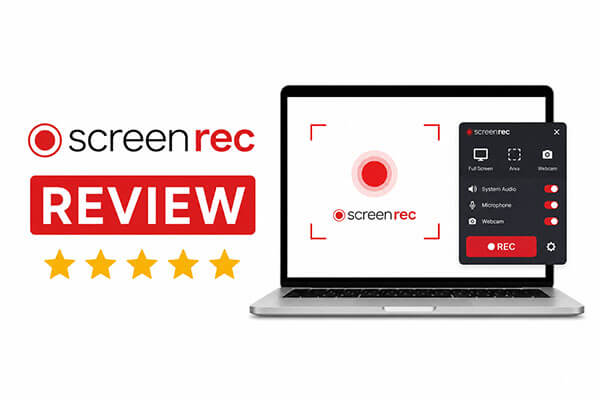
ScreenRec adalah perangkat lunak perekaman layar yang berfokus pada perekaman cepat dan berbagi instan, kompatibel dengan Windows , macOS, dan Linux. Fitur unggulannya adalah desainnya yang ringan dan penyimpanan cloud bawaan, memungkinkan pengguna untuk membuat tautan yang dapat dibagikan segera setelah merekam, tanpa perlu mengunggah video secara manual.
Selain perekaman video, ScreenRec juga mendukung tangkapan layar, perekaman mikrofon, dan perekaman audio sistem. Akibatnya, banyak pengguna memanfaatkannya untuk:
Bagi pemula, ScreenRec menawarkan antarmuka yang sangat sederhana dengan kurva pembelajaran yang rendah, memungkinkan pengguna untuk mulai merekam tanpa pengaturan yang rumit.
Alasan utama banyak pengguna mencoba ScreenRec adalah karena menawarkan fitur perekaman layar yang sederhana namun praktis. Mari kita lihat lebih dekat fitur-fitur utamanya.
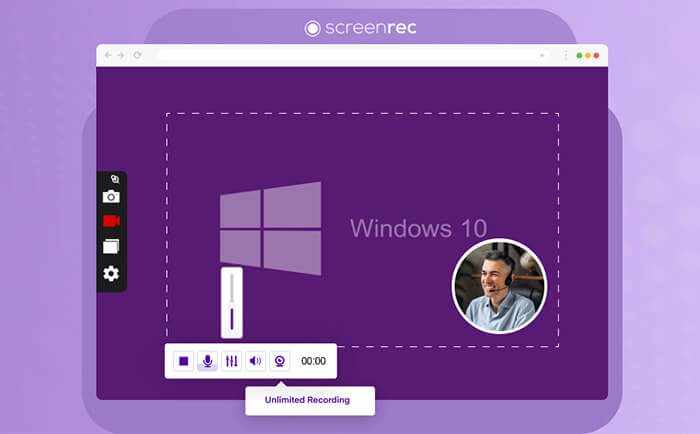
Ulasan ScreenRec yang lengkap harus mencakup baik kekuatan maupun kelemahan agar pengguna dapat membuat keputusan yang tepat.
Keunggulan ScreenRec:
* Fitur inti sepenuhnya gratis tanpa tanda air, termasuk perekaman, tangkapan layar, penyimpanan cloud, dan berbagi.
* Antarmuka yang bersih dan sederhana, perekaman sekali klik, mendukung tombol pintas, pemula dapat mulai menggunakannya dalam 10 detik.
* File di cloud menggunakan enkripsi AES dengan izin pengguna independen, sehingga menjamin privasi dan keamanan.
* Instalasi dan pengoperasian bersih, tanpa iklan, plugin, atau perangkat lunak tambahan, kinerja stabil.
* Fitur analitik video dan pengorganisasian file bawaan memudahkan pengelolaan dan pelacakan konten yang dibagikan.
Kelemahan ScreenRec:
* Tidak ada fitur pengeditan video , hanya perekaman dan anotasi tangkapan layar dasar, memerlukan perangkat lunak pihak ketiga untuk pengeditan lebih lanjut.
Pengguna yang belum terdaftar hanya dapat merekam hingga 5 menit, tidak dapat menikmati perekaman tanpa batas atau penyimpanan cloud penuh.
* Versi gratis hanya mendukung resolusi 720P, versi premium relatif mahal, dan kurang efektif dalam jangka panjang.
* Pengunggahan ke cloud mungkin gagal atau tertunda jika kondisi jaringan buruk.
* Format output terbatas, tidak cocok untuk kebutuhan konversi format multi-platform.
Untuk membuat ulasan ScreenRec ini lebih autentik dan kredibel, kami telah mengumpulkan dan menyortir ulasan pengguna asli dari platform resmi, situs web evaluasi perangkat lunak, dan komunitas pengguna, yang mencakup pengalaman nyata dari berbagai kelompok seperti pengguna biasa, guru, dan pekerja kantoran.
"Mudah digunakan dan kualitas video/lagunya bagus. Tapi sejak pembuatan akun, saya kehilangan pengatur waktu 3 detik yang ada sebelum memulai perekaman."
- oleh JCK dari Trustpilot
"Saya hanya ingin membuat beberapa video playthrough YouTube, dan saya mencari perekam layar yang memadai, dan saya menemukan ini, mencoba versi uji coba gratisnya, saya menyukainya, sangat mudah digunakan, dan kualitasnya bagus, sekarang saya berlangganan versi pro."
- oleh Mr.DahliaKing dari Trustpilot
"Aplikasi ini sangat praktis, dan luar biasa bagaimana ia dapat menyimpan lebih dari satu jam video secara gratis! Selain itu, saya suka bagaimana Anda dapat memilih bagian layar mana yang ingin direkam, dan juga pilihan untuk menghidupkan atau mematikan mikrofon, kamera, dan suara sistem. Terakhir, munculan virus yang mencegah saya mengambil tangkapan layar ( Windows + Shift + S), tetapi fungsi Tangkapan Layar ScreenRec sangat membantu dan memungkinkan saya untuk mengambil gambar! Aplikasi luar biasa yang harus Anda instal."
- oleh Isaiah Garcia dari Trustpilot
"Saya tidak percaya ini; aplikasi ini mengarahkan saya ke halaman login Google, tetapi akun yang saya simpan tidak ada di sana, dan aplikasi ini meminta hal-hal yang dapat meretas akun saya, dan aplikasi ini tidak menyukai penggunaan Authenticator."
- oleh Bertil Hou asbjørn dari Trustpilot
"Aplikasi yang bagus - fitur yang lebih baik jika Anda menjadi anggota. Saya sempat mengalami masalah dengan fungsi jeda. Saya tidak yakin apakah sudah teratasi, karena belum terjadi lagi hingga saat ini."
- oleh Robert Lachapelle dari Trustpilot
"Proses perekaman dan pembuatan video sangat mudah, begitu pula ketersediaan dan kualitas video yang saya rekam, untuk tugas-tugas kuliah saya."
- oleh Nigel Batie dari Trustpilot
Jika Anda tidak sepenuhnya puas dengan ScreenRec, Coolmuster Screen Recorder adalah alternatif yang sangat baik. Tidak seperti ScreenRec yang berfokus pada berbagi cloud yang cepat, Coolmuster Screen Recorder dirancang untuk perekaman lokal berkualitas tinggi, perlindungan privasi, dan kontrol output profesional.
Fitur utama Coolmuster Screen Recorder:
Berikut cara merekam layar di Windows menggunakan Coolmuster Screen Recorder:
01 Buka Coolmuster Screen Recorder dan pilih area perekaman Anda—baik "Layar Penuh" atau "Kustom".

02 Pilih sumber audio Anda. Aktifkan "Suara Sistem", "Mikrofon", atau matikan untuk perekaman tanpa suara.

03 Klik tombol oranye "REC" lalu "Mulai Merekam". Hitungan mundur singkat akan muncul sebelum perekaman dimulai.

04 Setelah selesai, klik "Hentikan Perekaman". Video Anda akan disimpan secara lokal sebagai file MP4 di folder yang Anda pilih. Gunakan tombol "Salin" untuk menduplikasi file dengan cepat agar mudah dibagikan.

Tutorial Video:
T1. Apakah ScreenRec aman digunakan? Apakah ScreenRec merupakan virus?
ScreenRec sepenuhnya aman dan bebas virus. Ini adalah perangkat lunak perekaman layar yang sah dan bersertifikasi resmi. Perangkat lunak ini telah melewati pemeriksaan keamanan dari program antivirus utama dan platform browser, serta tidak mengandung virus, plugin berbahaya, atau spyware. Semua rekaman pengguna dan data cloud dilindungi dengan enkripsi ujung-ke-ujung AES. Perangkat lunak ini tidak akan mencuri, membocorkan, atau mengganggu privasi pengguna, dan juga tidak akan secara otomatis mengunggah file pribadi tanpa izin. Namun, hindari menggunakan sumber unduhan tidak resmi untuk mencegah potensi risiko malware.
Q2. Apakah ScreenRec gratis?
ScreenRec menyediakan versi gratis permanen untuk semua pengguna, yang mencakup fungsi inti seperti perekaman layar dasar, pengambilan tangkapan layar, penyimpanan cloud gratis 2GB, berbagi instan, dan output tanpa watermark. Pengguna gratis dapat menikmati sebagian besar fungsi perekaman harian tanpa membayar biaya apa pun. Namun, ada keterbatasan fungsional: pengguna yang tidak terdaftar memiliki batasan perekaman tunggal 5 menit, dan pengguna terdaftar gratis hanya dapat menggunakan resolusi hingga 720P. Jika Anda membutuhkan perekaman ultra HD tanpa batas, penyimpanan cloud yang lebih besar, dan layanan pelanggan eksklusif, Anda perlu meningkatkan ke versi berbayar premium.
Q3. Apakah ScreenRec memiliki batas waktu?
ScreenRec memiliki aturan batas waktu yang berbeda untuk pengguna yang berbeda. Pengguna tamu yang tidak terdaftar memiliki batas waktu perekaman tunggal yang ketat yaitu 5 menit, yang merupakan batasan utama bagi pengguna uji coba. Pengguna gratis yang terdaftar dapat menikmati durasi perekaman tanpa batas.
Ulasan ScreenRec ini menunjukkan bahwa ScreenRec adalah alat perekaman layar gratis yang sederhana dan mudah digunakan, terutama cocok untuk pekerjaan kantor sehari-hari, pengajaran daring, dan berbagi layar cepat. Keunggulan terbesarnya adalah desainnya yang ringan dan fitur berbagi cloud, yang sudah sangat praktis bagi pengguna biasa. Jika Anda masih ragu, Anda mungkin ingin mencoba Coolmuster Screen Recorder , yang juga menawarkan perekaman layar yang stabil tanpa batasan waktu.
Artikel Terkait:
Perekam Layar Terbaik untuk Mac : 10 Perangkat Lunak Perekaman Layar Terbaik untuk macOS
10 Pilihan Perekam Layar MP4 yang Menakjubkan: Rekam Video MP4 dengan Mudah
Ulasan Komprehensif: 7 Perekam Layar Terbaik untuk Android
Panduan Lengkap Perekam Layar untuk Windows : 8 Alat Terbaik di Dalamnya!






 Unduh untuk PC


