Ringkasan: OBS Studio adalah perekam layar gratis yang andal, tetapi antarmuka yang kompleks dapat menyulitkan pemula. Artikel ini memperkenalkan 9 alternatif OBS yang lebih mudah dan ramah pengguna untuk berbagai kebutuhan perekaman, termasuk tutorial, permainan, rapat, dan pembuatan video profesional. Alat seperti Coolmuster Screen Recorder dan Aiseesoft Screen Recorder berfokus pada kesederhanaan dan perekaman HD, sementara pilihan seperti Camtasia dan ScreenFlow menyediakan fitur pengeditan tingkat lanjut untuk para profesional.
Di antara berbagai pilihan, Coolmuster Screen Recorder menonjol sebagai pilihan yang ringan dan ramah bagi pemula dengan performa stabil, perekaman HD, dan pengoperasian yang mudah.
Open Broadcaster Software (OBS) adalah perangkat lunak perekaman layar sumber terbuka dan gratis yang populer, banyak digunakan oleh pembuat konten, pemain game, dan profesional untuk merekam layar dan melakukan siaran langsung. Namun, antarmuka OBS Studio yang kompleks dan kurva pembelajaran yang curam membuatnya sulit bagi pemula atau pengguna yang membutuhkan solusi perekaman yang sederhana dan efisien.
Jika Anda mencari alternatif perekam layar OBS yang andal yang menyeimbangkan kemudahan penggunaan, kinerja, dan fungsionalitas, Anda telah datang ke tempat yang tepat. Di bawah ini, kami telah menyusun 9 alat alternatif perekam layar OBS Studio terbaik, masing-masing dengan pro dan kontra, untuk membantu Anda menemukan yang paling sesuai dengan kebutuhan perekaman Anda—baik Anda membuat tutorial, merekam permainan, merekam rapat online, atau memproduksi video profesional.
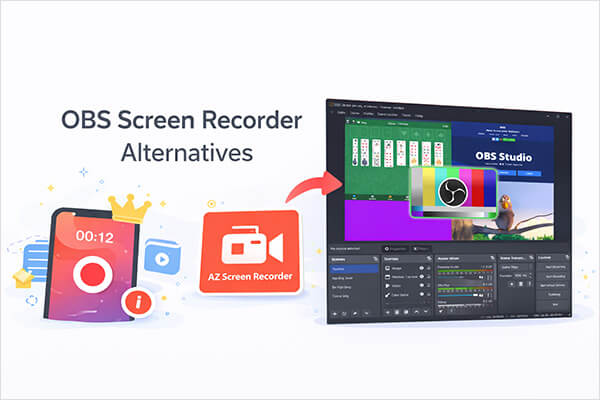
Coolmuster Screen Recorder adalah alternatif perekam layar OBS yang sederhana dan ringan bagi pengguna yang menginginkan perekaman layar yang cepat dan stabil tanpa pengaturan yang rumit. Aplikasi ini mendukung perekaman layar penuh atau area yang dipilih dalam kualitas HD dan memungkinkan Anda untuk menangkap audio sistem atau suara mikrofon secara terpisah selama perekaman. Selain perekaman layar, aplikasi ini juga menyertakan fitur tangkapan layar bawaan yang memungkinkan pengguna untuk mengambil gambar layar penuh atau area khusus dengan mudah, sehingga berguna untuk tutorial, presentasi, rapat online, dan tugas pekerjaan sehari-hari.
Fitur utama Coolmuster Screen Recorder:
Berikut cara menggunakan Coolmuster Screen Recorder untuk merekam layar komputer Windows Anda :
01. Luncurkan Coolmuster Screen Recorder dan pilih mode "Layar Penuh" atau "Kustom".

02 Pilih sumber audio Anda dengan mengaktifkan "Suara Sistem" atau "Mikrofon", atau nonaktifkan keduanya untuk perekaman tanpa suara.

03 Klik tombol oranye "REC" dan pilih "Mulai Merekam". Perekaman akan dimulai setelah hitungan mundur singkat.

04 Setelah selesai, klik "Hentikan Perekaman". Video akan disimpan secara lokal dalam format MP4, dengan opsi "Salin" yang tersedia untuk berbagi dengan cepat.

Tutorial Video:
Kelebihan:
- Antarmuka yang mudah dan ramah bagi pemula.
- Rekam layar dalam kualitas HD.
- Mendukung perekaman audio sistem atau audio mikrofon.
- Menyertakan fungsi tangkapan layar bawaan.
- Ringan dan performa stabil.
Kontra:
- Tidak dapat merekam suara sistem dan mikrofon secara bersamaan.
- Fitur pengeditan tingkat lanjut terbatas.
- Tidak mendukung siaran langsung.
Berbeda dengan OBS, Screen Recorder memiliki antarmuka yang bersih dan intuitif, memungkinkan pengguna untuk mulai merekam hanya dalam beberapa klik. Aplikasi ini juga menawarkan opsi penjadwalan, tombol pintas yang dapat disesuaikan, dan berbagai format output, sehingga ideal untuk tutorial, kursus online, rapat, dan presentasi.

Kelebihan:
- Antarmuka yang intuitif dan ramah bagi pemula yang tidak memerlukan keahlian teknis untuk bernavigasi.
- Mode perekaman serbaguna (layar penuh, area khusus, tangkapan jendela) untuk semua kebutuhan.
- Perekaman audio ganda (suara sistem + mikrofon) dengan kualitas output yang jernih.
- Kompatibel dengan Windows dan macOS, sehingga dapat digunakan di berbagai perangkat.
- Pengaturan output yang dapat disesuaikan untuk mengoptimalkan kualitas video dan ukuran file sesuai kebutuhan Anda.
- Menawarkan alat pengeditan yang canggih untuk memangkas video, menambahkan watermark, dan menyesuaikan efek perekaman.
- Mendukung tangkapan layar dan tangkapan layar bergulir.
- Menyediakan lima opsi kualitas video: Rendah, Normal, Tinggi, Sangat Tinggi, dan pengaturan bitrate khusus.
Kontra:
- Masa uji coba gratis sangat terbatas (biasanya 3 menit per rekaman) dan tidak membuka semua fitur premium.
- Tidak mendukung siaran langsung.
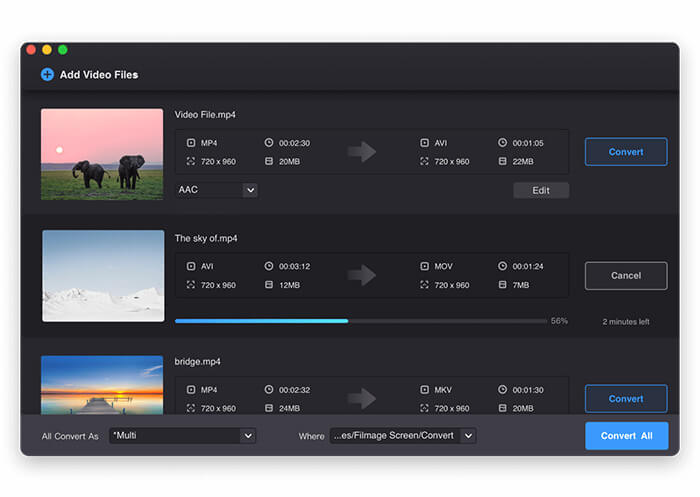
Filmage Screen adalah alternatif perangkat lunak penyiaran sumber terbuka serba guna yang menggabungkan perekaman layar, pengeditan video , konversi video, dan pemutar media ke dalam satu paket, menjadikannya pilihan tepat bagi pengguna yang menginginkan solusi komprehensif tanpa harus beralih antar beberapa aplikasi. Tersedia terutama untuk macOS, perangkat lunak ini mendukung perekaman layar berkualitas tinggi 1080P/4K, area tangkapan yang dapat disesuaikan, dan kemampuan untuk merekam layar iOS melalui Wi-Fi atau pencermian USB—fitur unik yang membedakannya dari banyak alternatif lainnya.
Aplikasi ini juga menyertakan alat pengeditan yang kaya (teks, bentuk, gambar bebas, musik, dan sulih suara), mendukung konversi video massal ke lebih dari 500 format, dan memungkinkan ekspor rekaman sebagai GIF untuk memudahkan berbagi di media sosial.
Kelebihan:
- Perangkat lengkap (perekaman, pengeditan, konversi, pemutaran) menghilangkan kebutuhan akan banyak perangkat lunak.
- Mendukung perekaman 4K berkualitas tinggi dan area pengambilan gambar yang dapat disesuaikan untuk perekaman yang presisi.
- Fitur perekaman layar iOS yang unik melalui koneksi Wi-Fi atau USB.
- Antarmuka yang ramah pengguna dengan pengaturan yang mudah, cocok untuk pemula maupun pengguna tingkat lanjut.
- Mendukung ekspor GIF dan konversi video massal ke 500+ format.
Kontra:
- Hanya tersedia untuk macOS.
- Beberapa pengguna melaporkan masalah kualitas suara sesekali (suara berderak) selama perekaman.
- Menambahkan trek musik ke video yang diedit dapat menimbulkan masalah, dengan bug yang belum terselesaikan yang dilaporkan oleh pengguna.
- Tidak ada pembaruan perangkat lunak secara berkala, yang menyebabkan masalah kompatibilitas dengan versi OS yang lebih baru seiring waktu.
Bandicam adalah alternatif perekam layar OBS khusus yang dirancang khusus untuk para gamer dan pengguna yang membutuhkan perekaman layar berkinerja tinggi dan latensi rendah untuk konten berkecepatan tinggi. Kompatibel secara eksklusif dengan Windows , Bandicam unggul dalam merekam gameplay hingga resolusi 4K dan 144 FPS, dengan dampak minimal pada kinerja sistem—menjadikannya pilihan utama bagi para gamer yang ingin merekam gameplay yang lancar dan berkualitas tinggi tanpa penurunan frame rate.
Aplikasi ini juga mendukung penggambaran waktu nyata selama perekaman (ideal untuk menyoroti bagian penting dalam tutorial), pengaturan perekaman yang dapat disesuaikan (bitrate, codec), dan kemampuan untuk menangkap perangkat eksternal (misalnya, Xbox, PlayStation) melalui HDMI. Meskipun dirancang terutama untuk bermain game, aplikasi ini juga dapat digunakan untuk merekam aktivitas desktop, tutorial, dan rapat online, meskipun kurang memiliki beberapa fitur pengeditan yang terdapat pada alternatif OBS Studio yang lebih serbaguna.

Kelebihan:
- Performa luar biasa untuk perekaman gameplay (4K/144 FPS) dengan penggunaan CPU/GPU minimal, mengungguli OBS Studio dalam skenario latensi rendah untuk bermain game.
- Alat menggambar secara real-time selama perekaman, memungkinkan pengguna untuk menyoroti poin-poin penting atau memberi anotasi pada permainan tanpa perlu pengeditan pasca-rekaman.
- Mendukung perekaman dari perangkat eksternal (Xbox, PlayStation, kamera) melalui HDMI, memperluas fleksibilitas perekaman di luar desktop.
- Pengaturan bitrate dan codec yang dapat disesuaikan, memungkinkan pengguna untuk menyeimbangkan kualitas video dan ukuran file sesuai kebutuhan mereka.
- Perangkat lunak ringan yang berjalan lancar di sebagian besar perangkat Windows , bahkan selama sesi perekaman yang panjang.
Kontra:
- Hanya kompatibel dengan Windows , sehingga tidak tersedia untuk pengguna macOS atau Linux (kekurangan utama dibandingkan dengan dukungan lintas platform OBS Studio).
- Tidak memiliki fitur pengeditan canggih bawaan; pengeditan pasca-rekaman memerlukan perangkat lunak terpisah.
- Versi gratis menambahkan tanda air pada rekaman, dan lisensi premium relatif mahal untuk pengguna individu.
- Tidak mendukung siaran langsung (live streaming), tidak seperti OBS Studio yang banyak digunakan untuk streaming ke platform seperti Twitch dan YouTube.
Movavi Screen Recorder adalah alternatif perekam layar OBS Studio yang ramah pengguna dan kaya fitur, kompatibel dengan Windows dan macOS, dirancang untuk memenuhi kebutuhan pemula dan pembuat konten kasual yang memprioritaskan kesederhanaan tanpa mengorbankan fungsi inti. Alat ini menawarkan opsi perekaman layar yang fleksibel—layar penuh, area khusus, atau jendela tertentu—bersama dengan kemampuan untuk merekam rekaman webcam, audio sistem, dan input mikrofon secara bersamaan. Fitur unggulannya adalah perekaman sekali klik, yang memungkinkan pengguna untuk mulai merekam konten dalam hitungan detik, dan alat pengeditan bawaannya yang memungkinkan Anda memangkas, memotong, dan menambahkan teks atau anotasi ke rekaman tanpa memerlukan perangkat lunak terpisah.
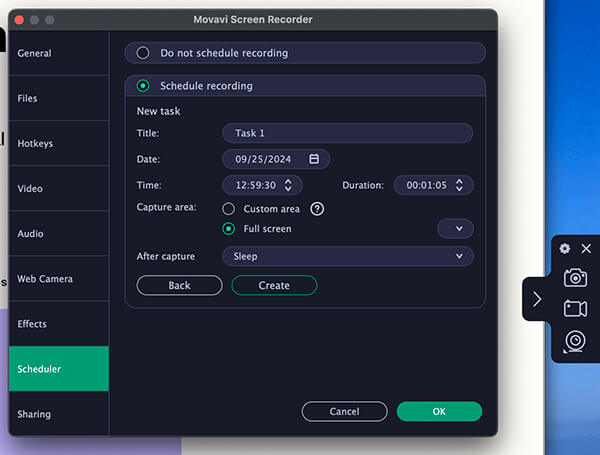
Selain itu, Movavi Screen Recorder mendukung perekaman terjadwal (ideal untuk merekam siaran langsung atau acara online saat Anda sedang bepergian) dan memungkinkan ekspor rekaman dalam berbagai format (MP4, AVI, MOV, dll.) atau berbagi langsung ke YouTube, Google Drive, atau Dropbox.
Kelebihan:
- Antarmuka yang sangat ramah pengguna dengan perekaman sekali klik, sehingga jauh lebih mudah digunakan daripada OBS Studio untuk pemula.
- Kompatibilitas lintas platform ( Windows + macOS), memastikan kinerja yang konsisten di berbagai perangkat.
- Dilengkapi alat pengeditan dasar (pemangkasan, pemotongan, anotasi) untuk penyesuaian cepat setelah perekaman.
- Fitur perekaman terjadwal, memungkinkan pengguna untuk mengatur pengatur waktu untuk perekaman otomatis acara langsung atau siaran.
- Berbagai pilihan ekspor dan berbagi langsung ke platform populer, menghemat waktu dalam pengelolaan file.
- Perangkat lunak ringan yang berjalan lancar di sebagian besar perangkat, dengan dampak kinerja minimal.
Kontra:
- Versi uji coba gratis menambahkan tanda air pada rekaman dan membatasi durasi video hingga 5 menit per pengambilan gambar.
- Fitur-fitur canggih (seperti perekaman 4K atau stabilisasi video) hanya tersedia di versi premium.
- Alat pengeditannya tergolong dasar jika dibandingkan dengan editor video profesional atau bahkan beberapa alternatif perekam layar OBS lainnya (misalnya, Camtasia).
- Terkadang terjadi lag saat merekam konten beresolusi tinggi (1080P+) pada perangkat kelas bawah.
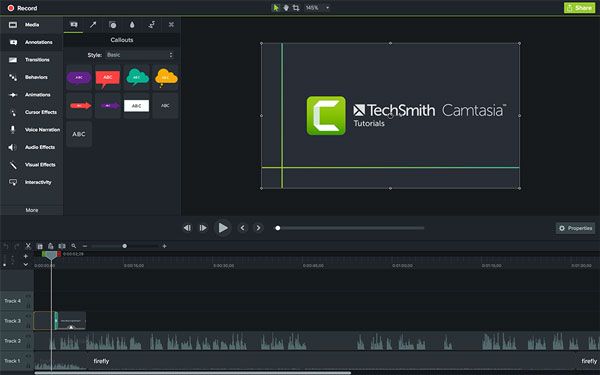
Camtasia adalah alternatif perekaman layar OBS kelas profesional yang menggabungkan perekaman layar yang andal dengan kemampuan pengeditan video tingkat lanjut, menjadikannya pilihan utama bagi para profesional, pendidik, dan pembuat konten yang perlu menghasilkan video berkualitas tinggi dan rapi. Kompatibel dengan Windows dan macOS, Camtasia unggul dalam merekam tutorial terperinci, kursus daring, dan presentasi profesional, menawarkan fitur-fitur seperti area tangkapan yang dapat disesuaikan, perekaman layar + webcam secara bersamaan, dan pengeditan audio multi-track.
Yang membedakannya dari OBS Studio dan alternatif lainnya adalah rangkaian pengeditannya yang komprehensif—termasuk templat bawaan, animasi, transisi, efek layar hijau, dan elemen interaktif (kuis, hotspot)—yang memungkinkan pengguna untuk membuat video yang tampak profesional tanpa memerlukan perangkat lunak tambahan. Ia juga mendukung perekaman 4K, pemrosesan batch, dan ekspor langsung ke semua platform utama (YouTube, Vimeo, LinkedIn) atau sistem manajemen pembelajaran (LMS).
Kelebihan:
- Solusi profesional lengkap: perekaman layar yang andal + pengeditan video tingkat lanjut, menghilangkan kebutuhan akan alat terpisah (tidak seperti OBS Studio, yang membutuhkan editor eksternal).
- Fitur pengeditan komprehensif (template, animasi, layar hijau, elemen interaktif) untuk membuat video profesional yang berkualitas.
- Kompatibilitas lintas platform ( Windows + macOS) dengan performa yang konsisten dan kesamaan fitur.
- Mendukung perekaman 4K dan pengeditan audio multi-track, ideal untuk produksi konten berkualitas tinggi.
- Antarmuka yang ramah pengguna untuk alat profesional—lebih intuitif daripada OBS Studio bagi pengguna yang berfokus pada pengeditan.
- Dukungan pelanggan yang sangat baik dan pembaruan perangkat lunak secara berkala, memastikan kompatibilitas dengan versi OS baru dan peningkatan fitur.
Kontra:
- Sangat mahal dibandingkan dengan pilihan alternatif perekam layar OBS lainnya—harganya ditujukan untuk para profesional, yang mungkin terlalu mahal bagi pemula atau pengguna biasa.
- Perangkat lunak yang membutuhkan banyak sumber daya dan memerlukan perangkat yang mumpuni agar dapat berjalan lancar, terutama saat pengeditan.
- Kurva pembelajaran lebih curam daripada alternatif dasar (misalnya, Movavi), meskipun masih lebih mudah diakses daripada OBS Studio untuk pengeditan.
- Terlalu berlebihan bagi pengguna yang hanya membutuhkan perekaman layar dasar (tanpa pengeditan tingkat lanjut), sehingga menjadi pemborosan fitur dan uang.
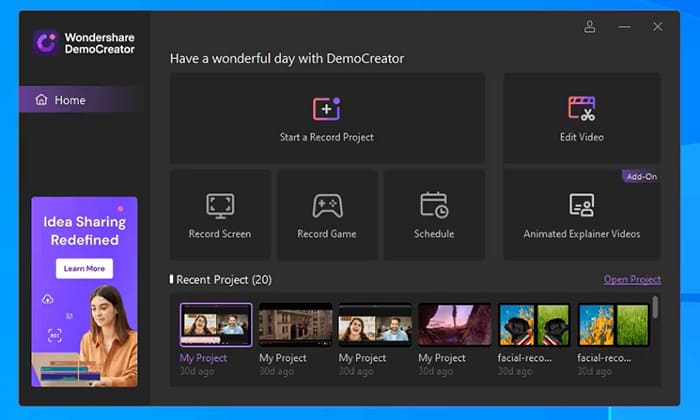
Wondershare DemoCreator adalah perangkat lunak penyiaran sumber terbuka yang ramah bagi pemula namun tetap mumpuni, dirancang khusus untuk membuat demo, tutorial, dan video permainan. Tersedia untuk Windows dan macOS, perangkat lunak ini menawarkan antarmuka yang disederhanakan yang memprioritaskan kemudahan penggunaan, sambil tetap menyediakan fitur inti seperti tangkapan layar yang fleksibel (layar penuh, wilayah khusus, jendela), perekaman webcam + layar secara bersamaan, dan alat anotasi waktu nyata (teks, bentuk, panah, sorotan).
DemoCreator juga menyertakan rangkaian pengeditan bawaan dengan alat pemangkasan, pemotongan, dan transisi dasar, serta pustaka templat, stiker, dan musik yang sudah jadi untuk meningkatkan kualitas video dengan cepat. Aplikasi ini mendukung perekaman 1080P, ekspor GIF, dan berbagi langsung ke YouTube, TikTok, dan platform media sosial lainnya, menjadikannya pilihan tepat bagi kreator konten yang ingin menghasilkan video menarik tanpa kesulitan teknis.
Kelebihan:
- Antarmuka yang berfokus pada pemula yang jauh lebih mudah dinavigasi daripada OBS Studio, dengan kontrol intuitif untuk merekam dan mengedit.
- Fitur anotasi waktu nyata bawaan, sempurna untuk tutorial dan demo (tidak perlu pengeditan anotasi tambahan).
- Dukungan lintas platform ( Windows + macOS) dengan performa yang konsisten.
- Pustaka templat, stiker, dan musik siap pakai untuk meningkatkan kualitas video dengan cepat tanpa memerlukan keahlian desain.
- Mendukung ekspor GIF dan berbagi langsung ke media sosial, ideal untuk kreator konten berdurasi pendek.
- Harga terjangkau dibandingkan dengan alternatif profesional seperti Camtasia.
Kontra:
- Versi gratis menambahkan watermark yang mencolok dan membatasi durasi perekaman hingga 15 menit per video.
- Fitur-fitur canggih (perekaman 4K, pengeditan multi-track, layar hijau) hanya tersedia di versi premium.
- Alat pengeditan yang tersedia kurang canggih dibandingkan opsi profesional seperti Camtasia atau bahkan Filmora.
- Mungkin mengalami gangguan atau kesalahan sesekali saat merekam sesi panjang (lebih dari 1 jam).
- Tidak mendukung siaran langsung, tidak seperti OBS Studio.
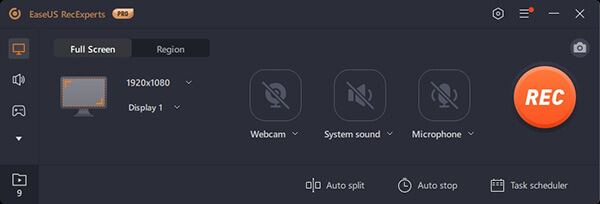
EaseUS RecExpert adalah alternatif OBS Studio yang andal dan terjangkau, kompatibel dengan Windows dan macOS, dirancang untuk menawarkan keseimbangan antara kesederhanaan dan fungsionalitas bagi pengguna dari semua tingkat keahlian. Alat ini mendukung berbagai mode perekaman: layar penuh, wilayah khusus, jendela, hanya webcam, dan hanya audio, sehingga serbaguna untuk berbagai macam penggunaan—mulai dari merekam tutorial hingga merekam rapat online atau permainan.
EaseUS RecExpert menawarkan perekaman berkualitas tinggi (hingga 4K) dengan kecepatan bingkai yang dapat disesuaikan (15-60 FPS), mendukung perekaman simultan audio sistem dan input mikrofon, serta menyertakan alat pengeditan dasar (pemangkasan, pemotongan, penggabungan) untuk pasca-pemrosesan cepat. EaseUS RecExpert juga menonjol karena desainnya yang ringan, penggunaan CPU yang rendah, dan fitur perekaman terjadwal, menjadikannya pilihan tepat bagi pengguna dengan perangkat kelas bawah atau mereka yang perlu merekam konten secara otomatis.
Kelebihan:
- Perangkat lunak ringan dengan penggunaan CPU rendah, berjalan lancar bahkan pada perangkat kelas bawah (mengungguli OBS Studio pada perangkat keras yang kurang bertenaga).
- Mode perekaman serbaguna (layar, webcam, hanya audio) untuk semua kasus penggunaan umum.
- Kompatibilitas lintas platform ( Windows + macOS) dengan antarmuka yang konsisten dan ramah pengguna.
- Mendukung perekaman 4K berkualitas tinggi dengan kecepatan bingkai yang dapat disesuaikan (15-60 FPS).
- Fitur perekaman terjadwal dan penghentian otomatis, ideal untuk merekam siaran langsung atau acara saat Anda sedang bepergian.
- Lisensi premium yang terjangkau dibandingkan dengan opsi perekam layar alternatif OBS lainnya, dengan masa uji coba gratis yang cukup panjang (tanpa watermark untuk rekaman singkat).
Kontra:
- Masa uji coba gratis membatasi durasi perekaman hingga 10 menit per video (tanpa watermark, yang merupakan nilai tambah, tetapi tetap terbatas).
- Alat pengeditan masih dasar dan kurang memiliki fitur canggih seperti anotasi atau transisi.
- Tidak mendukung siaran langsung, tidak seperti OBS Studio.
- Beberapa pengguna melaporkan adanya masalah sinkronisasi audio sesekali (audio tidak sinkron dengan video).
- Format ekspor terbatas dibandingkan dengan alternatif yang lebih beragam (misalnya, Filmage Screen).
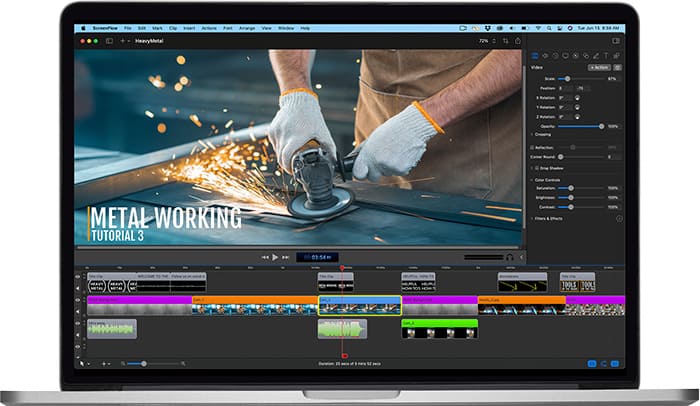
ScreenFlow adalah perekam layar macOS yang menggabungkan perekaman layar berkualitas tinggi dengan pengeditan video profesional, menjadikannya pilihan utama bagi pengguna macOS (pembuat konten, pendidik, profesional) yang membutuhkan solusi yang rapi dan dioptimalkan untuk Apple. Dirancang khusus untuk macOS, aplikasi ini menawarkan integrasi tanpa hambatan dengan perangkat Apple ( Mac , iPhone, iPad) dan mendukung perekaman layar 4K/60 FPS, area tangkapan yang dapat disesuaikan, dan perekaman simultan layar, webcam, dan beberapa sumber audio.
Yang membedakan ScreenFlow adalah rangkaian pengeditannya yang intuitif namun canggih—termasuk pengeditan multi-track, efek layar hijau, animasi, transisi, dan pustaka media stok (gambar, musik, efek suara)—yang memungkinkan pengguna untuk membuat video profesional tanpa memerlukan perangkat lunak tambahan. Aplikasi ini juga mendukung ekspor langsung ke YouTube, Vimeo, Apple TV, dan platform lainnya, serta perekaman layar iOS melalui AirDrop atau USB.
Kelebihan:
- Dioptimalkan khusus untuk macOS, menawarkan performa dan integrasi yang mulus dengan perangkat Apple (kompatibilitas macOS yang lebih baik daripada OBS Studio).
- Perekaman 4K/60 FPS berkualitas tinggi dengan output video dan audio yang jernih.
- Fitur pengeditan profesional (pengeditan multi-track, layar hijau, animasi, media stok) untuk video yang lebih berkualitas.
- Perekaman layar iOS yang mudah melalui AirDrop atau USB, ideal untuk demo aplikasi seluler atau tutorial iOS .
- Antarmuka intuitif yang menyeimbangkan kekuatan dan kesederhanaan—lebih mudah digunakan daripada OBS Studio untuk pengguna macOS yang berfokus pada pengeditan.
- Pembaruan rutin dengan fitur baru dan kompatibilitas dengan versi macOS terbaru.
Kontra:
- Eksklusif untuk macOS—tidak mendukung Windows atau Linux (kekurangan utama dibandingkan dengan kemampuan lintas platform OBS Studio).
- Mahal, dengan biaya pembelian sekali bayar yang mungkin terlalu mahal bagi pemula atau pengguna biasa.
- Membutuhkan banyak sumber daya, memerlukan Mac yang mumpuni agar dapat berjalan lancar selama pengeditan (terutama untuk video 4K).
- Kurva pembelajaran lebih curam daripada alternatif macOS dasar (misalnya, Filmage Screen).
Meskipun OBS Studio sangat mumpuni, OBS Studio tidak selalu menjadi pilihan termudah bagi pengguna sehari-hari. Memilih alternatif perekam layar OBS yang lebih sederhana dan ramah pengguna dapat sangat meningkatkan efisiensi perekaman dan pengalaman Anda secara keseluruhan.
Di antara semua pilihan di atas, Coolmuster Screen Recorder menonjol karena pengoperasiannya yang mudah, performa yang stabil, kualitas perekaman HD, dan penggunaan sistem yang rendah. Bagi pengguna yang menginginkan perekaman layar yang andal tanpa kerumitan OBS, ini adalah salah satu alternatif terbaik yang patut dicoba.
Artikel Terkait:
Ulasan Komprehensif: 7 Perekam Layar Terbaik untuk Android
Cara Merekam Layar di Mac Langkah demi Langkah: Panduan Lengkap
Panduan Lengkap Perekam Layar untuk Windows : 8 Alat Terbaik di Dalamnya!
10 Pilihan Perekam Layar MP4 yang Menakjubkan: Rekam Video MP4 dengan Mudah






 Unduh untuk PC
 Unduh untuk Mac


