Perangkat lunak perekaman layar telah menjadi penting bagi pembuat konten, pendidik, pemain game, dan pekerja jarak jauh. Baik Anda ingin membuat tutorial, merekam permainan, merekam rapat online, atau membuat video YouTube, memilih perekam layar yang tepat dapat menghemat waktu dan tenaga. Di antara banyak pilihan yang tersedia saat ini, Wondershare DemoCreator adalah salah satu alat perekaman layar dan pengeditan video all-in-one yang paling populer.
Namun, apakah Wondershare DemoCreator benar-benar layak digunakan? Apa fungsi Wondershare DemoCreator? Apakah DemoCreator gratis? Dalam ulasan Wondershare DemoCreator ini, kita akan membahas secara mendalam fitur-fiturnya, harga, kelebihan dan kekurangannya, cara menggunakannya, dan alternatif terbaik yang dapat Anda coba.
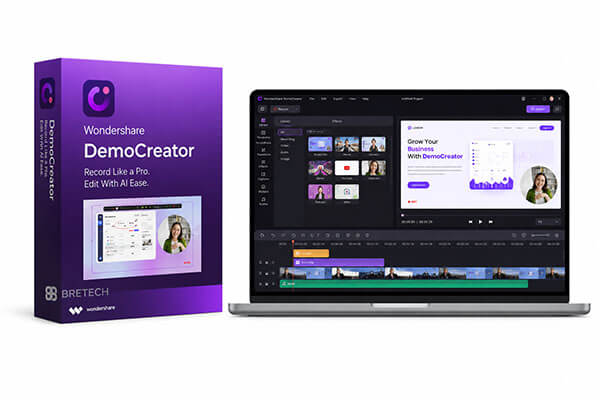
Bagi banyak pengguna, pertanyaan terpenting saat memilih perangkat lunak perekaman layar adalah: "Apa saja yang dapat dilakukannya?" Wondershare DemoCreator adalah perangkat lunak perekaman layar dan pengeditan video AI serba guna yang dirancang untuk pengguna Windows dan macOS, yang berfokus pada pembuatan konten yang disederhanakan untuk demo, tutorial, video permainan, kuliah daring, dan klip media sosial. Perangkat lunak ini mengintegrasikan perekaman layar profesional, perekaman webcam, perekaman audio, dan pengeditan pasca-produksi dalam satu platform, sehingga menghilangkan kebutuhan akan banyak alat pihak ketiga.
Fitur utama Wondershare DemoCreator:
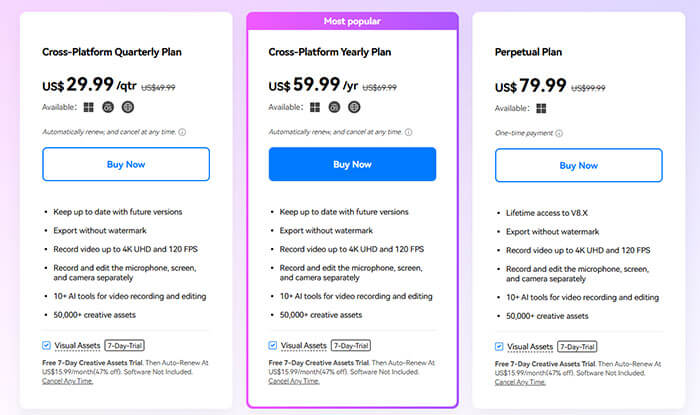
Apakah DemoCreator berbayar? Jawabannya ya — tetapi juga menawarkan versi gratis. Wondershare DemoCreator menyediakan beberapa paket harga tergantung kebutuhan Anda. Meskipun versi gratis tersedia, versi ini memiliki keterbatasan seperti watermark dan fitur premium yang terbatas. Jika Anda hanya membutuhkan perekaman dasar sesekali, versi gratis mungkin sudah cukup. Namun, pengguna profesional biasanya membutuhkan versi berbayar untuk ekspor tanpa watermark dan fitur-fitur canggih.
Berikut adalah rincian harga resmi terbaru tahun 2026 untuk pengguna global, yang mencakup paket bulanan, tahunan, dan permanen untuk pengguna individu.
Tidak ada perangkat lunak yang sempurna, dan Wondershare DemoCreator pun tidak terkecuali. Meskipun menawarkan banyak fitur bermanfaat bagi pemula, perangkat lunak ini juga memiliki beberapa kekurangan yang perlu diketahui pengguna sebelum membelinya. Memahami kelebihan dan kekurangannya dapat membantu Anda memutuskan apakah perangkat lunak ini sesuai dengan alur kerja Anda.
Keuntungan:
* Sangat mudah digunakan, dengan antarmuka yang intuitif dan perekaman sekali klik—tidak memerlukan keahlian pengeditan profesional.
* Integrasi fitur yang komprehensif, memungkinkan perekaman, pengeditan, dan ekspor dalam satu alur kerja untuk meningkatkan efisiensi.
* Fitur inovatif yang unik, seperti perekaman avatar virtual AI, perekaman game 8K dengan frame rate tinggi, dan preset yang disesuaikan untuk platform media sosial.
* Perangkat lunak ringan yang berjalan lancar, dengan penggunaan sumber daya sistem yang rendah, sehingga sesi perekaman yang panjang lebih kecil kemungkinannya mengalami lag atau crash.
* Harga transparan dan terjangkau, menawarkan berbagai paket yang sesuai dengan anggaran berbeda; versi gratisnya memenuhi kebutuhan dasar sehari-hari.
Kekurangan:
* Versi gratis mengekspor video dengan tanda air, sehingga tidak cocok untuk penggunaan komersial.
* Fitur AI tingkat lanjut dan sumber daya templat premium terbatas untuk pengguna berbayar, dan lisensi seumur hidup bisa mahal.
* Alat pengeditan bawaan terbatas, kurang memiliki fitur canggih seperti komposisi multi-layer dan koreksi warna.
* Paket berlangganan diperpanjang secara otomatis secara default, sehingga perlu dibatalkan secara manual untuk menghindari biaya otomatis.
* Beberapa fitur AI bergantung pada pemrosesan cloud, sehingga koneksi internet yang tidak stabil dapat memengaruhi kinerja.
* Menggunakan lebih banyak sumber daya sistem daripada alat perekaman mandiri — menjalankan game berat dengan pengaturan tinggi mungkin memerlukan perangkat keras yang mumpuni agar perekaman berjalan lancar.
Bagi pengguna yang mencoba DemoCreator untuk pertama kalinya, mungkin tidak jelas bagaimana cara memulai perekaman layar. Padahal, pengoperasian secara keseluruhan tidak rumit—hanya beberapa langkah saja sudah cukup untuk merekam dan mengekspor video dengan cepat. Berikut adalah panduan detail tentang cara menggunakan Wondershare DemoCreator untuk merekam layar Anda:
Langkah 1. Unduh dan instal Wondershare DemoCreator di komputer Anda. Jalankan perangkat lunak dan pilih fitur "Perekam Video".
Langkah 2. Pada antarmuka utama, beberapa mode inti ditampilkan: Layar, Layar & Kamera, Kamera, Permainan, Avatar, Rapat/Presentasi, dll. Pilih mode yang Anda butuhkan.
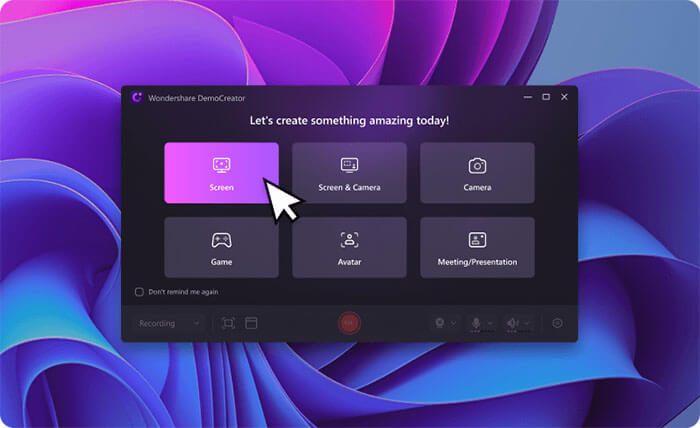
Langkah 3. Sesuaikan area perekaman untuk menangkap bagian layar yang Anda inginkan. Klik "REC" untuk memulai perekaman (atau tekan F9). Setelah selesai, klik "Stop" (atau tekan F10) untuk mengakhiri perekaman.
Langkah 4. Klik tombol "Ekspor" untuk menyimpan video Anda. Setelah selesai, Anda dapat menontonnya di perangkat Anda.
Meskipun Wondershare DemoCreator menawarkan kombinasi fitur perekaman layar dan pengeditan video, beberapa pengguna masih mencari alternatif karena keterbatasan watermark, penggunaan sumber daya sistem yang tinggi, atau biaya berlangganan. Di sini, kami merekomendasikan dua opsi.
Jika tujuan utama Anda adalah merekam video berkualitas tinggi dengan lancar tanpa alat pengeditan yang rumit, maka menggunakan perekam layar yang ringan mungkin merupakan pilihan yang lebih baik. Salah satu alternatif terbaik yang patut dipertimbangkan adalah Coolmuster Screen Recorder . Perangkat lunak ini dirancang untuk pengguna yang menginginkan pengalaman perekaman yang sederhana, stabil, dan efisien. Dibandingkan dengan DemoCreator, perangkat lunak ini lebih fokus pada kinerja perekaman layar yang lancar sambil tetap menjaga antarmuka yang ramah bagi pemula.
Fitur utama Coolmuster Screen Recorder:
Langkah-langkah merekam layar dengan Coolmuster Screen Recorder:
01. Luncurkan Coolmuster Screen Recorder dan pilih area perekaman, baik layar penuh atau kustom.

02 Pilih sumber audio Anda dengan mengaktifkan atau menonaktifkan "Suara Sistem" atau "Mikrofon", atau nonaktifkan keduanya untuk perekaman tanpa suara.

03 Klik tombol oranye "REC" dan pilih "Mulai Merekam" saat diminta. Hitungan mundur singkat akan muncul sebelum perekaman dimulai.

04 Setelah selesai, klik "Hentikan Perekaman". Video akan diproses secara lokal dan disimpan sebagai MP4 di folder yang Anda pilih. Gunakan tombol "Salin" untuk menduplikasi video dengan cepat agar mudah dibagikan.

Tutorial Video:
Screen Recorder adalah salah satu alternatif terbaik untuk Wondershare DemoCreator. Seperti Wondershare DemoCreator, aplikasi ini menawarkan fitur perekaman dan pengeditan umum, memungkinkan Anda untuk merekam area layar apa pun dan merekam audio dari suara sistem, mikrofon, atau speaker eksternal.
Selain perekaman video dan audio dasar, aplikasi ini menyertakan mode khusus untuk perekaman game, webcam, jendela, dan perangkat seluler. Anda dapat menyesuaikan pengaturan video dan audio sebelum memulai. Meskipun alat pengeditannya lebih sederhana daripada DemoCreator, alat tersebut cukup memadai untuk sebagian besar pengguna. Alat AI tambahan, seperti peningkatan mikrofon, membantu meningkatkan kualitas perekaman. File yang direkam dapat diekspor dalam format populer, dan opsi pengeditan dasar memungkinkan Anda untuk menyempurnakan konten sebelum membagikannya dengan mudah.
Fitur unggulan Screen Recorder:
Berikut cara merekam layar menggunakan Perekam Layar:
01 Unduh dan jalankan perekam di PC Anda. Pilih mode "Perekam Video" dan pilih area layar yang ingin Anda rekam.

02 Sesuaikan pengaturan audio Anda dengan mengaktifkan atau menonaktifkan "Suara Sistem" dan "Mikrofon" sesuai kebutuhan. Untuk menambahkan overlay wajah, aktifkan webcam. Klik "REC" untuk memulai perekaman.

03 Saat merekam, Anda dapat menambahkan teks, menggambar bentuk, menyorot kursor, dan menyertakan efek lainnya. Setelah selesai, klik "Berhenti", pratinjau rekaman Anda, dan simpan.

Q1. Apakah DemoCreator menambahkan watermark?
Ya. Versi uji coba gratis Wondershare DemoCreator menambahkan watermark pada video yang diekspor. Untuk menghapus watermark atau mengekspor video tanpa watermark, Anda perlu meningkatkan ke paket berbayar. Beberapa versi gratis memungkinkan ekspor video berdurasi 3 menit tanpa watermark, tetapi fitur pengeditan tidak tersedia dalam versi uji coba ini.
Q2. Apakah Wondershare DemoCreator aman digunakan?
Tentu saja ya. Wondershare DemoCreator adalah perangkat lunak resmi dan legal dengan sertifikasi resmi, tanpa virus, tanpa malware, dan tanpa plugin tambahan dalam paket instalasi resminya. Perangkat lunak ini tidak akan mencuri data pengguna atau memantau isi komputer, dan aman untuk penggunaan pribadi maupun komersial pada perangkat Windows dan Mac .
Q3. Apakah DemoCreator merekam audio?
Ya. DemoCreator adalah alat perekaman berfitur lengkap yang dapat menangkap audio dari sistem dan mikrofon Anda. Aplikasi ini memungkinkan perekaman simultan dari berbagai sumber audio dan menawarkan pengaturan lanjutan untuk menyesuaikan rekaman audio Anda.
Setelah membaca ulasan Wondershare DemoCreator ini, Anda seharusnya memiliki pemahaman yang lebih jelas tentang alat ini. Secara keseluruhan, Wondershare DemoCreator adalah perangkat lunak perekaman layar dan pengeditan video yang lengkap, sehingga ideal untuk pemula, guru, dan pembuat konten. Keunggulan terbesarnya adalah desain "rekam + edit + AI" yang serba guna, yang membantu pengguna menyelesaikan produksi video dengan cepat.
Namun, versi gratisnya memiliki keterbatasan yang cukup terlihat dan membutuhkan tingkat kinerja komputer tertentu. Jika Anda memprioritaskan perekaman yang stabil, kinerja yang lancar, dan pengalaman yang ringan, Coolmuster Screen Recorder dan Screen Recorder adalah alternatif yang sangat direkomendasikan.
Artikel Terkait:
8 Alat Alternatif Perekam Layar OBS Terbaik untuk Perekaman Mudah
Ulasan Komprehensif: 7 Perekam Layar Terbaik untuk Android
Panduan Lengkap Perekam Layar untuk Windows : 8 Alat Terbaik di Dalamnya!
Ulasan Komprehensif AZ Screen Recorder dan 4 Alternatif Terbaik






 Unduh untuk PC
 Unduh untuk Mac


