Menonton siaran langsung TV memang menyenangkan, tetapi terkadang Anda mungkin ingin merekam acara favorit, acara olahraga, atau program berita untuk ditonton nanti. Di sinilah mempelajari cara merekam siaran langsung TV menjadi penting. Baik Anda menggunakan komputer, smart TV, atau perangkat seluler, ada beberapa cara sederhana dan efisien untuk merekam siaran langsung. Dalam panduan ini, kami akan memandu Anda cara merekam siaran langsung TV di berbagai perangkat, sehingga Anda dapat memilih metode terbaik berdasarkan kebutuhan Anda.
Apa cara terbaik untuk merekam siaran TV langsung? Jika Anda sering menonton siaran TV langsung melalui situs web atau platform streaming di komputer Anda, menggunakan perangkat lunak perekam layar profesional adalah salah satu solusi termudah dan paling fleksibel. Dibandingkan dengan alat perekam bawaan, perangkat lunak khusus menawarkan kualitas video yang lebih baik, kinerja yang lebih lancar, dan opsi perekaman yang lebih fleksibel.
Coolmuster Screen Recorder adalah solusi yang andal. Perangkat lunak ini memungkinkan Anda merekam siaran TV langsung, acara olahraga, film, dan konten streaming dengan kualitas tinggi sambil menangkap audio sistem dengan jelas. Perangkat lunak ini mudah digunakan oleh pemula dan sangat cocok untuk pengguna Windows .
Apa yang dapat dilakukan Coolmuster Screen Recorder untuk Anda?
Bagaimana cara merekam siaran TV langsung di komputer Windows menggunakan Coolmuster Screen Recorder?
01. Luncurkan Coolmuster Screen Recorder dan pilih mode "Layar Penuh" atau "Kustom".

02 Atur preferensi audio Anda dengan mengaktifkan "Suara Sistem", "Mikrofon", atau tidak keduanya.

03 Klik tombol oranye "REC", lalu pilih "Mulai Merekam". Perekaman akan dimulai setelah hitungan mundur singkat.

04 Klik "Hentikan Perekaman" setelah selesai. Rekaman Anda akan disimpan secara lokal sebagai file MP4, dan Anda dapat menggunakan "Salin" untuk menduplikasi file tersebut dengan cepat untuk dibagikan.

Tutorial Video:
Jika Anda menonton siaran langsung TV melalui smart TV, Anda dapat merekamnya tanpa menggunakan komputer. Di bawah ini, kami akan memperkenalkan dua metode umum untuk melakukannya.
Sebagian besar smart TV dilengkapi dengan port USB yang mendukung penyimpanan eksternal, memungkinkan Anda untuk menyimpan rekaman siaran TV langsung langsung ke drive USB. Sebelum memulai, pastikan drive USB Anda kompatibel dengan smart TV Anda (sebagian besar TV mendukung format FAT32 atau NTFS) dan memiliki ruang penyimpanan yang cukup (setidaknya 8GB disarankan untuk rekaman HD). Ikuti langkah-langkah ini untuk merekam siaran TV langsung di smart TV Anda menggunakan drive USB:
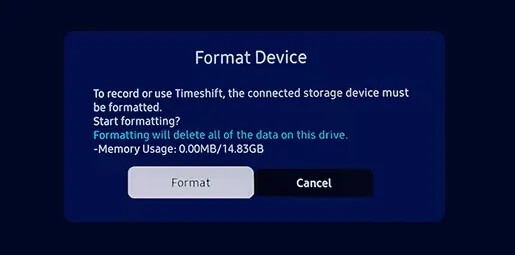
Langkah 1. Sambungkan HDD USB atau flash drive ke port USB TV. Beberapa TV akan meminta Anda untuk memformatnya untuk merekam—terima permintaan ini, tetapi perlu diingat bahwa ini akan menghapus semua data yang ada.
Langkah 2. Gunakan tuner bawaan TV untuk menemukan siaran langsung dan tekan tombol "Rekam" pada remote Anda.
Langkah 3. Untuk merekam program mendatang, buka "Panduan (EPG)", sorot acara yang diinginkan, dan pilih "Rekam" atau "Jadwalkan Perekaman". Ini memungkinkan TV untuk merekam bahkan saat dalam mode siaga.
Apakah ada cara untuk merekam siaran TV langsung tanpa kabel? Layanan streaming TV langsung kini menawarkan penyimpanan DVR berbasis cloud yang terintegrasi langsung ke dalam aplikasi mereka, yang dapat Anda gunakan di sebagian besar Smart TV. Ini adalah pilihan ideal jika Anda sudah menggunakan platform seperti YouTube TV, Hulu + Live TV, Fubo, atau DirecTV Stream.
Untuk memulai:
Langkah 1. Instal aplikasi streaming TV langsung di Smart TV Anda dan masuk ke akun Anda.
Langkah 2. Buka panduan siaran langsung dan temukan saluran atau acara yang ingin Anda rekam.
Langkah 3. Cari tombol seperti "+", "Rekam", atau "Tambahkan ke Perpustakaan" di detail acara.
Langkah 4. Pilih apakah Anda ingin merekam hanya siaran saat ini atau seluruh seri.
Langkah 5. Selanjutnya, buka bagian "Pustaka" atau "Rekaman" di aplikasi untuk menonton rekaman DVR cloud Anda dari perangkat apa pun yang didukung.
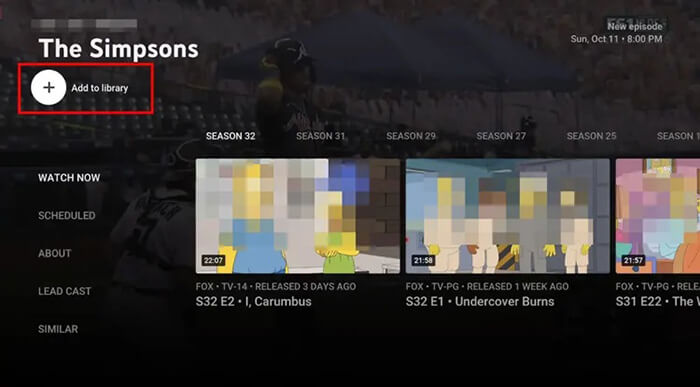
Cloud DVR bekerja dengan lancar di berbagai Smart TV, perangkat streaming, ponsel, dan tablet, menawarkan cara fleksibel untuk merekam siaran TV langsung tanpa perlu repot mengelola penyimpanan lokal.
Dengan semakin meluasnya penggunaan perangkat seluler, semakin banyak pengguna yang memilih untuk menonton siaran TV langsung di ponsel mereka. Oleh karena itu, mengetahui cara merekam di perangkat seluler sama pentingnya. Untungnya, baik perangkat iOS maupun Android memiliki fitur perekaman layar bawaan yang memungkinkan Anda merekam siaran TV langsung langsung di ponsel Anda—tanpa memerlukan aplikasi tambahan. Metode ini sangat cocok untuk pengguna yang sering bepergian dan ingin merekam siaran langsung saat berada di luar rumah, dan metode ini cepat dan mudah digunakan. Berikut adalah panduan langkah demi langkah untuk perangkat iPhone dan Android , sehingga Anda dapat mempelajari cara merekam siaran TV langsung di ponsel Anda.
Untuk iPhone:
Langkah 1. Buka "Pengaturan" > "Pusat Kontrol" > "Sesuaikan Kontrol", lalu ketuk tanda "+" di samping "Perekaman Layar" untuk menambahkannya ke Pusat Kontrol.
Langkah 2. Buka aplikasi TV langsung yang ingin Anda rekam (seperti ESPN, ABC News, atau Hulu Live), pastikan program diputar dengan benar, dan naikkan volume ponsel Anda.
Langkah 3. Geser ke bawah dari pojok kanan atas (atau geser ke atas dari bawah pada iPhone lama) untuk membuka Pusat Kontrol, lalu ketuk ikon "perekaman layar". Akan ada hitungan mundur 3 detik sebelum perekaman dimulai.
Langkah 4. Setelah selesai merekam, buka kembali Pusat Kontrol dan ketuk ikon merah untuk berhenti, atau ketuk bilah status merah di bagian atas layar dan pilih "Berhenti".
Langkah 5. Video yang direkam akan tersimpan di aplikasi "Foto" di album "Terbaru", di mana Anda dapat melihat, mengedit, atau membagikannya.

Untuk Android :
Langkah 1. Geser ke bawah dari bagian atas layar Anda untuk membuka panel Pengaturan Cepat dan temukan ikon "Perekam Layar". Jika tidak ada, ketuk tombol "Edit" (biasanya ikon pensil) untuk menambahkannya.
Langkah 2. Ketuk ikon "Perekam Layar", lalu sesuaikan pengaturan audio dengan memilih "Audio Sistem" untuk suara TV langsung (pastikan volume ponsel Anda sudah dinaikkan) dan matikan "Mikrofon" kecuali jika Anda ingin menambahkan komentar. Anda juga dapat memilih resolusi video dan kecepatan bingkai jika diperlukan.
Langkah 3. Buka aplikasi TV langsung yang ingin Anda rekam, pastikan siaran sedang diputar, dan ketuk "Mulai Merekam" di menu pop-up. Hitungan mundur 3 detik akan muncul sebelum perekaman dimulai, dan ikon kecil akan muncul di layar Anda untuk menunjukkan bahwa perekaman sedang berlangsung.
Langkah 4. Untuk menghentikan perekaman, ketuk ikon perekaman kecil di sudut layar Anda dan pilih "Berhenti", atau geser ke bawah untuk membuka Pengaturan Cepat dan ketuk ikon "Perekam Layar" lagi.
Langkah 5. Video yang direkam akan tersimpan di aplikasi Galeri perangkat Android Anda di album "Rekaman Layar", tempat Anda dapat melihat, mengedit, atau membagikannya.

Sekarang Anda tahu persis cara merekam siaran TV langsung di berbagai perangkat, termasuk komputer, smart TV, dan smartphone. Setiap metode memiliki kelebihannya masing-masing, jadi memilih metode yang tepat bergantung pada kebiasaan menonton dan kebutuhan perekaman Anda.
Di antara semua solusi yang ada, Coolmuster Screen Recorder menonjol sebagai salah satu pilihan terbaik bagi pengguna komputer. Aplikasi ini menyediakan perekaman berkualitas tinggi, pengambilan audio yang jernih, area perekaman yang dapat disesuaikan, dan antarmuka yang mudah digunakan, sehingga ideal untuk pemula maupun pengguna tingkat lanjut.
Artikel Terkait:
8 Alat Alternatif Perekam Layar OBS Terbaik untuk Perekaman Mudah
Panduan Langkah demi Langkah untuk Merekam Layar di Laptop Dell dalam Hitungan Menit
Cara Merekam Layar di Mac Langkah demi Langkah: Panduan Lengkap
10 Pilihan Perekam Layar MP4 yang Menakjubkan: Rekam Video MP4 dengan Mudah






 Unduh untuk PC


