"Saya menggunakan laptop Dell dengan sistem operasi Windows 10, dan saya perlu merekam layar untuk tutorial dan presentasi. Namun, saya tidak yakin cara terbaik untuk melakukannya. Apakah ada opsi bawaan atau perangkat lunak gratis yang dapat membantu saya merekam layar dengan lancar?"
- dari Komunitas Microsoft
Mencari cara terbaik untuk merekam layar di laptop Dell? Baik Anda ingin merekam rapat online, tutorial, menyimpan permainan, atau membuat presentasi, perekaman layar adalah fitur penting bagi banyak pengguna. Bisakah Anda merekam layar di laptop Dell? Tentu saja. Laptop Dell (yang menjalankan Windows ) mendukung berbagai metode perekaman layar.
Dalam panduan ini, kami akan memandu Anda melalui 6 metode terbukti untuk merekam layar pada laptop Dell. Anda dapat memilih solusi terbaik untuk kebutuhan Anda.
Jika Anda menginginkan cara mudah namun profesional untuk merekam layar laptop Dell Anda, menggunakan perangkat lunak perekaman layar khusus adalah pilihan yang tepat. Coolmuster Screen Recorder membantu pengguna merekam aktivitas layar dengan kualitas tinggi tanpa pengaturan yang rumit. Perangkat lunak ini mendukung perekaman layar penuh atau area khusus, dan dapat merekam suara sistem atau audio mikrofon. Perangkat lunak ini juga menawarkan perekaman HD tanpa watermark dan memungkinkan Anda mengekspor video dalam format umum seperti MP4, sehingga ideal untuk merekam rapat, tutorial, permainan, dan video online.
Apa yang dapat dilakukan Coolmuster Screen Recorder untuk Anda?
Berikut cara merekam layar di laptop Dell dengan suara menggunakan Coolmuster Screen Recorder:
01 Buka perangkat lunak dan pilih mode "Layar Penuh" atau "Kustom" untuk menentukan area perekaman Anda.

02 Atur sumber audio pilihan Anda dengan mengaktifkan "Suara Sistem", "Mikrofon", atau tidak keduanya.

03 Klik tombol oranye "REC", lalu pilih "Mulai Merekam". Hitungan mundur singkat akan muncul sebelum perekaman dimulai.

04 Setelah selesai, klik "Hentikan Perekaman". Video akan secara otomatis tersimpan secara lokal dalam format MP4, dan Anda dapat menggunakan fitur "Salin" untuk berbagi dengan cepat.

Tutorial Video:
Jika laptop Dell Anda menjalankan Windows 10 atau Windows 11, Xbox Game Bar bawaan adalah salah satu alat perekaman layar paling praktis untuk Windows . Tidak memerlukan pengunduhan atau instalasi dan ideal untuk merekam konten layar dengan cepat.
Awalnya dirancang untuk para gamer, aplikasi ini juga berfungsi dengan baik untuk merekam aplikasi dan aktivitas di layar. Namun perlu diingat bahwa aplikasi ini tidak dapat merekam desktop atau File Explorer.
Berikut cara merekam layar di laptop Dell menggunakan Xbox Game Bar:
Langkah 1. Buka aplikasi atau jendela yang ingin Anda tangkap, lalu tekan " Windows " + "G" untuk membuka Xbox Game Bar.
Langkah 2. Klik tombol "Rekam" di widget "Tangkap", atau tekan "Win" + "Alt" + "R" untuk memulai perekaman.
Langkah 3. Untuk menghentikan perekaman, klik "Stop" atau tekan "Win" + "Alt" + "R" lagi.
Langkah 4. Untuk melihat rekaman Anda, buka alat Xbox Game Capture dan pilih "Tampilkan semua rekaman"—file Anda tersimpan di folder Captures di dalam direktori Video utama Anda.

Jika laptop Dell Anda menggunakan Windows 11, Anda dapat dengan cepat merekam layar menggunakan Snipping Tool, yang kini menyertakan fitur perekaman layar dasar.
Berikut cara merekam layar di laptop Dell tanpa Game Bar menggunakan Snipping Tool:
Langkah 1. Buka menu "Mulai" dan cari Snipping Tool, atau unduh dari Microsoft Store jika belum terpasang.
Langkah 2. Luncurkan Snipping Tool, klik ikon "kamera" untuk beralih ke mode perekaman layar, lalu klik "Baru" untuk memilih area layar yang ingin Anda rekam.

Langkah 3. Pada toolbar perekaman, klik ikon "mikrofon" untuk memilih mikrofon atau headset Anda. Anda juga dapat membisukan mikrofon jika tidak ingin merekam audio.
Langkah 4. Klik "Mulai" untuk memulai perekaman layar Anda.
Langkah 5. Setelah selesai, klik "Stop" untuk mengakhiri perekaman dan melihat pratinjau video Anda langsung di Snipping Tool.

Jika Anda sudah menggunakan Microsoft Office, Anda mungkin tidak menyadari bahwa PowerPoint menyertakan fitur perekaman layar bawaan. Hal ini menjadikannya pilihan praktis untuk merekam layar di laptop Dell untuk presentasi atau tutorial. Rekaman dapat langsung disematkan ke dalam slide, sehingga sangat cocok untuk pendidik dan profesional.
Berikut cara merekam layar pada laptop Dell melalui Microsoft PowerPoint:
Langkah 1. Buka Microsoft PowerPoint dan buat presentasi baru atau buka presentasi yang sudah ada.
Langkah 2. Klik "Sisipkan" di menu atas, lalu pilih "Perekaman Layar". ( Perekaman layar PowerPoint tidak berfungsi ?)

Langkah 3. PowerPoint akan diminimalkan, dan panel kontrol akan muncul di bagian atas layar. Klik "Pilih Area" dan seret untuk memilih bagian layar yang ingin Anda rekam, atau tekan " Windows " + "Shift" + "F" untuk merekam seluruh layar.
Langkah 4. Pada panel kontrol, klik "Audio" untuk memilih apakah akan merekam suara mikrofon, dan klik "Rekam Penunjuk" untuk memilih apakah akan menampilkan penunjuk mouse.
Langkah 5. Klik "Rekam" untuk mulai merekam layar Anda, lalu lakukan tindakan yang ingin Anda rekam.

Langkah 6. Setelah selesai, gerakkan mouse Anda ke bagian atas layar untuk menampilkan panel kontrol, lalu klik "Berhenti" (atau tekan " Windows " + "Shift" + "Q").
Langkah 7. Video yang direkam akan otomatis muncul di slide saat ini. Klik kanan video dan pilih "Simpan Media sebagai…" untuk menyimpannya sebagai file terpisah.
VLC Media Player dikenal luas sebagai pemutar video, tetapi juga dapat digunakan untuk merekam layar pada laptop Dell secara gratis. Metode ini ideal jika Anda sudah menginstal VLC dan menginginkan solusi tanpa biaya. Meskipun mungkin tidak seintuitif alat lain, metode ini tetap efektif untuk kebutuhan perekaman dasar.
Berikut cara merekam layar laptop Dell secara gratis menggunakan VLC:
Langkah 1. Buka VLC Media Player. Jika Anda belum memilikinya, unduh dan instal dari situs web resmi VLC.
Langkah 2. Klik "Media" di menu atas, lalu pilih "Buka Perangkat Perekaman".

Langkah 3. Dari daftar tarik-turun mode "Tangkap", pilih "Desktop", dan sesuaikan pengaturan lainnya sesuai kebutuhan.
Langkah 4. Selanjutnya, klik tanda panah ke bawah di samping "Konversi/Simpan" dan pilih "Konversi".
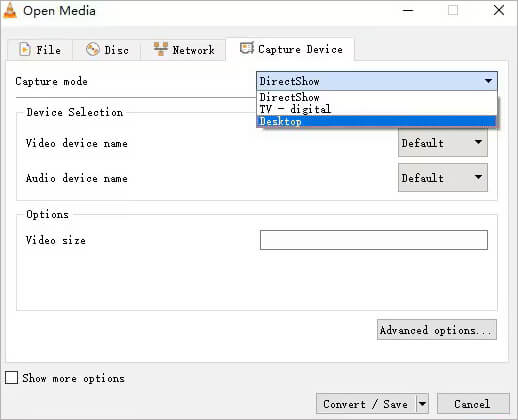
Langkah 5. Atur folder tujuan, profil, dan preferensi lainnya. Terakhir, klik "Mulai" untuk memulai perekaman layar Anda.
Jika Anda memiliki persyaratan yang lebih tinggi untuk kualitas perekaman, kontrol layar, dan peralihan multi-adegan—seperti merekam game, siaran langsung, atau membuat video profesional —OBS Studio adalah pilihan yang tepat. OBS menawarkan pengaturan perekaman yang sangat dapat disesuaikan, memungkinkan Anda untuk menambahkan beberapa sumber audio, umpan kamera, dan adegan yang berbeda, menjadikannya ideal untuk pengguna tingkat lanjut.
Berikut cara merekam layar di laptop Dell menggunakan OBS:
Langkah 1. Unduh dan instal OBS Studio dari situs web resmi jika Anda belum memilikinya.
Langkah 2. Buka OBS Studio. Pada antarmuka utama, Anda akan melihat panel "Scenes" dan "Sources" di bagian bawah. Secara default, terdapat satu Scene; Anda dapat mempertahankannya atau membuat yang baru dengan mengklik tanda "+" di bawah Scenes.
Langkah 3. Di panel Sumber, klik tombol "+" dan pilih "Rekam Layar" untuk merekam seluruh layar Anda, atau "Rekam Jendela" untuk merekam aplikasi tertentu. Beri nama dan pilih tampilan atau jendela yang Anda inginkan.

Langkah 4. Buka "Pengaturan" → "Output" untuk mengatur kualitas perekaman, format (misalnya, MP4), dan folder tujuan.
Langkah 5. Setelah siap, klik "Mulai Merekam" di pojok kanan bawah OBS Studio. Lakukan tindakan di layar yang ingin Anda rekam.
Langkah 6. Klik "Hentikan Perekaman" setelah selesai. Video Anda akan disimpan di folder yang Anda tetapkan di pengaturan Output.
Secara keseluruhan, ada banyak cara efektif untuk merekam layar di laptop Dell, baik Anda lebih menyukai alat bawaan Windows atau perangkat lunak pihak ketiga yang canggih. Coolmuster Screen Recorder adalah solusi yang paling direkomendasikan bagi pengguna yang menginginkan pengalaman perekaman yang lebih mudah dan andal. Dengan antarmuka yang intuitif, kualitas perekaman HD, dan mode perekaman yang fleksibel, aplikasi ini menyediakan solusi lengkap yang sangat baik untuk merekam video, permainan, rapat online, tutorial, dan banyak lagi di laptop Dell.
Artikel Terkait:
Cara Merekam Layar di Mac Langkah demi Langkah: Panduan Lengkap
10 Perangkat Lunak Perekaman Game Terbaik untuk Merekam Gameplay Tanpa Ribet
4 Metode Mudah untuk Memulihkan Rekaman Layar yang Terhapus di iPhone
Terpecahkan: Cara Memulihkan Video Rekaman Layar yang Terhapus di Perangkat Android

 Video & Audio Tips
Panduan Langkah demi Langkah untuk Merekam Layar di Laptop Dell dalam Hitungan Menit
Video & Audio Tips
Panduan Langkah demi Langkah untuk Merekam Layar di Laptop Dell dalam Hitungan Menit






 Unduh untuk PC
