Saat membuat tutorial, video presentasi, atau demo produk, banyak orang menggunakan fitur perekaman layar bawaan PowerPoint. Namun, terkadang pengguna mengalami masalah dengan perekaman layar PowerPoint yang tidak berfungsi—misalnya, tombol rekam mungkin berwarna abu-abu dan tidak dapat diklik, mungkin tidak ada audio setelah perekaman, atau video yang direkam mungkin gagal disisipkan ke dalam slide.
Jika Anda mengalami salah satu masalah ini, jangan khawatir. Artikel ini akan menganalisis penyebab umum perekaman layar PowerPoint tidak berfungsi dan memberikan beberapa solusi praktis untuk membantu Anda memulihkan fungsi perekaman layar dengan cepat.

Sebelum melakukan pemecahan masalah, penting untuk memahami penyebab umum mengapa perekaman layar PowerPoint tidak berfungsi. Mengetahui hal ini dapat membantu Anda menemukan solusi yang tepat dengan lebih cepat. Penyebab umum meliputi:
Jika salah satu dari masalah ini terjadi, fitur perekaman layar PowerPoint mungkin gagal dimulai, macet, atau menghasilkan rekaman yang tidak berhasil.
Berikut adalah 14 solusi efektif yang dapat membantu Anda memperbaiki masalah perekaman layar PowerPoint yang tidak berfungsi. Anda dapat mencobanya satu per satu secara berurutan.
Dalam banyak kasus, perekaman layar PowerPoint yang tidak berfungsi disebabkan oleh gangguan sistem sementara. Memulai ulang program atau komputer Anda biasanya akan menyelesaikan masalah dengan cepat.
Mulai ulang PowerPoint:
Langkah 1. Tutup PowerPoint.
Langkah 2. Tutup PowerPoint sepenuhnya dan pastikan tidak ada jendela yang terbuka.
Langkah 3. Tekan "Ctrl" + "Shift" + "Esc", buka Task Manager, dan akhiri semua proses POWERPNT.EXE.
Langkah 4. Buka kembali PowerPoint dan coba rekam layar lagi.
Mulai ulang komputer Windows :
Langkah 1. Klik menu "Mulai".
Langkah 2. Pilih "Daya" → "Mulai Ulang".
Langkah 3. Tunggu hingga komputer melakukan booting ulang, lalu buka PowerPoint dan coba merekam layar.

Terkadang, PowerPoint tidak memiliki izin yang diperlukan untuk mengakses perangkat keras perekaman sistem Anda. Menjalankannya dengan hak akses administrator dapat memperbaiki masalah terkait izin ini.
Berikut cara menjalankan PowerPoint sebagai administrator di PC Anda:
Langkah 1. Tutup PowerPoint terlebih dahulu, lalu klik kanan ikon "PowerPoint".
Langkah 2. Pilih "Jalankan sebagai administrator".
Hal ini memungkinkan PowerPoint untuk mengakses sumber daya sistem yang dibutuhkannya untuk perekaman layar.

Jika perekaman layar PowerPoint 2019 tidak berfungsi, masalah tersebut mungkin disebabkan oleh add-in yang bertentangan. Beberapa ekstensi pihak ketiga dapat mengganggu modul perekaman layar. Menjalankan PowerPoint dalam Mode Aman akan menonaktifkan semua add-in, sehingga membantu Anda menentukan apakah add-in tersebut yang menyebabkan masalah.
Berikut cara melakukannya:
Langkah 1. Tekan " Windows " + "R" untuk membuka kotak dialog Run.
Langkah 2. Ketik "powerpnt /safe" (dengan spasi setelah "powerpnt"), lalu tekan "Enter". PowerPoint akan terbuka dalam Mode Aman.
Langkah 3. Coba gunakan fitur perekaman layar. Jika berhasil, masalahnya disebabkan oleh add-on.

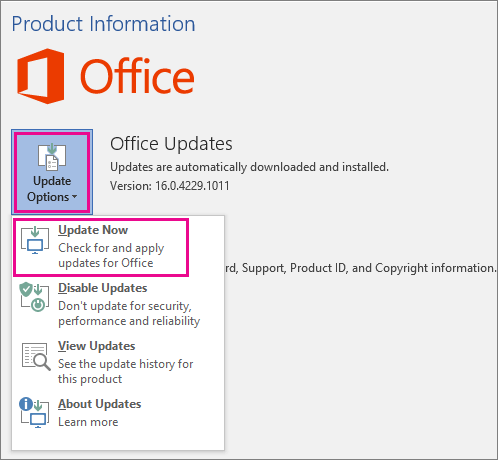
Versi Office yang sudah usang mungkin mengandung bug yang memengaruhi fitur perekaman. Banyak pengguna yang mengalami masalah perekaman layar PowerPoint yang tidak berfungsi menemukan bahwa memperbarui Office memperbaiki masalah tersebut.
Untuk memperbarui PowerPoint, ikuti langkah-langkah di bawah ini:
Langkah 1. Buka aplikasi Office apa pun, seperti PowerPoint atau Word.
Langkah 2. Buka tab "File" dan pilih "Akun" atau "Bantuan" di versi yang lebih lama.
Langkah 3. Klik menu tarik-turun "Opsi Pembaruan" dan pilih "Perbarui Sekarang".
Langkah 4. Tunggu hingga pembaruan selesai.
Sistem Windows yang sudah usang dapat menyebabkan masalah kompatibilitas dengan aplikasi Office, sehingga perekaman layar PowerPoint tidak berfungsi di Windows 10/11. Memperbarui Windows memastikan semua komponen sistem yang diperlukan berfungsi dengan benar.
Untuk memperbarui sistem Windows , buka "Pengaturan" > "Pembaruan & Keamanan" > "Pembaruan Windows ", lalu klik "Periksa pembaruan".

Rekaman layar menghasilkan file video, yang membutuhkan ruang penyimpanan yang memadai. Jika disk Anda hampir penuh, PowerPoint mungkin gagal merekam atau menyimpan video. Memeriksa ruang disk Anda penting jika perekaman berhenti secara tiba-tiba.
Berikut cara melakukannya:
Langkah 1. Kosongkan Recycle Bin komputer Anda.
Langkah 2. Jalankan utilitas Pembersihan Disk untuk menghapus file sementara dan unduhan yang tidak perlu.
Langkah 3. Pastikan drive tempat file PowerPoint Anda tersimpan memiliki setidaknya 2–5 GB ruang kosong.
Akselerasi grafis terkadang dapat bertentangan dengan mesin perekaman, terutama pada GPU lama atau driver yang sudah usang. Menonaktifkannya dapat menyelesaikan masalah perekaman layar PowerPoint yang tidak berfungsi.
Berikut langkah-langkahnya:
Langkah 1. Buka PowerPoint, masuk ke "File" > "Opsi" > "Lanjutan", dan gulir ke bawah ke bagian "Tampilan".
Langkah 2. Centang "Nonaktifkan akselerasi grafis perangkat keras" dan klik "OK".
Langkah 3. Mulai ulang PowerPoint.

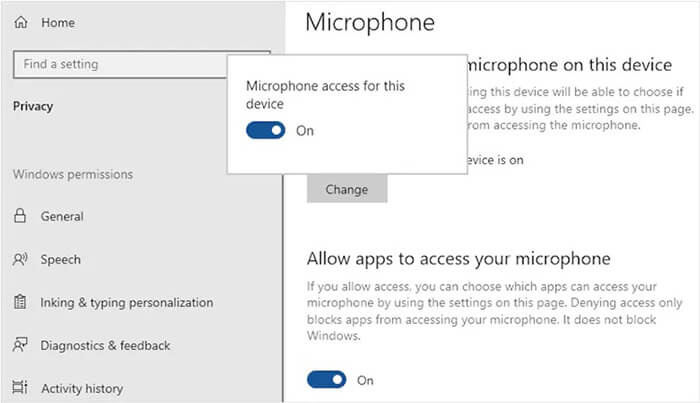
Jika suara rekaman layar PowerPoint tidak berfungsi, masalahnya mungkin terkait dengan izin mikrofon Windows . Ketika PowerPoint tidak dapat mengakses mikrofon, rekaman mungkin tidak memiliki suara.
Untuk memeriksa izin mikrofon di Windows , buka "Pengaturan" Windows , masuk ke "Privasi & Keamanan" > "Mikrofon", dan aktifkan "Izinkan aplikasi untuk mengakses mikrofon Anda".
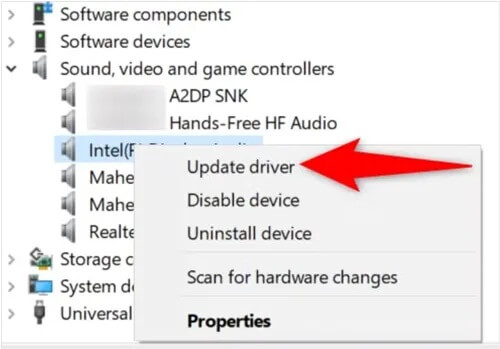
Jika audio perekaman layar PowerPoint tidak berfungsi, driver audio Anda mungkin sudah usang atau rusak. Memperbarui driver dapat mengembalikan fungsi perekaman.
Berikut cara melakukannya:
Langkah 1. Klik kanan menu "Mulai", buka "Pengelola Perangkat", dan perluas "Pengontrol suara, video, dan game".
Langkah 2. Klik kanan perangkat audio Anda dan pilih "Perbarui driver".
Langkah 3. Ikuti petunjuk di layar untuk menyelesaikan pembaruan.
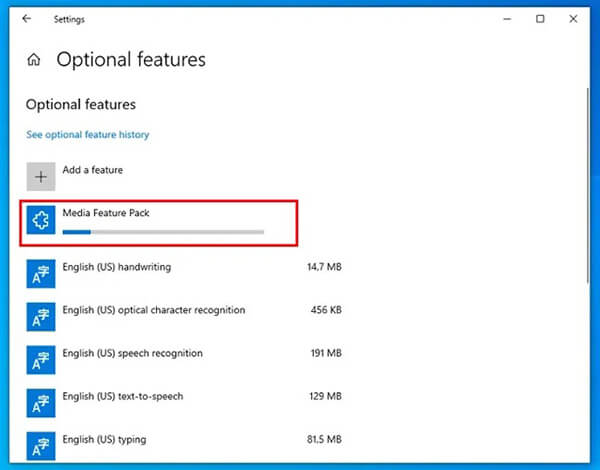
Jika Anda menggunakan Windows edisi "N", edisi tersebut tidak menyertakan komponen media yang diperlukan untuk perekaman. Untuk mengaktifkan fitur-fitur ini, Anda perlu menginstal Paket Fitur Media dari Microsoft.
Buka "Pengaturan" → "Aplikasi" → "Fitur opsional" → "Tambahkan fitur", lalu pilih "Paket Fitur Media" dari daftar dan instal. Setelah instalasi selesai, mulai ulang komputer Anda untuk menerapkan perubahan.
Add-in dapat memperluas fungsionalitas PowerPoint, tetapi terkadang menyebabkan konflik dengan alat perekaman. Menonaktifkannya dapat membantu memperbaiki masalah perekaman layar PowerPoint yang tidak berfungsi. Untuk melakukan ini, ikuti langkah-langkah di bawah ini:
Langkah 1. Buka PowerPoint, lalu buka "File" → "Opsi" → "Add-ins".
Langkah 2. Di bagian bawah, pilih "COM Add-ins" dari menu tarik-turun dan klik "Go".
Langkah 3. Hapus centang pada semua add-in, lalu mulai ulang PowerPoint.

Jika perangkat lunak perekaman layar lain berjalan di komputer Anda—seperti alat perekaman game atau program tangkapan layar pihak ketiga—mereka mungkin bersaing untuk mendapatkan sumber daya perekaman layar, yang dapat menyebabkan perekaman layar PowerPoint berhenti berfungsi. Menutup program-program ini dapat mencegah konflik sumber daya.
Berikut langkah-langkahnya:
Langkah 1. Tekan "Ctrl" + "Shift" + "Esc" untuk membuka Task Manager, lalu periksa daftar program perekaman layar yang sedang berjalan.
Langkah 2. Pilih program dan klik "Akhiri Tugas", lalu buka kembali PowerPoint dan coba rekam lagi.

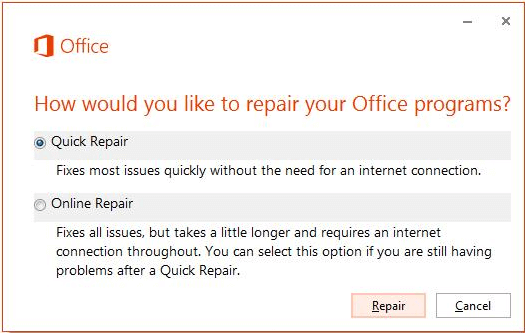
File Office yang rusak dapat mencegah fitur seperti perekaman layar PPT berfungsi dengan benar. Untungnya, Microsoft menyediakan alat perbaikan bawaan. Berikut cara melakukannya:
Langkah 1. Buka Panel Kontrol dan masuk ke "Program dan Fitur".
Langkah 2. Temukan "Microsoft Office", lalu klik "Ubah".
Langkah 3. Pilih "Perbaikan Cepat" atau "Perbaikan Online", dan tunggu hingga proses perbaikan selesai.
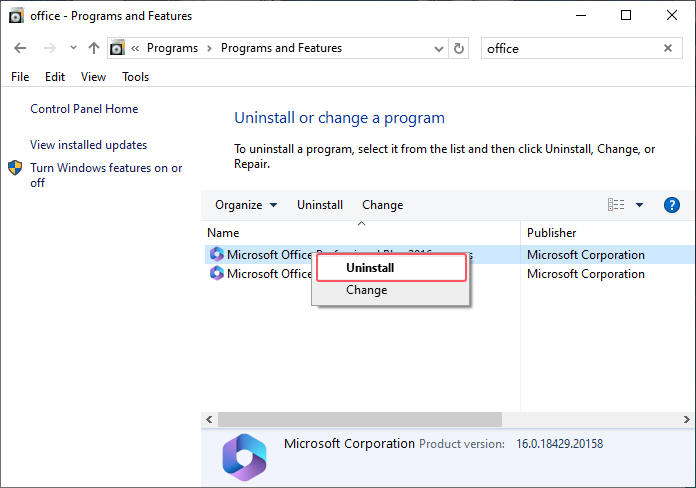
Jika tidak ada metode di atas yang menyelesaikan masalah, program PowerPoint itu sendiri mungkin mengalami kesalahan serius. Menginstal ulang perangkat lunak biasanya dapat memperbaiki masalah ini sepenuhnya. Untuk menginstal ulang PowerPoint, ikuti langkah-langkah di bawah ini:
Langkah 1. Buka Panel Kontrol dan klik "Hapus Instalasi" program.
Langkah 2. Temukan "PowerPoint", klik kanan, dan pilih "Copot pemasangan". Setelah itu, pasang kembali PowerPoint atau pasang kembali Microsoft Office.
Jika Anda telah mencoba berbagai perbaikan tetapi masih mengalami masalah perekaman layar PowerPoint yang tidak berfungsi, mungkin sudah saatnya beralih ke alat perekaman yang lebih stabil dan profesional. Meskipun perekam bawaan PowerPoint nyaman untuk tugas-tugas sederhana, seringkali perekam tersebut kurang memiliki fitur canggih dan mungkin mengalami masalah kompatibilitas atau audio pada beberapa sistem Windows .
Dalam situasi ini, Coolmuster Screen Recorder adalah alternatif yang sangat baik untuk merekam presentasi, tutorial, rapat online, permainan, dan banyak lagi. Dibandingkan dengan fitur perekaman layar PPT bawaan, aplikasi ini menawarkan kinerja yang lebih lancar, stabilitas perekaman yang lebih baik, dan pengaturan audio yang lebih fleksibel.
Fitur utama Coolmuster Screen Recorder:
Berikut cara menggunakan Screen Recorder untuk merekam layar di Windows :
01. Jalankan perangkat lunak dan pilih mode "Layar Penuh" atau "Kustom" untuk mengatur area perekaman.

02 Pilih sumber audio Anda dengan mengaktifkan "Suara Sistem", "Mikrofon", atau tidak keduanya.

03 Klik tombol oranye "REC" dan pilih "Mulai Merekam". Hitungan mundur singkat akan muncul sebelum perekaman dimulai.

04 Setelah selesai, klik "Hentikan Perekaman". Video Anda akan secara otomatis tersimpan secara lokal dalam format MP4, dan Anda dapat menggunakan opsi "Salin" untuk berbagi dengan cepat.

Tutorial Video:
Saat Anda mengalami masalah perekaman layar PowerPoint yang tidak berfungsi, tidak perlu khawatir. Dalam kebanyakan kasus, cukup dengan memulai ulang perangkat lunak, memperbarui PowerPoint, memeriksa izin, memperbarui driver, atau memperbaiki Office dapat dengan mudah menyelesaikan masalah tersebut.
Namun, jika Anda terus mengalami masalah seperti audio perekaman layar PowerPoint yang tidak berfungsi, kegagalan perekaman, atau kinerja yang tidak stabil, beralih ke alat perekaman khusus seringkali merupakan solusi yang lebih baik. Dibandingkan dengan fitur perekaman layar PPT bawaan, Coolmuster Screen Recorder menawarkan pengalaman perekaman yang lebih stabil, kualitas video yang lebih tinggi, dan pengaturan audio yang lebih fleksibel.
Artikel Terkait:
Panduan Lengkap Perekam Layar untuk Windows : 8 Alat Terbaik di Dalamnya!
Perekam Layar Terbaik untuk Mac : 10 Perangkat Lunak Perekaman Layar Terbaik untuk macOS
Cara Merekam Layar di Mac Langkah demi Langkah: Panduan Lengkap
Cara Merekam Layar di Windows 10/11 dengan Audio dalam 4 Cara yang Berguna

 Video & Audio Tips
[Terpecahkan] Bagaimana Cara Memperbaiki Perekaman Layar PowerPoint yang Tidak Berfungsi?
Video & Audio Tips
[Terpecahkan] Bagaimana Cara Memperbaiki Perekaman Layar PowerPoint yang Tidak Berfungsi?







 Unduh untuk PC
