Banyak pemain, saat bermain Roblox, ingin merekam momen-momen seru, seperti mengunggahnya ke YouTube, membagikannya di media sosial, atau sekadar menyimpan cuplikan permainan mereka. Namun, banyak yang mungkin bertanya-tanya: bagaimana cara merekam Roblox? Sebenarnya, ada banyak cara untuk melakukannya; baik Anda menggunakan komputer atau ponsel, Anda dapat dengan mudah merekam permainan Anda. Artikel ini akan mengajarkan Anda beberapa metode sederhana dan praktis untuk merekam Roblox.
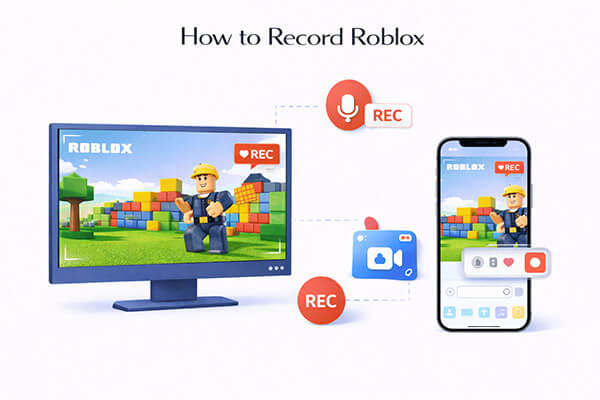
Jika Anda mencari cara cepat dan mudah untuk merekam Roblox tanpa mengunduh perangkat lunak tambahan, perekam bawaan Roblox adalah pilihan yang tepat. Dirancang khusus untuk pemain Roblox, alat bawaan ini gratis, dapat diakses oleh semua pengguna, dan berfungsi di perangkat desktop dan seluler. Alat ini memungkinkan Anda untuk merekam klip pendek (hingga 30 detik) dari permainan Anda hanya dengan beberapa klik, sehingga ideal untuk berbagi momen singkat dengan teman atau media sosial. Meskipun tidak memiliki fitur canggih seperti kustomisasi audio atau waktu perekaman yang lama, ini adalah pilihan paling nyaman untuk perekaman santai.
Berikut adalah panduan langkah demi langkah terperinci untuk menggunakan perekam bawaan Roblox untuk merekam permainan Roblox:
Langkah 1. Buka Roblox dan mulai permainan yang ingin Anda mainkan dan rekam.
Langkah 2. Tekan tombol "Esc" untuk membuka menu, lalu buka tab "Rekam" di bagian atas.
Langkah 3. Klik tombol "Rekam Video" untuk memulai perekaman. Garis merah tipis akan muncul di sekitar layar, menandakan bahwa perekaman sedang aktif.
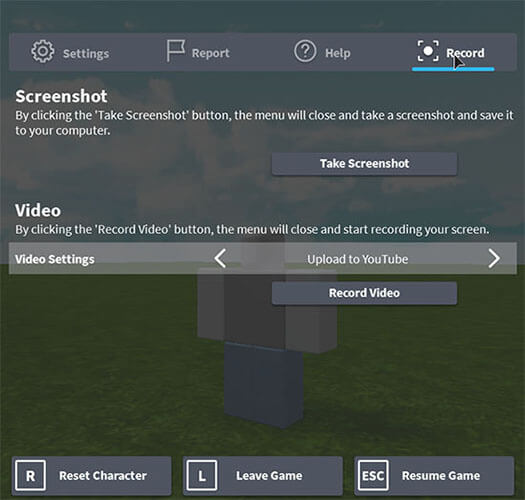
Langkah 4. Untuk menghentikan perekaman, tekan "Esc" lagi untuk membuka kembali menu, kembali ke tab "Rekam", dan klik "Hentikan Perekaman".
Catatan: Alat perekaman bawaan Roblox tidak merekam obrolan suara atau audio dalam game, dan alat ini menghapus elemen UI dari video agar tampilan tetap bersih. Alat ini lebih cocok untuk klip pendek daripada konten profesional atau berdurasi panjang.
Berikut empat cara sederhana dan andal untuk merekam permainan Roblox Anda di komputer. Pilih salah satu yang sesuai dengan kebutuhan Anda dan bersiaplah untuk mulai merekam.
Screen Recorder adalah rekomendasi utama kami untuk merekam Roblox di PC dan Mac , berkat antarmuka yang ramah pengguna, fitur-fitur canggih, dan kualitas output yang tinggi. Alat ini memungkinkan Anda merekam gameplay Roblox dalam resolusi 4K HD, menangkap audio sistem (suara game) dan audio mikrofon (komentar Anda), dan bahkan menambahkan rekaman webcam untuk video yang lebih menarik. Ia juga menawarkan mode perekaman yang fleksibel, sehingga Anda dapat merekam seluruh layar, hanya jendela Roblox, atau area khusus. Yang terbaik dari semuanya, alat ini mudah digunakan—bahkan untuk pemula—dan bekerja dengan lancar dengan Roblox.
Fitur utama Perekam Layar:
* Rekam Roblox di Windows dan Mac dengan mudah.
* Pilih area mana pun di layar Anda untuk merekam dengan fleksibilitas penuh.
* Rekam audio sistem dan suara mikrofon secara bersamaan.
* Rekam layar Android atau iPhone Anda saat terhubung.
* Ekspor rekaman Anda dalam format populer seperti MP4, AVI, dan MOV.
* Tingkatkan kualitas rekaman Anda secara real-time dengan menambahkan teks, bentuk, dan elemen lainnya.
Ikuti langkah-langkah ini untuk merekam Roblox menggunakan Screen Recorder:
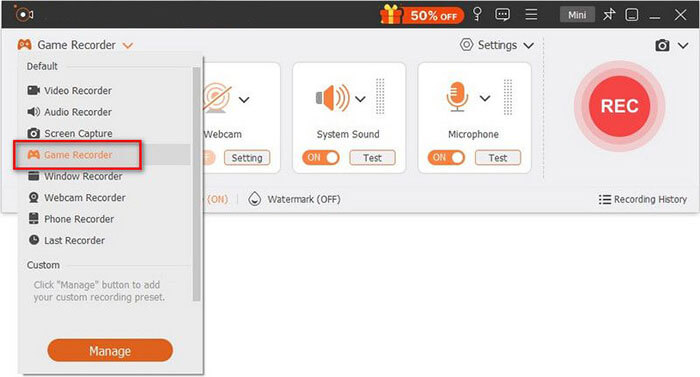
01 Buka Perekam Layar saat Anda siap merekam permainan Roblox Anda. Pilih opsi "Perekam Permainan" yang tersedia untuk merekam sesi Anda.
02 Di panel "Pilih Permainan", klik panah bawah untuk memilih permainan aktif Anda dari daftar. Perekam akan secara otomatis menyesuaikan area perekaman agar sesuai dengan jendela permainan Anda.
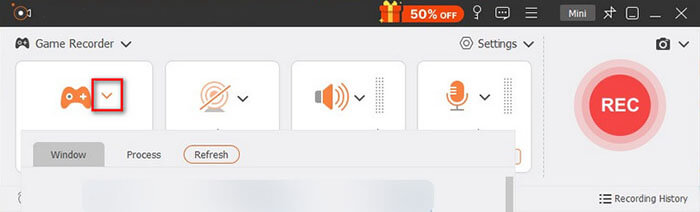
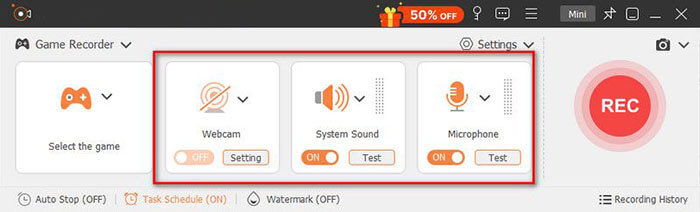
03 Jika Anda ingin merekam audio, aktifkan "Suara Sistem" dan "Mikrofon". Untuk menyertakan diri Anda dalam video, aktifkan "Webcam" dan sesuaikan pengaturannya sesuai kebutuhan. Tekan "REC" untuk mulai merekam video Roblox Anda. Anda dapat menjeda dan melanjutkan perekaman kapan saja.
04 Setelah selesai, Anda dapat langsung melihat pratinjau dan mengedit video. Terakhir, klik "Ekspor" untuk menyimpan video Roblox Anda dalam format WMV/MP4 ke PC Anda.
OBS Studio adalah perekam layar dan alat streaming sumber terbuka gratis yang populer di kalangan gamer karena fleksibilitas dan fitur-fitur canggihnya. Aplikasi ini ideal bagi pengguna yang ingin merekam gameplay Roblox secara gratis sambil memiliki kendali atas pengaturan seperti resolusi, frame rate, dan audio.
Berikut cara menggunakan OBS untuk merekam Roblox:
Langkah 1. Unduh dan instal OBS Studio dari situs web resmi, lalu buka sekali agar dapat secara otomatis mengatur konfigurasi dasar pada komputer Anda.
Langkah 2. Buka OBS dan lihat bagian bawah yang disebut "Sumber" (di sinilah Anda menambahkan rekaman OBS).
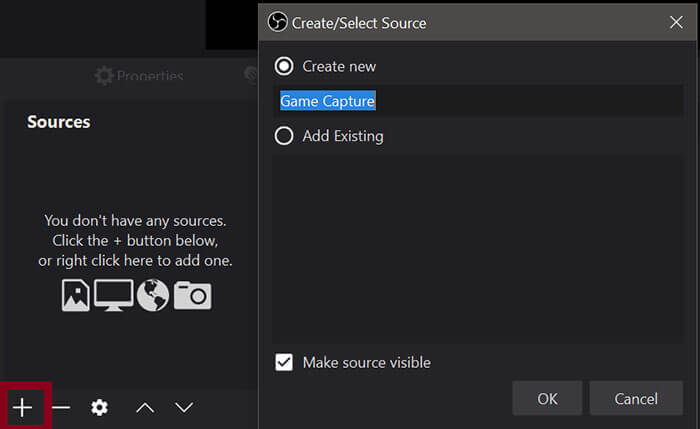
Langkah 3. Klik tombol "+" di dalam kotak Sumber, lalu pilih "Rekaman Game" dari daftar pilihan.
Langkah 4. Di jendela pengaturan Game Capture, atur mode ke "Capture specific window", lalu buka menu tarik-turun "Window" dan pilih "RobloxPlayerBeta.exe" (pastikan Roblox sudah berjalan; mungkin tidak muncul).
Langkah 5. Buka "Pengaturan" di OBS, lalu buka tab "Video" untuk menyesuaikan kualitas perekaman Anda.
Langkah 6. Setelah semuanya siap, kembali ke jendela utama OBS dan klik "Mulai Merekam". Pada titik ini, OBS akan mulai merekam permainan Roblox Anda beserta audionya jika sudah dikonfigurasi dengan benar.
Langkah 7. Setelah selesai merekam, klik "Hentikan Perekaman". OBS akan secara otomatis menyimpan file video Anda ke folder perekaman yang Anda pilih di Pengaturan, dan Anda dapat membuka folder tersebut untuk melihat atau mengedit rekaman Anda.
Jika Anda sedang mencari alternatif terbaik untuk OBS Studio, Anda dapat membaca artikel ini.
8 Alat Alternatif Perekam Layar OBS Terbaik untuk Perekaman MudahJika Anda pengguna Mac dan tidak ingin mengunduh perangkat lunak pihak ketiga, QuickTime Player, pemutar media bawaan Apple, juga dapat digunakan untuk merekam permainan Roblox. QuickTime Player gratis, sudah terinstal di semua Mac , dan mudah digunakan, menjadikannya pilihan yang nyaman untuk perekaman kasual. ( Bagaimana cara merekam layar di Mac ?)
Berikut cara merekam Roblox di Mac melalui QuickTime Player:
Langkah 1. Buka QuickTime Player di Mac Anda (Anda dapat menemukannya di folder "Aplikasi" atau mencarinya menggunakan Spotlight).
Langkah 2. Klik "File" di bilah menu atas, lalu pilih "Rekaman Layar Baru" untuk membuka jendela perekaman.

Langkah 3. Klik "panah kecil" di sebelah tombol rekam untuk memilih mikrofon Anda (jika Anda ingin menambahkan komentar), dan Anda juga dapat mengaktifkan "Tampilkan Klik Mouse" jika diperlukan.
Langkah 4. Buka Roblox dan sesuaikan jendela game ke posisi yang sesuai. Kemudian klik "Rekam" dan pilih apakah akan merekam seluruh layar atau sebagian yang dipilih.
Langkah 5. Setelah selesai merekam, klik tombol "Stop" (ikon persegi) di bilah menu, atau tekan "Command" + "Control" + "Esc". Video yang direkam akan otomatis terbuka di QuickTime Player.
Pengguna Windows 10 dan 11 memiliki alat perekaman game bawaan bernama Xbox Game Bar, yang dirancang khusus untuk merekam gameplay, termasuk Roblox. Xbox Game Bar gratis, sudah terinstal di semua perangkat Windows , dan tidak memerlukan unduhan atau pengaturan tambahan, menjadikannya pilihan cepat dan mudah untuk merekam Roblox di PC. Ini ideal untuk pengguna kasual yang ingin merekam klip pendek atau tangkapan layar tanpa kesulitan.
Ikuti langkah-langkah ini untuk merekam Roblox di Windows menggunakan Xbox Game Bar:
Langkah 1. Buka Roblox dan masuk ke game yang ingin Anda rekam. Disarankan untuk menjalankannya dalam mode layar penuh atau jendela.
Langkah 2. Tekan tombol " Windows " + "G" untuk membuka Xbox Game Bar (Anda juga dapat menekan tombol "Xbox" pada kontroler).
Langkah 3. Klik tombol "Rekam" (ikon lingkaran), atau tekan tombol " Windows " + "Alt" + "R" untuk memulai perekaman.
Langkah 4. Mainkan Roblox seperti biasa. Rekaman akan menangkap permainan dan audio secara otomatis, dan status perekaman akan muncul di pojok kanan atas.
Langkah 5. Tekan tombol " Windows " + "Alt" + "R" lagi untuk menghentikan perekaman. Video akan secara otomatis tersimpan di folder "Video" > "Rekaman".

Catatan: Silakan klik di sini untuk mempelajari lebih lanjut cara merekam layar di Windows .
Sedang bermain Roblox di ponsel Anda dan ingin berbagi permainan Anda dengan teman atau pengikut? Kabar baik—Anda dapat dengan mudah merekam sesi permainan Anda langsung di perangkat seluler Anda, baik Anda menggunakan ponsel Android atau iPhone. Bagian ini akan memperkenalkan cara merekam diri Anda saat bermain Roblox di ponsel Anda.
Perangkat Apple menyertakan fitur perekaman layar bawaan yang memungkinkan Anda merekam permainan Roblox dengan mudah di iPhone atau iPad. Metode ini sangat cocok untuk perekaman cepat tanpa perlu menginstal aplikasi tambahan.
Berikut cara merekam Roblox di iPhone/iPad:
Langkah 1. Buka kunci iPhone atau iPad Anda, lalu buka "Pengaturan" > "Pusat Kontrol" > "Sesuaikan Kontrol". Ketuk tanda "+" di samping "Perekaman Layar" untuk menambahkannya ke Pusat Kontrol Anda.
Langkah 2. Buka Roblox. Geser ke bawah dari pojok kanan atas (atau ke atas dari bawah pada perangkat lama) untuk membuka Pusat Kontrol. Ketuk dan tahan tombol "Perekaman Layar", lalu ketuk "Mulai Merekam" setelah hitungan mundur 3 detik dimulai.
Langkah 3. Setelah selesai, buka kembali Pusat Kontrol dan ketuk tombol "Berhenti" (atau bilah status merah) untuk mengakhiri perekaman. Video Anda akan tersimpan secara otomatis di aplikasi Foto, tempat Anda dapat melihat dan membagikannya. ( Perekaman layar iPhone tidak berfungsi ?)

Sebagian besar ponsel Android (yang menjalankan Android 10 atau lebih baru) juga memiliki fitur perekaman layar bawaan yang dapat digunakan untuk merekam permainan Roblox. Langkah-langkah pastinya mungkin sedikit berbeda tergantung pada merek ponsel Anda (misalnya, Samsung, Google Pixel, Xiaomi), tetapi proses umumnya serupa. Jika ponsel Anda tidak memiliki perekam layar bawaan, Anda dapat mengunduh aplikasi pihak ketiga gratis seperti AZ Screen Recorder, tetapi alat bawaan adalah pilihan termudah.
Berikut cara merekam Roblox di ponsel Samsung:
Langkah 1. Geser ke bawah dari bagian atas layar untuk membuka Pengaturan Cepat. Temukan dan aktifkan "Perekam Layar"; jika tidak tersedia, tambahkan terlebih dahulu dengan mengedit panel Pengaturan Cepat.
Langkah 2. Buka Roblox dan masuk ke game yang ingin Anda rekam.
Langkah 3. Geser ke bawah lagi untuk membuka Pengaturan Cepat, lalu ketuk "Perekam Layar". Anda dapat memilih untuk mengaktifkan audio dan mikrofon jika diperlukan.
Langkah 4. Ketuk "Mulai", tunggu hingga hitungan mundur selesai, lalu mulailah bermain Roblox seperti biasa.
Langkah 5. Setelah selesai, ketuk "Berhenti". Video akan secara otomatis tersimpan ke aplikasi Galeri/Foto Anda atau folder "Rekaman Layar".

Itulah panduan lengkap tentang cara merekam Roblox. Mulai dari alat perekaman bawaan Roblox hingga perangkat lunak desktop profesional dan perekaman layar seluler, setiap metode memiliki kegunaannya masing-masing.
Jika Anda hanya membutuhkan rekaman sederhana, Anda dapat menggunakan alat bawaan atau perekam layar perangkat Anda. Namun, jika Anda ingin membuat video berkualitas tinggi, mengunggah konten ke YouTube, atau melakukan pembuatan konten yang lebih serius, Screen Recorder adalah pilihan yang lebih baik—mudah digunakan, andal, dan dapat memenuhi hampir semua kebutuhan perekaman Anda.
Artikel Terkait:
Cara Merekam Siaran Langsung TV: Panduan Lengkap untuk Semua Perangkat
Panduan Langkah demi Langkah untuk Merekam Layar di Laptop Dell dalam Hitungan Menit
[Terpecahkan] Bagaimana Cara Memperbaiki Perekaman Layar PowerPoint yang Tidak Berfungsi?
10 Perangkat Lunak Perekaman Game Terbaik untuk Merekam Gameplay Tanpa Ribet






 Unduh untuk PC
 Unduh untuk Mac


