Ringkasan singkat:
Panduan ini menjelaskan cara merekam Google Meet di PC, Mac , Android , dan iPhone.
Dalam pekerjaan jarak jauh, kelas daring, dan kolaborasi lintas wilayah, Google Meet telah menjadi salah satu alat konferensi video utama. Baik untuk catatan rapat, pemutaran ulang kelas, atau tinjauan proyek, banyak pengguna perlu merekam dan menyimpan konten rapat. Namun, beberapa pengguna melaporkan kesulitan merekam Google Meet dan tidak dapat melakukannya dengan benar. Jangan khawatir; artikel ini akan menunjukkan kepada Anda cara merekam Google Meet dengan mudah. Mari kita mulai!
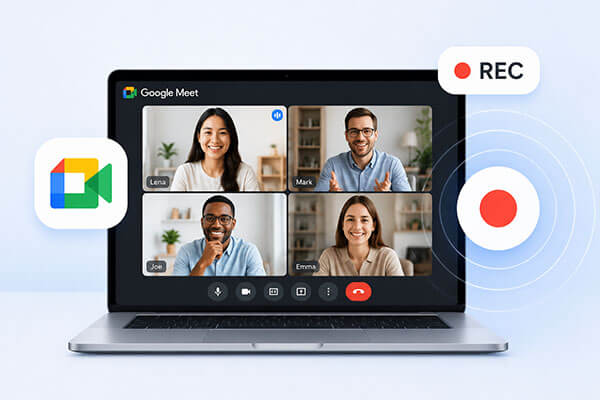
Ya, Anda dapat dengan mudah merekam rapat Google Meet, tetapi tidak semua orang dapat melakukannya. Jika Anda ingin merekam rapat video, Anda perlu memenuhi persyaratan berikut:
Apakah Google Meet memiliki perekam bawaan? Tentu saja. Jika Anda adalah penyelenggara rapat atau peserta, Anda dapat dengan mudah merekam rapat menggunakan fitur perekaman bawaan Google Meet. Harap dicatat bahwa sebagai peserta, Anda hanya dapat menggunakan fitur ini jika penyelenggara memberikan izin. Selain itu, fitur ini hanya tersedia untuk pengguna Google Workspace berbayar yang telah membeli paket tertentu (seperti Business Standard, Business Plus, atau Enterprise).
Berikut cara merekam Google Meet di laptop dengan audio menggunakan perekam bawaan Google Meet:
Langkah 1. Mulai atau bergabunglah dengan sesi Google Meet di komputer Anda dan pastikan Anda masuk dengan akun Google Workspace yang mendukung perekaman.
Langkah 2. Di pojok kanan bawah, klik menu "tiga titik" (Aktivitas).
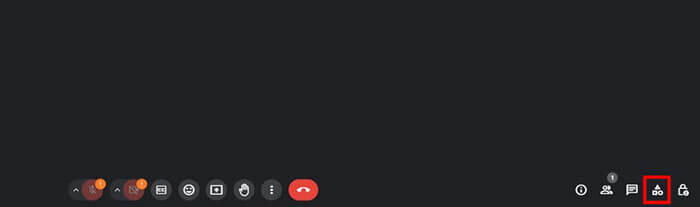
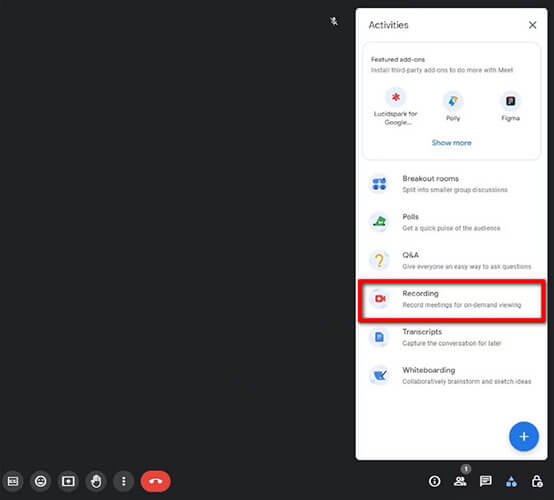
Langkah 3. Pilih "Rekaman" dari menu, lalu klik "Mulai".
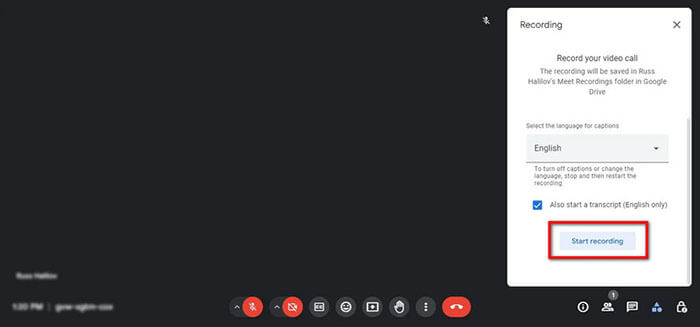
Langkah 4. Permintaan persetujuan akan muncul. Klik "Mulai merekam" untuk memulai perekaman. Semua peserta akan melihat pemberitahuan perekaman di pojok kiri atas layar.
Langkah 5. Untuk menghentikan perekaman, kembali ke menu dan pilih "Aktivitas" > "Hentikan perekaman".
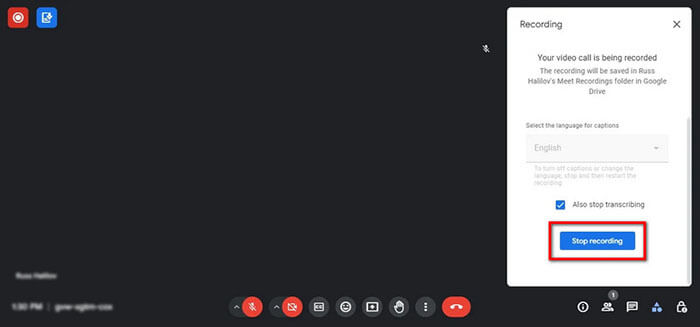
Langkah 6. Rekaman akan secara otomatis tersimpan ke Google Drive penyelenggara di bawah "Drive Saya" > "Rekaman Meet". Tautan juga akan dikirim melalui email kepada penyelenggara dan orang yang memulai perekaman.
Jika Anda tidak memiliki izin perekaman, Anda dapat menggunakan fitur perekaman layar bawaan komputer Anda untuk merekam Google Meet secara gratis.
Di Windows :
Langkah 1. Buka rapat Google Meet di browser Anda.
Langkah 2. Tekan "Win" + "G" untuk membuka Xbox Game Bar.
Langkah 3. Klik panel "Capture" dan tekan "Start Recording".
Langkah 4. Kembali ke jendela rapat Anda. Klik Hentikan perekaman setelah selesai.
Langkah 5. Temukan video Anda di folder "Video" > "Rekaman".

Di Mac :
Langkah 1. Tekan "Command" + "Shift" + "5" untuk membuka toolbar perekaman layar macOS.
Langkah 2. Pilih "Rekam Seluruh Layar" atau "Rekam Bagian yang Dipilih".
Langkah 3. Klik "Opsi" untuk memilih input mikrofon jika diperlukan.
Langkah 4. Buka rapat Google Meet Anda di browser.
Langkah 5. Klik "Rekam" untuk mulai merekam rapat.
Langkah 6. Lakukan rapat Anda seperti biasa sambil merekam di latar belakang.
Langkah 7. Klik tombol "Berhenti" di bilah menu setelah selesai.
Langkah 8. Rekaman akan otomatis tersimpan ke desktop Anda.

Fitur perekaman bawaan terbatas, dan alat perekaman layar default sistem terlalu mendasar untuk memenuhi kebutuhan perekaman rapat berkualitas tinggi. Oleh karena itu, jika Anda ingin merekam sesi Google Meet tanpa batasan dan membutuhkan pengalaman perekaman yang lebih profesional, menggunakan perangkat lunak perekaman layar khusus adalah pilihan terbaik. Coolmuster Screen Recorder adalah salah satu alat tersebut.
Aplikasi ini dirancang khusus untuk skenario perekaman layar dan ideal untuk merekam rapat online, kelas, webinar, dan konten kolaborasi jarak jauh. Dibandingkan dengan alat sistem bawaan, aplikasi ini menawarkan kualitas video yang lebih tinggi, kontrol perekaman yang lebih fleksibel, dan kinerja perekaman jangka panjang yang lebih stabil.
Fitur unggulan Coolmuster Screen Recorder:
Bagaimana cara merekam Google Meet jika saya bukan host? Ikuti langkah-langkah di bawah ini:
01 Buka Coolmuster Screen Recorder dan pilih mode "Layar Penuh" atau "Kustom" untuk merekam sesi Google Meet Anda.

02 Pilih sumber audio Anda, seperti suara sistem, mikrofon, atau tanpa audio.

03 Klik tombol oranye "REC" dan pilih "Mulai Merekam" setelah hitungan mundur berakhir. Rekaman Google Meet Anda akan segera dimulai.

04 Setelah selesai, klik "Hentikan Perekaman". Video akan disimpan secara otomatis sebagai MP4 di folder yang Anda pilih, dan Anda dapat menyalinnya untuk memudahkan berbagi.

Tutorial Video:
Fitur perekaman Google Meet saat ini hanya tersedia di komputer, tetapi Anda juga dapat menggunakan fitur perekaman layar bawaan perangkat seluler Anda untuk merekam rapat. Berikut cara merekam Google Meet di ponsel dengan audio.
Langkah 1. Unduh Google Meet di perangkat Android Anda dan buka, lalu bergabunglah ke rapat menggunakan tautan undangan atau kode rapat.
Langkah 2. Geser ke bawah dari bagian atas layar untuk membuka "Pengaturan Cepat" dan ketuk "Perekam Layar".
Langkah 3. Izinkan semua izin yang diperlukan dan ketuk "Mulai Merekam" untuk memulai perekaman Google Meet.
Langkah 4. Saat rapat berakhir, ketuk tombol berhenti berwarna merah untuk mengakhiri perekaman, dan video akan tersimpan di galeri ponsel Anda.

Langkah 1. Buka aplikasi Google Meet di iPhone Anda dan bergabung atau mulai rapat.
Langkah 2. Buka "Pengaturan" > "Pusat Kontrol" dan tambahkan "Perekaman Layar" jika belum ada.
Langkah 3. Saat rapat dimulai, geser ke bawah dari pojok kanan atas layar untuk membuka Pusat Kontrol.
Langkah 4. Ketuk ikon "Rekaman Layar" dan tunggu hitungan mundur 3 detik untuk memulai perekaman.
Langkah 5. Untuk menyelesaikan, ketuk bilah status merah atau lingkaran merah di bagian atas layar dan pilih "Berhenti", dan video akan disimpan ke aplikasi Foto.

Q1. Apa saja yang dapat Anda rekam dalam rekaman Google Meet?
Rekaman Google Meet mencakup audio dan video rapat, pesan obrolan (jika diaktifkan), dan konten apa pun yang dibagikan di layar selama sesi berlangsung.
Q2. Mengapa saya tidak bisa merekam rapat Google Meet?
Untuk merekam rapat Google Meet, Anda harus memenuhi persyaratan berikut:
Jika salah satu persyaratan ini tidak terpenuhi, opsi "Mulai merekam" tidak akan muncul di menu Opsi lainnya.
Q3. Bagaimana cara mengetahui apakah Google Meet saya sedang direkam atau tidak?
Jika Anda menggunakan fitur perekaman bawaan Google Meet di desktop, notifikasi akan muncul yang menunjukkan bahwa rapat sedang direkam. Namun, jika Anda menggunakan perekam layar bawaan perangkat Anda atau alat pihak ketiga, notifikasi tersebut tidak akan ditampilkan.
Q4. Di mana rekaman Google Meet disimpan?
Saat Anda menggunakan fitur perekaman bawaan Google Meet, video akan secara otomatis tersimpan ke Google Drive penyelenggara rapat di folder "Rekaman Meet".
Q5. Berapa lama waktu yang dibutuhkan agar rekaman Google Meet muncul?
Menurut Google, rekaman Google Meet mungkin membutuhkan waktu hingga 24 jam untuk tersedia, meskipun biasanya muncul jauh lebih cepat. Rekaman masih diproses, jadi tidak perlu khawatir—tunggu saja sebentar, dan rekaman akan segera muncul.
Itulah cara merekam Google Meet di berbagai perangkat. Jika Anda menggunakan komputer dengan paket Google Workspace yang didukung, fitur perekaman bawaan adalah yang paling sederhana dan langsung. Jika Anda menginginkan rekaman berkualitas tinggi, saya merekomendasikan penggunaan Coolmuster Screen Recorder . Aplikasi ini menawarkan pengalaman perekaman yang lancar dan andal yang patut dicoba.
Artikel Terkait:
3 Metode Efektif untuk Merekam Layar Instagram Story: Langkah demi Langkah
Panduan Lengkap Perekam Layar untuk Windows : 9 Alat Terbaik di Dalamnya!
Cara Merekam Layar di Mac Langkah demi Langkah: Panduan Lengkap
Panduan Langkah demi Langkah untuk Merekam Layar di Laptop Dell dalam Hitungan Menit

 Video & Audio Tips
[Terpecahkan] Cara Merekam Google Meet di Perangkat Apa Pun dengan Mudah di Tahun 2026
Video & Audio Tips
[Terpecahkan] Cara Merekam Google Meet di Perangkat Apa Pun dengan Mudah di Tahun 2026




 Unduh untuk PC
