Singkatnya: Anda dapat merekam permainan di Xbox One dengan tiga cara utama: menggunakan alat perekaman bawaan Xbox untuk klip cepat dan rekaman singkat, menggunakan Xbox Game Bar di PC Windows untuk perekaman yang lebih fleksibel, atau menggunakan alat profesional seperti Coolmuster Screen Recorder untuk perekaman yang lebih berkualitas, lebih lama, dan lebih canggih.
Fitur bawaan Xbox memang praktis tetapi durasinya terbatas, sementara penyimpanan eksternal memperpanjang waktu perekaman. Untuk hasil terbaik dan kontrol penuh atas video dan audio, perekam layar khusus adalah pilihan yang paling ampuh.
Xbox One adalah konsol game rumahan populer yang dikembangkan oleh Microsoft, menawarkan berbagai macam game yang menarik di berbagai genre seperti aksi, olahraga, balap, petualangan, dan multipemain. Banyak pemain senang berbagi momen permainan mereka, baik itu kemenangan yang seru, momen lucu dalam game, atau panduan permainan lengkap.
Dalam panduan ini, kami akan menunjukkan kepada Anda metode langkah demi langkah tentang cara merekam permainan di Xbox One sehingga Anda dapat dengan mudah menyimpan dan membagikan momen bermain game terbaik Anda.
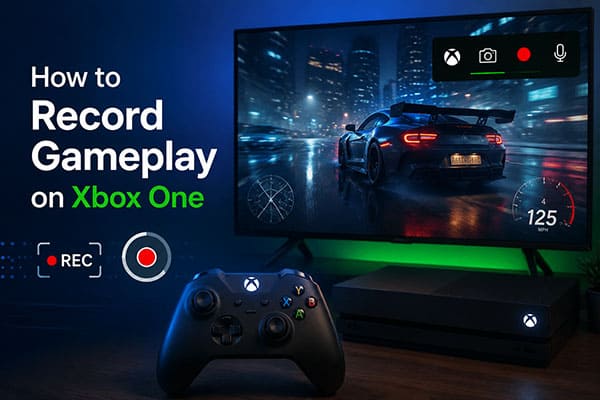
Xbox One menyertakan fitur perekaman game bawaan yang memudahkan untuk merekam permainan, baik untuk menyimpan momen penting yang tak terduga maupun merekam sesi bermain game yang direncanakan. Anda juga dapat membagikan klip rekaman Anda di feed aktivitas, Twitter, OneDrive, dan platform lain yang didukung.
Berikut cara merekam permainan di Xbox One tanpa kartu perekam:
Langkah 1. Untuk merekam permainan terbaru, tekan tombol "Xbox" untuk membuka panduan, lalu tekan tombol "X" untuk menyimpan 30 detik terakhir permainan. Atau, Anda dapat mengatakan "Xbox, rekam itu" untuk merekam klip permainan terbaru.
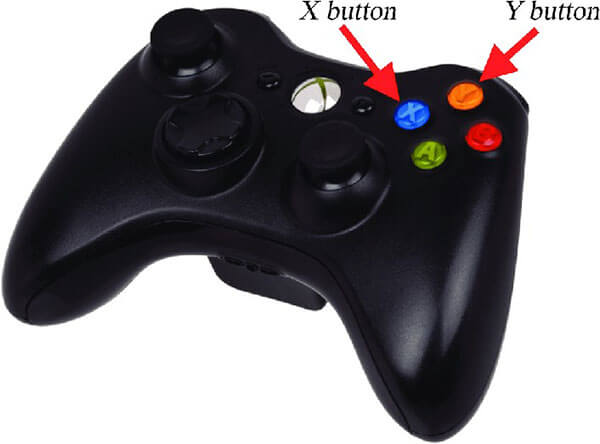
Langkah 2. Jika Anda ingin menyimpan klip yang lebih panjang, tekan tombol "Lihat" dan pilih durasi perekaman yang Anda inginkan. Tergantung pada pengaturan Anda, Anda dapat merekam hingga 2 menit permainan.
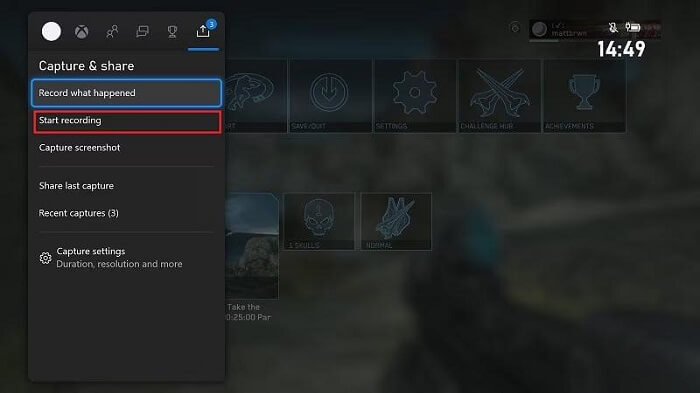
Langkah 3. Untuk merekam permainan yang akan datang, tekan tombol "Xbox" untuk membuka panduan.
Langkah 4. Buka "Rekam & bagikan" > "Mulai merekam". Xbox One akan mulai merekam permainan Anda, memungkinkan Anda untuk merekam hingga 10 menit rekaman di penyimpanan internal atau hingga 1 jam saat menggunakan penyimpanan eksternal yang didukung, tergantung pada resolusi perekaman dan ruang yang tersedia.
Langkah 5. Setelah selesai, buka kembali panduan dan tekan tombol "X" untuk menghentikan perekaman. Video permainan Anda kemudian akan tersimpan secara otomatis.
Banyak gamer terbiasa bermain langsung di konsol Xbox One mereka. Namun, semakin banyak pemain yang memilih untuk menikmati game Xbox di PC Windows atau menghubungkan konsol Xbox mereka ke PC menggunakan capture card untuk fleksibilitas dan fitur tambahan.
Xbox Game Bar adalah alat perekaman layar bawaan Windows yang menyediakan opsi perekaman gameplay yang lebih canggih daripada fitur perekaman bawaan konsol Xbox. Tersedia di Windows 10 dan versi yang lebih baru, aplikasi ini memungkinkan Anda merekam gameplay, mengambil tangkapan layar, memantau kinerja sistem, dan mengakses widget game tanpa harus keluar dari game.
Berikut cara merekam permainan di Xbox One dengan suara menggunakan Xbox Game Bar:
Langkah 1. Hubungkan Xbox One Anda ke kartu penangkap video menggunakan kabel HDMI, lalu hubungkan kartu penangkap video ke PC Anda. Buka perangkat lunak kartu penangkap video di komputer Anda dan pastikan permainan Xbox Anda ditampilkan dengan benar.
Langkah 2. Selanjutnya, tekan " Windows " + "G" untuk membuka Xbox Game Bar. Dari overlay, klik tombol "Rekam" di widget "Tangkap", atau gunakan pintasan " Windows " + "Alt" + "R" untuk memulai perekaman.

Langkah 3. Setelah selesai, klip Anda akan secara otomatis tersimpan di folder Tangkapan dalam pustaka Video PC Anda. Anda juga dapat mengaksesnya melalui Game Bar dengan memilih "Tampilkan semua tangkapan".
Jika Anda menginginkan pengalaman perekaman yang lebih profesional, seperti sesi perekaman yang lebih lama, output definisi tinggi, atau kontrol audio yang fleksibel, Anda dapat menggunakan perangkat lunak perekaman layar profesional seperti Coolmuster Screen Recorder . Perangkat lunak ini dapat merekam permainan Xbox melalui kartu penangkap atau melalui streaming. Selain itu, dengan perangkat lunak ini, Anda dapat merekam rekaman permainan dan audio dari sistem komputer Anda serta mikrofon Anda.
Fitur utama Coolmuster Screen Recorder:
Berikut cara merekam permainan berdurasi panjang di Xbox One menggunakan Coolmuster Screen Recorder:
01 Instal Coolmuster Screen Recorder di Windows Anda. Jalankan perangkat lunak dan pilih mode perekaman (Layar Penuh atau Kustom).

02 Hubungkan permainan Xbox One Anda ke PC melalui kartu penangkap video atau streaming, lalu atur sumber audio (suara sistem, mikrofon, atau tidak keduanya).

03 Klik tombol oranye "REC" dan pilih "Mulai Merekam" setelah hitungan mundur berakhir untuk memulai perekaman Xbox One Anda.

04 Setelah selesai, klik "Hentikan Perekaman". Video akan secara otomatis tersimpan sebagai file MP4 di folder yang Anda pilih, siap untuk disalin dan dibagikan dengan mudah.

Tutorial Video:
T1. Di mana saya dapat menemukan rekaman video permainan saya?
Anda dapat menemukan klip permainan yang telah Anda rekam di bagian Tangkap (Capture) pada Panduan Xbox. Untuk mengaksesnya, tekan tombol Xbox pada kontroler Anda dan buka tab Tangkap (Capture).
Q2. Berapa lama Xbox dapat merekam permainan?
Xbox dapat merekam hingga 10 menit saat menyimpan ke penyimpanan internal, atau hingga 1 jam saat menggunakan hard drive eksternal.
Q3. Bagaimana cara merekam lebih dari 10 menit di Xbox?
Untuk merekam lebih dari 10 menit di Xbox, Anda perlu menggunakan hard drive eksternal. Setelah terhubung, atur sebagai lokasi perekaman di pengaturan perekaman Anda, yang memungkinkan perekaman hingga 1 jam.
Q4. Bisakah saya merekam suara saya saat merekam permainan di Xbox?
Ya, Anda dapat merekam suara Anda saat merekam permainan di Xbox. Cukup sambungkan headset atau mikrofon ke konsol Anda, dan suara Anda akan direkam bersamaan dengan permainan saat Anda memulai perekaman.
Sejauh ini, kami telah memperkenalkan cara merekam gameplay di Xbox One untuk YouTube dalam tiga cara yang efisien. Anda dapat memanfaatkan sepenuhnya fitur perekaman bawaan aplikasi Xbox One. Namun, jika Anda mencari kualitas yang lebih tinggi, waktu perekaman yang lebih lama, dan hasil yang lebih profesional, kami merekomendasikan penggunaan Coolmuster Screen Recorder , yang menawarkan fleksibilitas lebih besar untuk pembuatan konten game dan produksi video.
Artikel Terkait:
3 Metode Efektif untuk Merekam Layar Instagram Story: Langkah demi Langkah
Cara Merekam Roblox di PC, Mac & Ponsel dengan Mudah: Langkah demi Langkah
10 Perangkat Lunak Perekaman Game Terbaik untuk Merekam Gameplay Tanpa Ribet
[Terpecahkan] Cara Merekam Google Meet di Perangkat Apa Pun dengan Mudah di Tahun 2026






 Unduh untuk PC


