"Nama saya Stephen. Saya tidak dapat memulihkan WhatsApp saya dari iCloud. Saya dapat melihat ukuran cadangannya, tetapi setiap kali saya mencoba, muncul pesan 'Tidak dapat memulihkan riwayat obrolan'. Tolong, saya butuh bantuan Anda. Terima kasih."
- dari Komunitas Apple
Saat mengganti ponsel, menginstal ulang aplikasi, atau masuk kembali ke akun, memulihkan riwayat obrolan WhatsApp adalah salah satu langkah yang paling diperhatikan banyak pengguna. Namun, banyak yang menemui pesan yang membuat frustrasi: "tidak dapat memulihkan riwayat obrolan". Anda tidak sendirian. Dalam panduan ini, kami akan menjelaskan mengapa WhatsApp tidak dapat memulihkan riwayat obrolan dan memandu Anda melalui solusi yang terbukti langkah demi langkah.
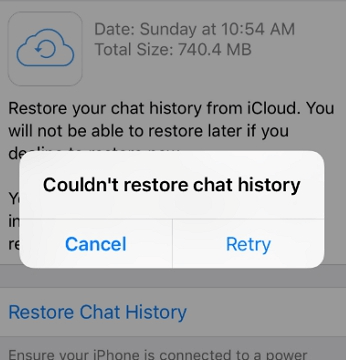
Sebelum membahas solusi, penting untuk memahami apa yang mungkin menyebabkan masalah tersebut. Jika pemulihan WhatsApp Anda dari iCloud tidak dapat memulihkan riwayat obrolan, berikut adalah beberapa kemungkinan penyebabnya:
Setelah mengetahui penyebabnya, coba solusi berikut untuk memperbaiki masalah WhatsApp tidak dapat memulihkan riwayat obrolan di iPhone.
Seperti yang disebutkan sebelumnya, koneksi internet yang stabil dan kuat sangat penting untuk memulihkan riwayat obrolan WhatsApp dari iCloud. Jika Anda menggunakan data seluler, pastikan Anda memiliki sinyal yang kuat. Anda juga dapat beralih ke jaringan Wi-Fi yang andal untuk transfer data yang lebih lancar dan stabil.

Cadangan obrolan WhatsApp di iPhone terhubung dengan dua informasi penting: ID Apple Anda (yang digunakan untuk menyimpan cadangan di iCloud) dan nomor telepon Anda (yang terhubung ke akun WhatsApp Anda). Jika Anda beralih ke iPhone baru dan melihat "WhatsApp tidak dapat memulihkan riwayat obrolan", kemungkinan besar karena perangkat baru tersebut menggunakan ID Apple atau nomor telepon yang berbeda dari yang digunakan untuk membuat cadangan. Bahkan perbedaan kecil (seperti kesalahan ketik pada email ID Apple) dapat mencegah WhatsApp mengakses file cadangan. Oleh karena itu, pastikan kedua perangkat menggunakan ID Apple dan nomor telepon yang sama.
Pesan kesalahan "WhatsApp tidak dapat memulihkan riwayat obrolan" terkadang disebabkan oleh gangguan kecil pada sistem atau perangkat. Memulai ulang ponsel Anda adalah salah satu cara paling sederhana dan efektif untuk memperbaiki masalah ini. Anda dapat memulai ulang perangkat Anda dengan mengikuti langkah-langkah di bawah ini:
Untuk iPhone 8 atau versi yang lebih baru:
Untuk iPhone 7 atau iPhone 7 Plus:
Untuk iPhone 6 dan versi sebelumnya:

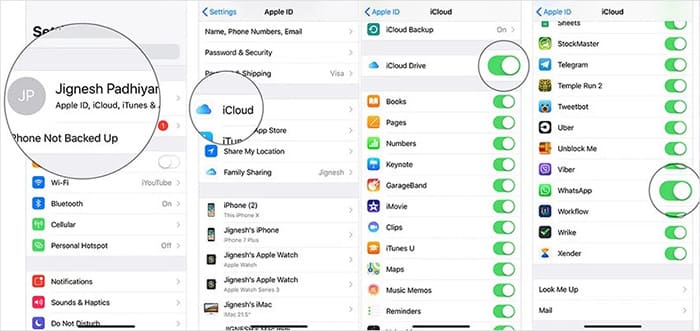
iCloud memungkinkan sinkronisasi data aplikasi, termasuk WhatsApp, di seluruh perangkat Anda. Jika opsi WhatsApp dimatikan di pengaturan iCloud, Anda mungkin tidak dapat memulihkan pesan Anda dari cadangan iCloud . Ikuti langkah-langkah di bawah ini untuk mengaktifkan iCloud dan WhatsApp:
Langkah 1. Buka "Pengaturan" di iPhone lama Anda.
Langkah 2. Ketuk banner "Apple ID" Anda di bagian atas, lalu pilih "iCloud".
Langkah 3. Aktifkan "iCloud Drive", lalu gulir ke bawah dan aktifkan "WhatsApp".
Kesalahan "WhatsApp tidak dapat memulihkan riwayat obrolan" terkadang disebabkan oleh versi iOS yang sudah usang atau versi WhatsApp yang lebih lama, yang dapat menimbulkan bug tak terduga yang mengganggu proses pemulihan. Jika masalah berlanjut setelah mencoba metode yang disebutkan di atas, sangat disarankan untuk memperbarui sistem iOS dan WhatsApp Anda ke versi terbaru.
Untuk memperbarui versi iOS : Buka "Pengaturan" > "Umum" > "Pembaruan Perangkat Lunak", lalu ketuk "Unduh dan Instal".

Untuk memperbarui WhatsApp: Buka App Store, ketuk ikon profil Anda, temukan "WhatsApp", lalu ketuk "Perbarui".

Jika memperbarui aplikasi tidak menyelesaikan masalah, coba instal ulang WhatsApp di perangkat Anda. Menginstal ulang dapat menyelesaikan masalah yang terkait dengan file instalasi yang rusak atau tidak lengkap dan dapat membantu mengembalikan fungsi normal.
Untuk melakukan hal ini, ikuti langkah-langkah di bawah ini:
Langkah 1. Tekan dan tahan ikon aplikasi "WhatsApp" di layar beranda Anda hingga semua ikon aplikasi mulai bergoyang. Ketuk "X" di pojok kiri atas ikon WhatsApp.
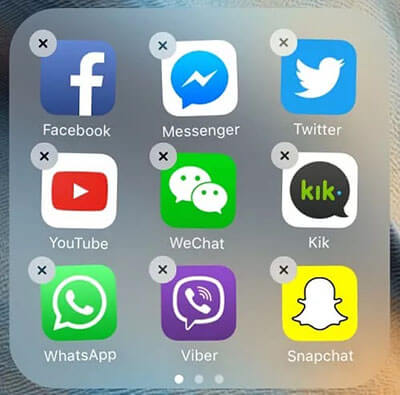
Langkah 2. Sebuah pesan pop-up akan muncul, menanyakan apakah Anda ingin menghapus WhatsApp. Ketuk "Hapus Aplikasi" untuk mengkonfirmasi.
Langkah 3. Buka App Store di iPhone Anda dan cari "WhatsApp". Ketuk tombol "Dapatkan" atau "Unduh" (ikon awan jika Anda sudah pernah mengunduh WhatsApp sebelumnya) untuk menginstal ulang aplikasi.
Langkah 4. Tunggu hingga WhatsApp selesai diunduh dan diinstal. Setelah terinstal, buka aplikasi dan ikuti petunjuk di layar untuk mengaturnya. Masukkan nomor telepon yang sama dengan akun WhatsApp asli Anda (yang terhubung ke cadangan iCloud).
Langkah 5. Setelah memverifikasi nomor telepon Anda, WhatsApp akan secara otomatis mendeteksi cadangan iCloud dan meminta Anda untuk memulihkannya. Ketuk "Pulihkan Riwayat Obrolan" dan tunggu hingga proses selesai.
Apple hanya menyediakan penyimpanan iCloud gratis sebesar 5GB per pengguna. Jika WhatsApp tidak dapat memulihkan riwayat obrolan Anda, ada kemungkinan penyimpanan iCloud Anda penuh . Anda dapat membeli penyimpanan tambahan atau membebaskan ruang dengan mengikuti langkah-langkah berikut:
Langkah 1. Buka aplikasi "Pengaturan" → ketuk banner [nama Anda] → "iCloud" → "Kelola Penyimpanan".
Langkah 2. Tinjau detail penyimpanan dan identifikasi item yang paling banyak memakan ruang. Pilih item dan ketuk "Nonaktifkan & Hapus" untuk membebaskan ruang penyimpanan iCloud.

Ruang penyimpanan yang tidak mencukupi di perangkat Anda juga dapat menyebabkan WhatsApp gagal saat memulihkan dari iCloud. Jika iPhone Anda tidak memiliki cukup ruang kosong untuk menampung cadangan, WhatsApp akan menampilkan kesalahan "tidak dapat memulihkan riwayat obrolan". Untuk memperbaikinya:
Langkah 1. Buka "Pengaturan" > "Umum" > "Penyimpanan iPhone" untuk memeriksa ruang yang tersedia.
Langkah 2. Hapus file atau aplikasi yang tidak perlu untuk membebaskan ruang penyimpanan dan memastikan proses pemulihan yang lebih lancar.

Jika Anda telah mencoba semua metode di atas tetapi masih melihat "WhatsApp tidak dapat memulihkan riwayat obrolan", atau jika Anda secara tidak sengaja menghapus riwayat obrolan WhatsApp Anda dan tidak memiliki cadangan yang dapat digunakan, jangan khawatir— iPhone WhatsApp Recovery dapat membantu. Alat canggih ini dirancang khusus untuk memulihkan data yang terhapus atau hilang dari iPhone/iTunes/iCloud, termasuk riwayat obrolan WhatsApp, pesan, foto, kontak, dan lainnya.
Fitur utama iPhone WhatsApp Recovery:
Berikut cara mengembalikan riwayat obrolan WhatsApp tanpa cadangan menggunakan iPhone WhatsApp Recovery:
01 Buka perangkat lunak dan hubungkan iPhone Anda ke komputer menggunakan kabel USB. Pada panel sebelah kiri, pilih "Pulihkan dari Perangkat iOS ".

02 Setelah program mendeteksi iPhone Anda, klik "Mulai Pindai" untuk memulai pemindaian file perangkat Anda, ikuti petunjuk di layar untuk masuk ke mode pemindaian.

03 Dari jendela sebelah kiri, pilih "WhatsApp" (dan "Lampiran WhatsApp" jika diperlukan), pratinjau detail pesan, lalu klik "Pulihkan" di bagian bawah untuk memulai pemulihan data WhatsApp Anda.

Itulah semua tentang cara memperbaiki masalah pemulihan WhatsApp dari iCloud yang gagal memulihkan riwayat obrolan. Saya yakin Anda dapat mencoba metode di atas untuk memperbaikinya sendiri. Jika masih tidak berhasil, Anda mungkin ingin mencoba iPhone WhatsApp Recovery . Perangkat lunak ini dapat dengan mudah memulihkan riwayat obrolan WhatsApp yang terhapus, baik Anda memiliki cadangan atau tidak.
Artikel Terkait:
Perbaikan Cepat WhatsApp yang Macet di Android dan iPhone
Cara Mengembalikan Pesan WhatsApp yang Terhapus dari Satu Kontak dengan/tanpa Backup
Cara Mengembalikan Cadangan WhatsApp dari iCloud ke Android (4 Cara Mudah)
Cara Memulihkan Cadangan WhatsApp Business: Panduan Cara Melakukannya untuk Android dan iPhone

 Aplikasi Sosial
WhatsApp Tidak Dapat Memulihkan Riwayat Obrolan di iPhone? 8 Cara untuk Memperbaikinya!
Aplikasi Sosial
WhatsApp Tidak Dapat Memulihkan Riwayat Obrolan di iPhone? 8 Cara untuk Memperbaikinya!







 Unduh untuk PC
 Unduh untuk Mac
