WhatsApp Business tidak hanya memfasilitasi komunikasi instan dengan pelanggan, tetapi juga menyimpan banyak informasi bisnis penting. Namun, masalah bagaimana memulihkan data ini jika terjadi kehilangan data atau penggantian perangkat telah menjadi perhatian utama. Artikel ini membahas metode pemulihan cadangan WhatsApp Business di berbagai sistem operasi ( Android dan iPhone).
Bagaimana cara memulihkan cadangan obrolan WhatsApp Business saya? Jika Anda menggunakan ponsel Android , ada dua metode yang dapat Anda gunakan: pencadangan lokal dan Google Drive. Selanjutnya, kami akan memperkenalkan kedua metode ini satu per satu.
Pencadangan lokal adalah salah satu metode pencadangan yang paling umum digunakan saat menggunakan perangkat Android . Memulihkan data WhatsApp Business melalui pencadangan lokal adalah proses yang cepat dan mudah. Berikut langkah-langkah spesifiknya:
Langkah 1. Pastikan Anda memiliki file cadangan lokal di perangkat Android Anda. Biasanya, file-file ini terletak di folder /sdcard/WhatsApp/Databases/, dengan nama file menyerupai msgstore-YYYY-MM-DD.1.db.crypt14.

Langkah 2. Copot pemasangan aplikasi WhatsApp Business yang saat ini terpasang. Kemudian, unduh dan instal kembali WhatsApp Business dari Google Play Store.
Langkah 3. Luncurkan WhatsApp Business yang baru saja diinstal, masukkan nomor telepon Anda, dan ikuti petunjuk di layar untuk menyelesaikan pengaturan.
Langkah 4. Saat Anda sampai pada opsi "Pulihkan Cadangan", ketuk opsi tersebut. WhatsApp Business akan secara otomatis mencari dan memulihkan file cadangan lokal terbaru.
Di bawah ini adalah artikel yang memberikan pengantar detail tentang Pencadangan Lokal WhatsApp. Jika Anda membutuhkannya, silakan klik tautan di bawah ini.
Pencadangan Lokal WhatsApp: Panduan Lengkap [Diperbarui 2026]Mereka yang mencadangkan WhatsApp Business ke Google Drive mungkin ingin mengetahui cara memulihkan cadangan WhatsApp Business dari Google Drive. Proses pemulihannya pun sama mudahnya:
Langkah 1. Pastikan perangkat Anda sudah masuk ke akun Google Anda dan sinkronisasi Google Drive sudah diaktifkan.
Langkah 2. Copot pemasangan dan pasang kembali aplikasi WhatsApp Business.
Langkah 3. Luncurkan WhatsApp Business yang baru saja diinstal dan masukkan nomor telepon Anda.
Langkah 4. Saat diminta untuk memulihkan cadangan, pilih opsi "Pulihkan dari Google Drive". Pilih file cadangan terbaru, tekan "PULIHKAN", dan mulai proses pemulihan. Setelah selesai, riwayat obrolan dan file media Anda akan dipulihkan ke perangkat baru Anda.

iCloud dan iTunes adalah cara paling populer bagi pengguna iPhone untuk mencadangkan data mereka . Untuk mempelajari lebih lanjut tentang cara memulihkan cadangan WhatsApp Business dari cadangan iCloud dan iTunes, baca terus.
Bagaimana cara memulihkan cadangan obrolan WhatsApp Business saya? Berikut panduan cara memulihkan cadangan WhatsApp Business dari iCloud:
Langkah 1. Pastikan WhatsApp Business Anda telah mengaktifkan pencadangan iCloud dan bahwa cadangan tersebut tersimpan di iCloud.
Langkah 2. Copot pemasangan WhatsApp Business. Kemudian, unduh dan pasang kembali WhatsApp Business dari App Store.
Langkah 3. Buka aplikasi dan masukkan nomor telepon Anda untuk verifikasi.
Langkah 4. Setelah verifikasi, pilih "Pulihkan dari Cadangan iCloud". Ketuk "Pulihkan Riwayat Obrolan" dan tunggu hingga proses selesai.

Catatan: Di mana cadangan WhatsApp disimpan di Android /iPhone/Google Drive? Artikel ini akan memberi tahu Anda jawabannya.
Meskipun WhatsApp tidak secara langsung mendukung pemulihan dari cadangan iTunes, Anda dapat secara tidak langsung memulihkan data WhatsApp Business dengan menggunakan iTunes untuk mencadangkan seluruh iPhone Anda, lalu memulihkan seluruh perangkat saat dibutuhkan. Berikut langkah-langkahnya:
Langkah 1. Pastikan cadangan WhatsApp Business Anda tersimpan di iTunes.
Langkah 2. Hubungkan iPhone Anda ke komputer dan buka iTunes .
Langkah 3. Pilih perangkat Anda di iTunes dan klik opsi "Pulihkan Cadangan".

Langkah 4. Pilih file cadangan yang berisi cadangan WhatsApp Business Anda dan mulai proses pemulihan. Setelah selesai, riwayat obrolan dan file media Anda akan dipulihkan ke keadaan cadangan sebelumnya.
Jika Anda gagal memulihkan WhatsApp Business menggunakan opsi pencadangan resmi, alat pemulihan profesional dapat memberikan solusi yang lebih fleksibel. WhatsApp Recovery dirancang untuk memulihkan data WhatsApp dan WhatsApp Business yang hilang atau terhapus langsung dari perangkat atau cadangan. Alat ini memungkinkan pengguna untuk melihat pratinjau obrolan dan memulihkan percakapan yang dibutuhkan secara selektif tanpa prosedur yang rumit.
Fitur-fitur utama WhatsApp Recovery
Bagaimana cara mengembalikan WhatsApp Business menggunakan WhatsApp Recovery?
01 Unduh dan instal WhatsApp Recovery di komputer Anda. Jalankan program dan pilih mode pemulihan dari antarmuka utama. Di sini, pilih "Pulihkan dari Perangkat".
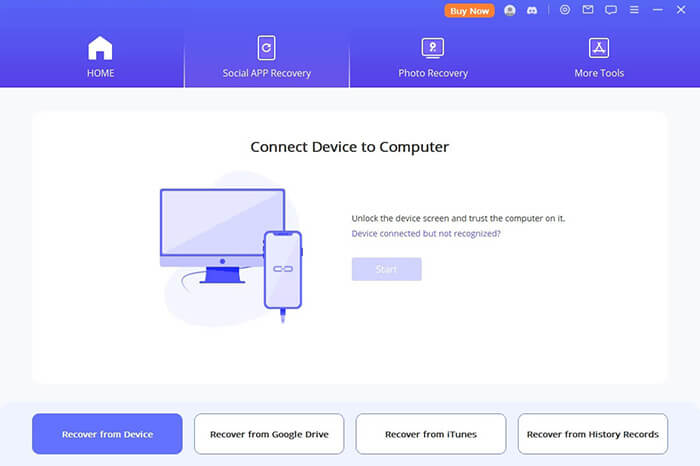
02 Hubungkan perangkat Anda ke komputer menggunakan kabel USB. Jika Anda menggunakan perangkat Android , aktifkan debugging USB saat diminta. Untuk pengguna iPhone atau iPad, ketuk "Percayai Komputer Ini" saat notifikasi muncul. Sebelum mengklik "Mulai," Anda juga dapat memilih lokasi di komputer untuk menyimpan data perangkat.
03 Program kemudian akan memulai proses pemindaian. Langkah-langkah pastinya mungkin sedikit berbeda tergantung pada apakah Anda menggunakan perangkat Android atau iOS . Dalam panduan ini, kami terutama mendemonstrasikan proses pada perangkat iOS .
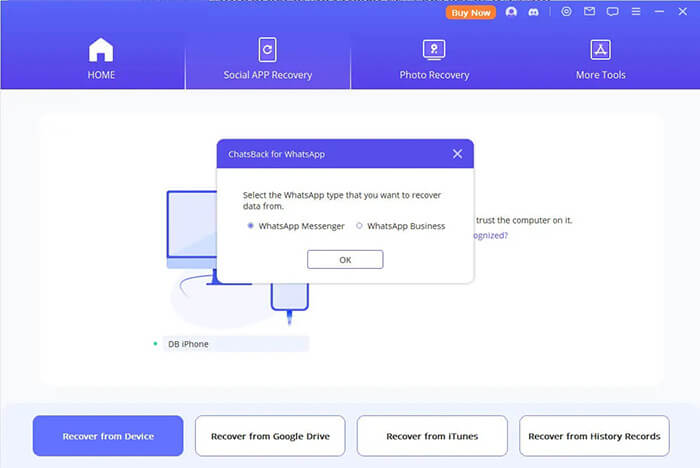
04 Di iPhone Anda, pilih jenis WhatsApp yang ingin Anda pulihkan. Di sini, pilih "WhatsApp Business" dan klik "OK" untuk melanjutkan. Program akan mulai memindai perangkat Anda untuk mencari data yang dapat dipulihkan.
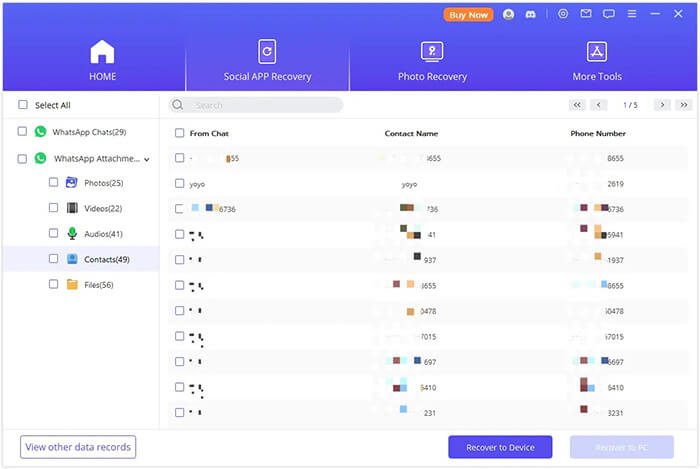
05 Setelah pemindaian selesai, semua data WhatsApp Business yang dapat dipulihkan akan ditampilkan seperti yang ditunjukkan di jendela pratinjau. Pilih file yang Anda inginkan, lalu klik "Pulihkan ke PC" atau "Pulihkan ke Perangkat" untuk mengembalikan data yang dipilih ke komputer Anda atau kembali ke ponsel Anda.
Terima kasih telah membaca panduan ini. Sekarang, Anda seharusnya sudah tahu cara memulihkan cadangan WhatsApp Business di Android dan iPhone. Mendapatkan kembali informasi WhatsApp Business Anda cukup mudah, baik menggunakan cadangan lokal, Google Drive, iCloud, atau alat pihak ketiga seperti WhatsApp Recovery. Kami merekomendasikan penggunaan WhatsApp Recovery karena kaya fitur, mudah digunakan, efisien, dan tidak terbatas oleh sistem operasi ponsel Anda. Semoga informasi ini bermanfaat bagi Anda.
Artikel Terkait:
Bagaimana cara mengakses cadangan WhatsApp di iPhone/PC/Google Drive/iCloud tanpa kendala?
Cara Cepat Memperbaiki Masalah Backup WhatsApp yang Macet dengan Tips Praktis di Tahun 2026
6 Cara Mudah untuk Mencadangkan Pesan WhatsApp dari Android ke PC
Bagaimana cara mengembalikan cadangan WhatsApp tanpa menghapus instalasi di Android & iOS ?







 Unduh untuk PC


