Ringkasan singkat:
Jawaban singkat untuk membagi halaman PDF:
Menelusuri berkas PDF yang terlalu besar bisa merepotkan dan memakan waktu, oleh karena itu penting untuk mempelajari cara membagi berkas PDF. Membagi berkas PDF memungkinkan Anda untuk fokus pada halaman-halaman tertentu yang ingin Anda cetak, edit, atau gunakan.
Jika Anda ingin membagi halaman PDF menjadi dua, mengekstrak bab tertentu, atau membagi dokumen multi-halaman, Anda dapat melakukannya menggunakan pemisah khusus seperti Coolmuster PDF Splitter atau alat bawaan sistem operasi. Baca lebih lanjut untuk mempelajari cara membagi halaman PDF dengan mudah di Windows , Mac , peramban web, dan platform online.
Coolmuster PDF Splitter adalah aplikasi pemisah PDF desktop berperingkat teratas yang dapat memisahkan satu file atau beberapa halaman PDF dengan cepat dan mudah. Tidak seperti alat online yang menimbulkan risiko keamanan dan memberlakukan batasan ukuran file 50MB, aplikasi desktop Windows yang ringan ini berjalan 100% offline tanpa koneksi internet aktif.
Selain itu, Coolmuster PDF Splitter memungkinkan Anda membagi PDF menjadi halaman-halaman terpisah sambil mempertahankan font vektor asli, hyperlink, DPI gambar, dan format tata letak halaman tanpa kehilangan kualitas.
Panduan Video:
01 Unduh, instal, dan jalankan Coolmuster PDF Splitter di perangkat Anda.
02 Klik Tambah File atau Tambah Folder untuk mengunggah file PDF yang ingin Anda pisahkan. Anda juga dapat menyeret dan meletakkan PDF ke antarmuka untuk dipisahkan. Klik tombol Hapus untuk menghapus file PDF yang tidak diinginkan.
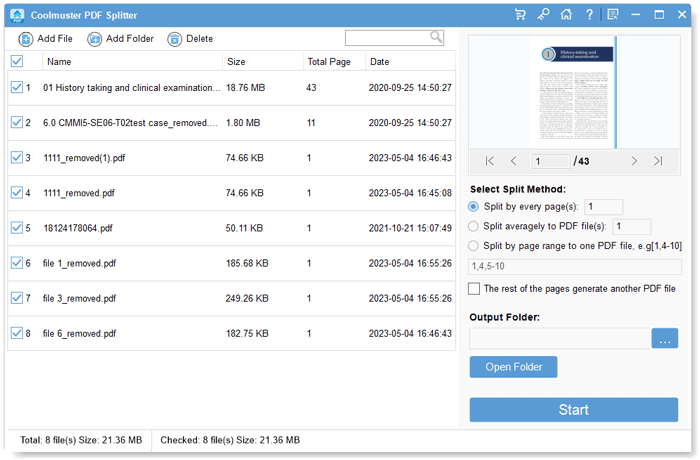
03 Atur pengaturan output dan lokasi penyimpanan target. Coolmuster PDF Splitter menyediakan tiga mode praktis untuk membagi PDF, termasuk:
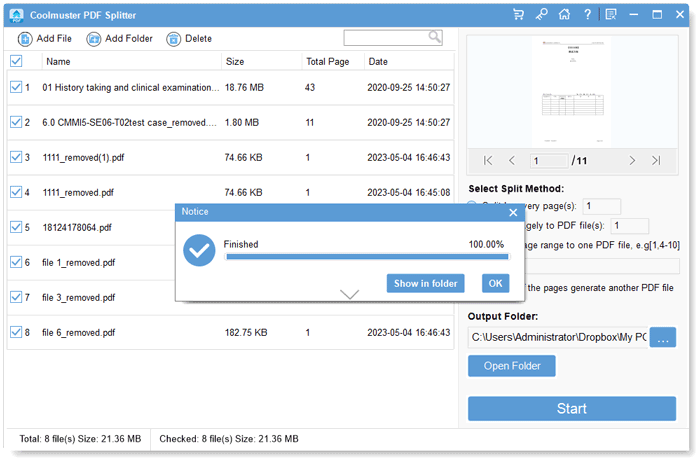
04 Klik Mulai untuk membagi PDF. Coolmuster PDF Splitter dirancang untuk kecepatan tinggi, memungkinkan Anda memproses file PDF berukuran besar secara massal dalam hitungan detik.
Jika Anda pengguna Mac (macOS Sequoia, Sonoma, Ventura, atau versi sebelumnya), Anda dapat menggunakan alat bawaan, Preview, untuk membagi PDF secara gratis. Anda tidak perlu mengunduh aplikasi pihak ketiga atau membayar langganan Adobe Acrobat.
Langkah 1: Pilih dokumen PDF yang ingin Anda bagi di Mac Anda.
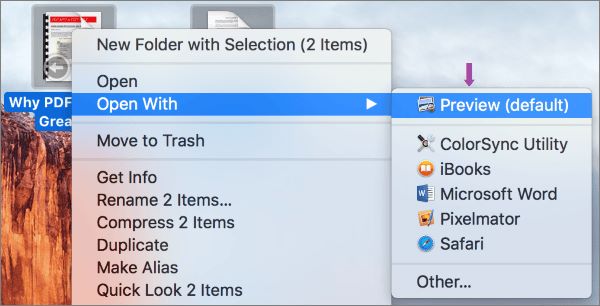
Langkah 2: Klik kanan (atau Control-klik) pada file tersebut dan klik Buka dengan , lalu pilih Pratinjau dari opsi yang tersedia.
Langkah 3: Pilih menu tarik-turun Tampilan , lalu klik Gambar Miniatur (atau tekan Option + Command + 2) untuk menampilkan gambar miniatur setiap halaman di bilah sisi kiri.
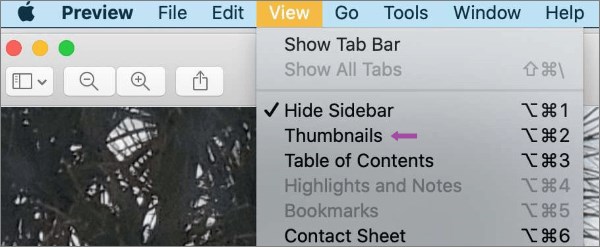
Langkah 4: Tahan tombol Command untuk memilih halaman individual yang tidak berurutan, atau tahan tombol Shift untuk memilih rentang halaman yang berurutan.
Langkah 5: Seret dan lepas thumbnail yang dipilih langsung ke desktop Mac Anda atau folder Finder. Preview akan secara otomatis membuat PDF baru yang hanya berisi halaman-halaman yang telah diekstrak. Ganti nama file baru Anda sesuai kebutuhan.
Jika Anda perlu membagi PDF secara instan tanpa menginstal perangkat lunak atau mengunggah file sensitif ke server cloud, browser web modern (Google Chrome, Microsoft Edge, dan Apple Safari) berfungsi sebagai pemisah PDF bawaan gratis menggunakan Pencetakan Virtual.
Langkah 1: Klik kanan file PDF yang ingin Anda buka, arahkan kursor ke "Buka Dengan", lalu pilih Google Chrome atau Microsoft Edge.
Langkah 2: Tekan Ctrl + P ( Windows ) atau Cmd + P ( Mac ) untuk membuka menu Cetak.
Langkah 3: Atur menu tarik-turun "Tujuan" ke "Simpan sebagai PDF".
Langkah 4: Di bawah "Halaman", pilih "Kustom", dan masukkan nomor halaman atau rentang halaman tertentu yang ingin Anda ekstrak (misalnya, 1-3, 7, 10-15).
Langkah 5: Klik "Simpan", pilih folder tujuan Anda, dan file PDF yang diekstrak akan langsung dibuat.
Perangkat lunak pemisah PDF online adalah alat berbasis web yang berfungsi di semua peramban web dan sistem operasi termasuk Windows , macOS, Android , Linux, dan iOS .
Dengan menggunakan pemisah online, Anda dapat memisahkan dokumen PDF tanpa perlu mengunduh perangkat lunak. Namun, perlu diingat bahwa alat online memerlukan koneksi internet yang stabil, seringkali memberlakukan batasan ukuran file harian (biasanya 100MB), dan dapat menimbulkan masalah privasi saat menangani dokumen rahasia.
Adobe Acrobat adalah perangkat lunak manajemen file populer yang membuat PDF untuk penggunaan online dan offline. Selain Acrobat Pro versi desktop, Adobe menawarkan alat web online gratis untuk memisahkan PDF menjadi file atau halaman terpisah.
Adobe memungkinkan Anda mengekstrak halaman PDF, menyusun ulang, menghapus, atau mengganti halaman hingga halaman tertentu diatur sesuai preferensi Anda. Perlu diingat bahwa mengunduh file yang telah dipisah dari Adobe Acrobat Online memerlukan login dengan akun Adobe, Google, atau Apple gratis.
Langkah 1: Buka halaman Alat Online Adobe Acrobat dan pilih alat Pisahkan PDF di peramban web Anda.
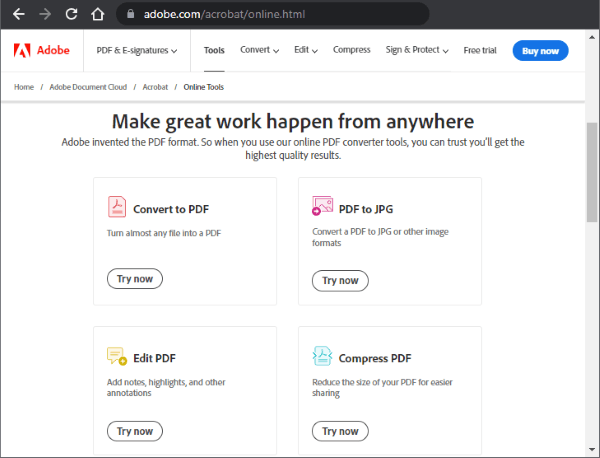
Langkah 2: Klik Pilih File atau seret dan lepas dokumen untuk diunggah. File PDF harus berisi minimal 2 halaman.
Langkah 3: Pilih garis pemisah (hingga 19 ) untuk membagi file PDF Anda menjadi file-file baru. Klik Lanjutkan . Centang kotak Simpan dan masuk untuk menyimpan file PDF yang telah dibagi ke dalam folder baru atau penyimpanan cloud.
Smallpdf adalah perangkat lunak manajemen PDF online dengan berbagai fungsi, termasuk membagi PDF. Dengan Smallpdf, Anda dapat membagi PDF secara instan menjadi dokumen satu halaman atau mengekstrak halaman file tertentu untuk membuat dokumen PDF baru. Perangkat lunak ini menggunakan enkripsi TLS dan secara otomatis menghapus file yang diunggah setelah 60 menit untuk keamanan data.
Selain itu, dengan splitter ini, Anda dapat menambahkan dan mengekstrak halaman file dari beberapa file PDF secara bersamaan. Smallpdf adalah splitter berbasis web, artinya Anda tidak perlu mengunduh program eksternal apa pun untuk memisahkan PDF. Pengguna gratis dapat mengakses ekstraksi halaman dasar dengan batasan alat harian.
Langkah 1: Buka Smallpdf di peramban web Anda. Pilih alat Pisahkan PDF .
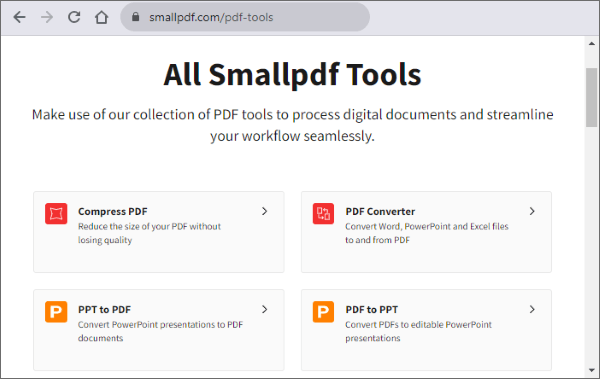
Langkah 2: Seret atau lepas atau klik Pilih File untuk menambahkan file yang ingin Anda pisahkan.
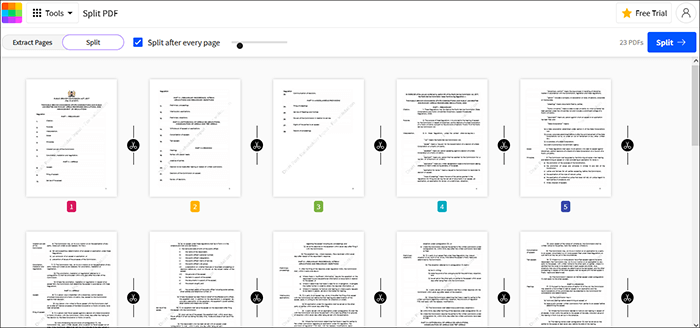
Langkah 3: Klik ikon gunting pemisah di antara file yang ingin Anda pisahkan untuk membuat PDF baru dengan halaman yang berbeda. Untuk memisahkan setiap halaman pada file menjadi file individual, centang tombol Pisahkan setelah setiap halaman di bagian atas. Terakhir, klik Pisahkan .
Langkah 4: Klik Unduh file Zip untuk menyimpan file yang telah dipisahkan ke penyimpanan lokal Anda atau ekspor langsung ke Google Drive/Dropbox.
PDF2go adalah pemisah PDF online yang dapat memisahkan file PDF Anda tanpa mengurangi kualitas file dan tanpa terlalu memperhatikan ukuran atau panjang file. Aplikasi ini memungkinkan unggahan langsung ke cloud dari Google Drive dan Dropbox untuk fleksibilitas seluler.
Hal ini meminimalkan risiko pemasangan perangkat lunak yang tidak perlu. Selain itu, Anda dapat menggunakan PDF2go untuk membagi PDF di browser web, sistem operasi, dan perangkat apa pun, selama Anda memiliki koneksi internet yang berfungsi.
Langkah 1: Kunjungi halaman online splitter melalui browser web Anda.
Langkah 2: Seret dan lepas atau klik Pilih File untuk menambahkan file yang ingin Anda bagi.
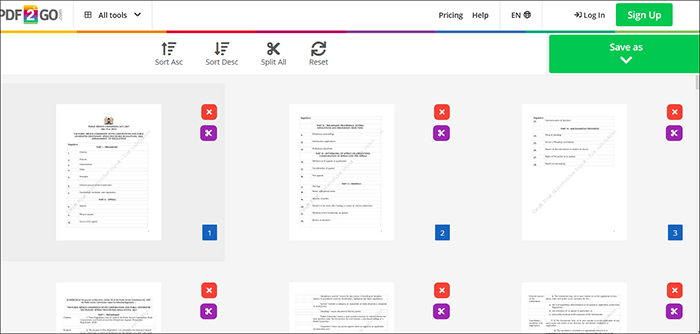
Langkah 3: Klik ikon gunting untuk membagi halaman setelahnya. Klik tombol X untuk menghapus halaman tertentu dari PDF jika Anda mau.
Langkah 4: Klik Simpan Sebagai untuk mengatur pengaturan opsional dan nama file output, lalu klik Simpan .
Langkah 5: Klik Unduh untuk menyimpan dan mengakses file PDF yang telah dibagi di penyimpanan perangkat Anda.
iLovePDF adalah pemisah PDF online populer lainnya yang memisahkan file PDF sambil mempertahankan format aslinya. Anda juga dapat menggunakan iLovePDF untuk mengonversi, mengompres, dan menggabungkan file PDF.
iLovePDF hadir dengan antarmuka pengguna yang halus dan mudah digunakan saat membagi PDF. Aplikasi ini menyediakan opsi ekstraksi rentang yang berbeda (Rentang Kustom vs. Rentang Tetap) dan memungkinkan penggabungan rentang kustom menjadi satu PDF hasil akhir.
Langkah 1: Buka halaman web pemisah file. Pilih alat Pisahkan PDF .
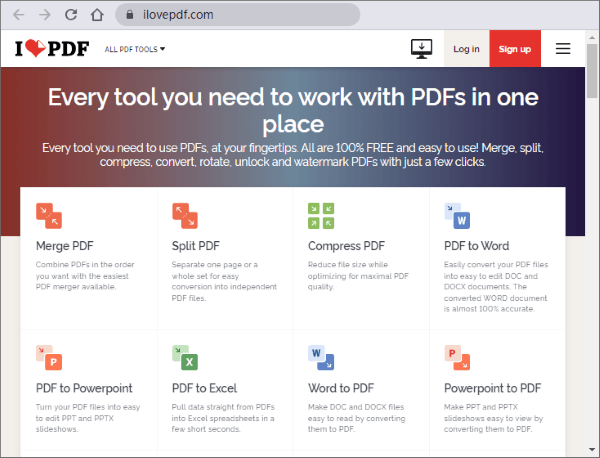
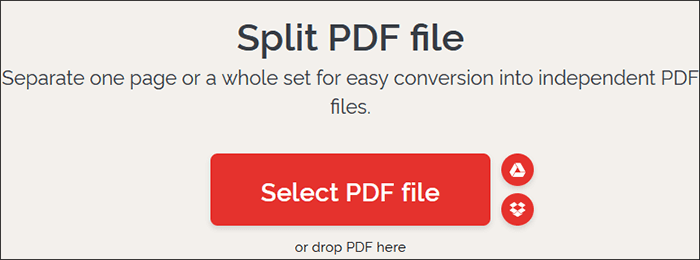
Langkah 2: Klik Pilih File PDF atau seret dan lepas untuk mengunggah file langsung ke antarmuka.
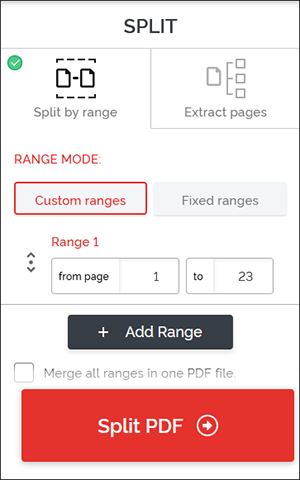
Langkah 3: Pilih salah satu dari dua mode rentang ( Rentang Kustom atau Rentang Tetap ). Rentang Kustom memungkinkan Anda memilih halaman yang tepat untuk pemisahan, sedangkan Rentang Tetap memungkinkan Anda mengatur interval jumlah halaman tertentu.
Jika Anda memilih rentang khusus, centang kotak di bawahnya untuk menggabungkan semua rentang khusus menjadi satu file. Terakhir, klik Pisahkan PDF untuk memproses dokumen.
Langkah 4: Klik Unduh PDF Terpisah untuk menyimpan file PDF terpisah atau arsip ZIP.
Soda PDF memungkinkan Anda membagi file PDF berukuran besar menjadi beberapa file PDF kecil yang terpisah. Meskipun ada batasan penggunaan harian untuk akun gratis, Soda PDF mempertahankan struktur font dan integritas tautan selama proses pemisahan halaman.
Soda PDF memastikan kualitas file Anda tetap terjaga setelah dokumen dipisahkan. Dengan pemisah ini, Anda dapat dengan mudah mengekstrak halaman PDF tertentu dengan memilihnya secara manual dan mengekspornya ke perangkat Anda.
Perlu dicatat bahwa selain memisahkan file PDF, Soda PDF dapat membantu Anda:
Langkah 1: Setelah Anda mengakses halaman online pemisah PDF, pilih alat Pisahkan PDF .
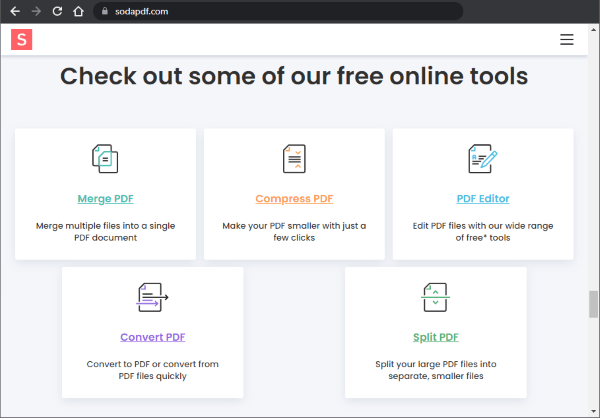
Langkah 2: Seret dan lepas file PDF Anda atau klik Pilih File untuk mengunggahnya agar dapat dipisahkan. Pilih thumbnail halaman tertentu yang ingin Anda ekstrak, lalu klik Ekstrak File .
Langkah 3: Klik Unduh File untuk menyimpannya di penyimpanan pilihan Anda.
Q1: Mengapa PDF yang saya bagi kehilangan hyperlink dan bookmark yang dapat diklik?
A: Metode "Cetak ke PDF" standar (seperti pencetakan melalui peramban web) meratakan dokumen menjadi aliran cetak visual, menghilangkan teks tautan interaktif dan bookmark daftar isi. Untuk mempertahankan tautan dan metadata tetap utuh, gunakan perangkat lunak desktop khusus seperti Coolmuster PDF Splitter atau Mac Preview.
Q2: Bagaimana cara memisahkan file PDF yang dilindungi kata sandi atau dienkripsi?
A: Anda harus memasukkan kata sandi pembuka/pemilik untuk membuka kunci pembatasan dokumen sebelum membagi. Setelah dibuka kuncinya di Coolmuster PDF Splitter atau Preview, Anda dapat mengekstrak dan membagi halaman dengan bebas.
Q3: Apakah memisahkan PDF akan menurunkan kualitas gambar atau resolusi vektor?
A: Alat pemisah bawaan dan aplikasi desktop seperti Coolmuster PDF Splitter melakukan ekstraksi halaman tanpa kehilangan kualitas, menjaga DPI gambar asli, font yang disematkan, dan karya seni vektor 100% identik. Beberapa pemisah online mungkin secara otomatis mengompres ulang gambar.
Q4: Apakah aman mengunggah PDF rahasia ke layanan splitter online gratis?
A: Meskipun perangkat lunak pemisah file online menggunakan enkripsi HTTPS, mengunggah dokumen keuangan, medis, atau hukum yang sensitif ke server web pihak ketiga menimbulkan risiko privasi yang tidak perlu. Untuk file sensitif, selalu gunakan perangkat lunak offline seperti Coolmuster PDF Splitter .
Memisahkan file PDF ke dalam bagian-bagian yang terorganisir tidak harus sulit jika Anda memilih pemisah PDF yang tepat. Pengguna Mac dapat memanfaatkan aplikasi Preview bawaan untuk ekstraksi halaman seret dan lepas yang intuitif, sementara browser web seperti Chrome dan Edge menawarkan fungsi cetak ke PDF yang cepat tanpa perlu mengunduh.
Layanan pemisahan dokumen web online seperti Adobe Acrobat Online, Smallpdf, atau iLovePDF menawarkan pemrosesan berbasis cloud yang praktis untuk dokumen sekali pakai yang tidak sensitif.
Namun, jika Anda pengguna Windows yang mencari pemisah PDF offline khusus dengan dukungan batch, privasi 100%, tanpa batasan ukuran file, dan kualitas file tanpa kehilangan data, unduh Coolmuster PDF Splitter untuk solusi tercepat dan paling andal.
Artikel Terkait:
Cara Memindai Dokumen ke PDF dalam 5 Metode Mudah
Cara Menggabungkan Beberapa File PDF Menjadi Satu
Konversi Word ke PDF dengan Mudah di iPhone
[Ulasan 9 Alat] Konverter PDF ke Word Online/Offline Terpopuler

 Solusi Kantor
Cara Memisahkan PDF Menjadi Halaman-Halaman Terpisah (Cepat & Tanpa Kehilangan Kualitas)
Solusi Kantor
Cara Memisahkan PDF Menjadi Halaman-Halaman Terpisah (Cepat & Tanpa Kehilangan Kualitas)






 Unduh Gratis untuk PC
