"Sisi kanan layar saya (sekitar 1 cm lebarnya) tiba-tiba berhenti merespons sentuhan. Ponsel ini tidak pernah terjatuh atau terkena air. Restart paksa dan bahkan pemulihan penuh pun tidak memperbaiki masalah. Apakah ada orang lain yang mengalami masalah ini dan menemukan solusinya? Saya harap saya tidak perlu mengganti layarnya."
- dari Komunitas Apple
Apakah Anda juga pernah mengalami masalah layar iPhone sebelah kanan yang tidak berfungsi? Jadi, bagaimana cara memperbaiki layar iPhone sebelah kanan yang tidak berfungsi? Untungnya, ada beberapa solusi efektif yang dapat Anda coba sebelum mengeluarkan biaya mahal untuk penggantian layar. Dalam panduan ini, kami akan menjelaskan mengapa masalah ini terjadi dan menunjukkan kepada Anda cara memperbaiki layar iPhone sebelah kanan yang tidak berfungsi langkah demi langkah.
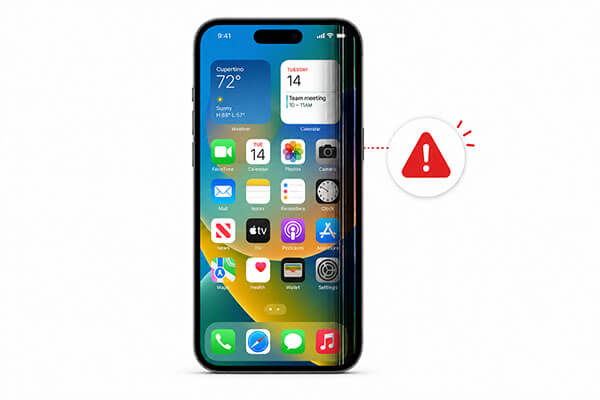
Sebelum membahas solusi untuk masalah layar sentuh sisi kanan iPhone yang tidak berfungsi, penting untuk memahami apa yang mungkin menyebabkan masalah tersebut. Berikut adalah beberapa kemungkinan penyebabnya:
Jika Anda bertanya-tanya bagaimana cara memperbaiki layar iPhone sisi kanan yang tidak berfungsi, kabar baiknya adalah banyak pengguna dapat menyelesaikan masalah ini tanpa mengganti layar. Perbaikan di bawah ini dimulai dengan metode pemecahan masalah sederhana dan secara bertahap beralih ke solusi yang lebih canggih. Disarankan untuk mengikuti langkah-langkah ini secara berurutan.
Layar yang kotor adalah penyebab umum masalah layar sentuh yang sering diabaikan banyak orang. Hal-hal seperti minyak, kelembapan, sidik jari, atau debu dapat menghentikan iPhone Anda dari merespons sentuhan dengan benar, sehingga sebagian layar menjadi tidak responsif.
Sebelum beralih ke perbaikan yang rumit, mulailah dengan pembersihan sederhana. Matikan iPhone Anda, lalu ambil kain mikrofiber lembut dan usap layar dengan lembut. Jika perlu, basahi sedikit kain dengan alkohol dan pastikan untuk membersihkan bagian tepinya dengan hati-hati, terutama sisi kanan. Setelah benar-benar kering, hidupkan kembali iPhone Anda dan uji layar sentuhnya—Anda mungkin akan mendapati layar sentuhnya berfungsi sempurna kembali!

Beberapa pelindung layar berkualitas rendah dapat mengurangi sensitivitas sentuhan, dan casing ponsel yang terlalu ketat dapat menekan tepi layar, menyebabkan sisi kanan menjadi tidak responsif. Jika Anda baru saja mengganti pelindung layar atau casing ponsel, masalah ini kemungkinan terkait dengan aksesori tersebut.
Untuk memperbaikinya, lepaskan pelindung layar sepenuhnya dan lepaskan casing ponsel. Bersihkan tepi layar, mulai ulang iPhone Anda, lalu uji apakah sisi kanan layar sentuh berfungsi dengan benar lagi.

Gangguan sementara iOS juga dapat menyebabkan sisi kiri dan kanan layar iPhone tidak berfungsi. Restart paksa akan menyegarkan sistem dan membersihkan bug sementara tanpa menghapus data Anda.
Untuk iPhone 8 dan versi yang lebih baru:
Untuk iPhone 7/7 Plus:
Untuk iPhone 6s dan versi sebelumnya:

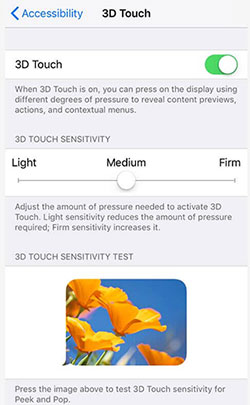
Masih mengalami masalah dengan sisi kanan layar iPhone Anda yang tidak merespons? Anda dapat menyesuaikan sensitivitas 3D Touch untuk membantu. Ikuti tiga langkah berikut:
Langkah 1. Buka aplikasi "Pengaturan" dan ketuk "Aksesibilitas".
Langkah 2. Pilih "Sentuh" atau "Sentuh 3D & Sentuh Haptik".
Langkah 3. Pastikan fitur tersebut diaktifkan, lalu gunakan penggeser untuk menyesuaikan sensitivitas sesuai preferensi Anda.
Jika sebuah aplikasi menjadi tidak responsif atau macet, hal itu dapat menyebabkan sisi kanan layar iPhone Anda berhenti berfungsi dengan benar. Anda dapat mencoba menutup aplikasi yang bermasalah dengan mengikuti langkah-langkah berikut:
Langkah 1. Ketuk dua kali tombol "Beranda" atau geser ke atas dari bagian bawah layar untuk melihat aplikasi yang baru saja Anda gunakan.
Langkah 2. Geser ke kiri atau kanan untuk menemukan aplikasi yang mungkin macet.
Langkah 3. Setelah menemukan aplikasi tersebut, geser ke atas pada pratinjaunya untuk menutupnya sepenuhnya.

Saat ruang penyimpanan iPhone Anda hampir penuh , sistem dapat menjadi sangat lambat, yang bahkan dapat menyebabkan masalah seperti sisi kanan layar iPhone 17 tidak berfungsi. Dalam hal ini, membebaskan ruang penyimpanan mungkin dapat menyelesaikan masalah tersebut.
Berikut cara melakukannya:
Langkah 1. Pertama, buka "Pengaturan" > "Umum" > "Penyimpanan iPhone" untuk memeriksa ruang yang tersedia.
Langkah 2. Anda akan melihat daftar aplikasi yang diurutkan berdasarkan jumlah penyimpanan yang digunakan. Hapus file , aplikasi, foto, atau video yang tidak Anda perlukan untuk membebaskan ruang.

Apple sering merilis pembaruan untuk memperbaiki bug dan meningkatkan stabilitas sistem. Jika iPhone Anda menjalankan versi iOS yang sudah usang, memperbarui sistem operasi dapat menyelesaikan masalah layar sentuh.
Berikut cara memperbarui iPhone Anda :
Langkah 1. Buka "Pengaturan" di iPhone Anda dan masuk ke "Umum". Kemudian, ketuk "Pembaruan Perangkat Lunak" untuk melihat apakah versi iOS baru tersedia.
Langkah 2. Jika pembaruan tersedia, ketuk "Unduh dan Instal" untuk memperbarui iPhone Anda. ( Pembaruan perangkat lunak iPhone gagal ?)

Mengatur ulang semua pengaturan juga merupakan cara efektif untuk mengatasi masalah di mana sisi paling kanan layar iPhone tidak berfungsi. Ini akan mengatur ulang semua pengaturan kustom Anda ke nilai defaultnya. Jika masalah disebabkan oleh pengaturan yang bermasalah, ini seharusnya dapat menyelesaikannya. Ikuti langkah-langkah berikut:
Langkah 1. Buka aplikasi "Pengaturan" dan masuk ke "Umum".
Langkah 2. Ketuk "Transfer atau Reset iPhone", lalu pilih "Reset Semua Pengaturan".
Langkah 3. Masukkan kata sandi Anda untuk konfirmasi dan melanjutkan.

Jika sisi kanan layar iPhone 17 Anda masih tidak berfungsi, Anda mungkin perlu melakukan reset pabrik. Ingatlah bahwa ini akan menghapus semua data di perangkat Anda, jadi lakukan dengan hati-hati dan pastikan untuk mencadangkan iPhone Anda terlebih dahulu.
Untuk melakukan reset pabrik pada iPhone Anda :
Langkah 1. Buka "Pengaturan" > "Umum".
Langkah 2. Buka "Transfer atau Reset iPhone", lalu pilih "Hapus Semua Konten dan Pengaturan".

Jika masalah berlanjut, kemungkinan iPhone Anda mengalami masalah perangkat keras. Dalam hal ini, kunjungi Apple Store dan minta teknisi untuk memeriksa perangkat Anda. Seorang ahli terlatih dapat mengidentifikasi masalah dan memperbaikinya dengan tepat.
Jika Anda masih mencari cara yang lebih cepat dan aman untuk memperbaiki masalah layar iPhone sisi kanan yang tidak berfungsi, menggunakan alat perbaikan iOS profesional mungkin merupakan pilihan terbaik. iOS System Recovery dirancang untuk memperbaiki berbagai masalah sistem iOS tanpa memerlukan pengetahuan teknis tingkat lanjut. Selain itu, menggunakan Mode Standar tidak akan menyebabkan kehilangan data, sehingga Anda dapat menggunakannya dengan percaya diri.
Fitur utama Pemulihan Sistem iOS :
Berikut cara memperbaiki masalah layar iPhone sisi kiri dan kanan yang tidak berfungsi tanpa kehilangan data:
01 Unduh dan instal perangkat lunak di komputer Anda. Perangkat lunak akan berjalan secara otomatis setelah instalasi selesai.
02 Hubungkan perangkat iOS Anda ke komputer menggunakan kabel USB yang berfungsi. Pilih "Pemulihan Sistem iOS " dan klik "Mulai".

03 Pilih mode perbaikan—baik "Standar" atau "Lanjutan"—lalu klik "Konfirmasi" untuk melanjutkan.

04. Verifikasi informasi perangkat Anda, lalu klik "Perbaiki" untuk memulai. Setelah proses selesai, iPhone Anda akan dikembalikan ke kondisi normal.

Mengalami masalah layar iPhone sisi kanan yang tidak berfungsi bisa sangat menjengkelkan, terutama ketika Anda tidak dapat mengetik, menggeser, atau menggunakan aplikasi penting dengan benar. Untungnya, dalam banyak kasus, masalah ini disebabkan oleh gangguan perangkat lunak dan bukan kerusakan perangkat keras. Dengan mengikuti solusi di atas, Anda dapat mengatasi masalah secara efektif.
Jika perbaikan dasar tidak membantu, iOS System Recovery menyediakan solusi andal yang lengkap untuk memperbaiki masalah layar sentuh terkait iOS tanpa operasi yang rumit atau kehilangan data.
Artikel Terkait:
Layar Sentuh iPhone Tidak Berfungsi atau Tidak Merespons? Berikut Solusinya
5 Cara Mudah Memperbaiki Masalah iPhone Macet di Layar Kunci
Bagaimana Cara Membuka Kunci iPhone dengan Layar Tidak Merespons? [Panduan Lengkap]
[Terpecahkan] Cara Memperbaiki Layar iPhone yang Bermasalah - 12 Metode Mudah




 Unduh untuk PC
 Unduh untuk Mac


