Banyak pengguna iPhone mengandalkan iCloud untuk mencadangkan pesan mereka , memastikan percakapan penting tidak hilang saat berganti perangkat atau melakukan pengaturan ulang sistem. Namun, beberapa pengguna menghadapi masalah yang menjengkelkan: pesan tidak dipulihkan dari cadangan iCloud. Jika Anda mengalami situasi ini, jangan khawatir. Panduan ini menjelaskan kemungkinan penyebab masalah tersebut dan menawarkan 11 solusi yang terbukti ampuh untuk membantu Anda memulihkan pesan dengan sukses.
Sebelum memulai perbaikan, sebaiknya pahami penyebab umum agar Anda dapat memecahkan masalah dengan lebih efektif:
Setelah memahami penyebabnya, berikut adalah 11 metode praktis untuk membantu mengatasi masalah pesan tidak dipulihkan dari cadangan iCloud.
Jaringan Wi-Fi yang stabil sangat penting untuk memulihkan pesan iCloud. Jika jaringan lambat atau tidak stabil, sinkronisasi pesan dapat terganggu. Jika koneksi Anda kuat tetapi sinkronisasi masih gagal, Anda dapat mencoba mengatur ulang pengaturan jaringan:
Langkah 1. Buka "Pengaturan" > "Umum" > "Transfer atau Reset iPhone" > "Reset".
Langkah 2. Ketuk "Reset Pengaturan Jaringan".

Langkah 3. Masukkan kata sandi Anda dan konfirmasi.
Jika layanan iCloud, iMessage, atau ID Apple sedang dalam pemeliharaan atau mengalami masalah, pemulihan pesan mungkin masih gagal meskipun jaringan Anda berfungsi dengan baik. Oleh karena itu, memeriksa status sistem Apple dapat dengan cepat menyingkirkan masalah yang berkaitan dengan server.
Untuk melakukan ini, ikuti langkah-langkah berikut:
Langkah 1. Kunjungi halaman web Status Sistem Apple .
Langkah 2. Cari Cadangan iCloud, iMessage, atau ID Apple.
Langkah 3. Jika ada layanan yang menunjukkan indikator kuning atau merah, tunggu hingga Apple menyelesaikan masalahnya.

Jika penyimpanan iCloud Anda penuh atau hampir penuh, cadangan Anda mungkin tidak lengkap, yang merupakan alasan umum mengapa pesan tidak dipulihkan dari cadangan iCloud.
Untuk memeriksa penyimpanan iCloud Anda, ikuti langkah-langkah di bawah ini:
Langkah 1. Buka "Pengaturan" > "ID Apple" > "iCloud".

Langkah 2. Periksa penggunaan penyimpanan Anda.
Langkah 3. Jika penyimpanan penuh, Anda dapat:
Terkadang, fitur sinkronisasi Pesan iCloud macet dan perlu diaktifkan kembali.
Berikut langkah-langkahnya:
Langkah 1. Buka "Pengaturan" > Ketuk "ID Apple" > "iCloud" > "Pesan".
Langkah 2. Matikan sakelar > Tunggu 10 detik > Nyalakan kembali.

Jika terjadi masalah autentikasi dengan ID Apple Anda, perangkat mungkin tidak dapat mengambil konten cadangan dari iCloud. Keluar dan masuk kembali dapat menyegarkan otorisasi akun dan memulihkan sinkronisasi normal.
Berikut cara keluar dari akun iCloud Anda:
Langkah 1. Buka "Pengaturan" > "ID Apple".
Langkah 2. Gulir ke bawah dan ketuk "Keluar". ( Tidak bisa keluar dari ID Apple Anda ?)
Langkah 3. Masuk lagi ke ID Apple Anda.

Memulai ulang dapat dengan cepat menghapus cache sistem dan kesalahan latar belakang, menjadikannya solusi yang sederhana namun umum dan efektif. Terutama ketika pemulihan iCloud terhenti, memulai ulang dapat memicu sinkronisasi untuk dilanjutkan.
Untuk iPhone X, 11, 12, 13, atau lebih baru:
Untuk iPhone 6, 7, 8, atau SE (generasi ke-2 atau ke-3):
Untuk iPhone SE (generasi ke-1), 5, atau versi lebih lama:

Jika iOS Anda belum diperbarui, sebaiknya perbarui ke versi terbaru. Pembaruan ini akan memperbaiki berbagai bug dan kesalahan, sehingga meningkatkan kinerja sistem. Setelah diperbarui, coba pulihkan pesan Anda dari cadangan iCloud lagi.
Berikut langkah-langkahnya:
Langkah 1. Buka "Pengaturan" > "Umum" > "Pembaruan Perangkat Lunak". ( Pembaruan perangkat lunak iPhone gagal ?)
Langkah 2. Ketuk "Unduh dan Instal" untuk memperbarui ke versi iOS terbaru.

Jika proses pemulihan terganggu atau rusak, mencoba kembali proses pemulihan seringkali dapat menyelesaikan masalah. Metode ini cocok bagi pengguna yang telah mencoba langkah-langkah lain tetapi masih tidak dapat memulihkan pesan mereka.
Berikut cara melakukannya:
Langkah 1. Buka "Pengaturan" > "Umum" > "Transfer atau Reset iPhone" > "Hapus Semua Konten dan Pengaturan". ( iPhone tidak mau terhapus ?)

Langkah 2. Pilih "Hapus iPhone" dan tunggu perangkat diatur ulang.
Langkah 3. Siapkan kembali iPhone Anda.
Langkah 4. Pada layar "Aplikasi & Data", pilih "Pulihkan dari Cadangan iCloud".
Langkah 5. Pilih cadangan terbaru Anda.

Jika beberapa kali mencoba memulihkan dari iCloud masih gagal, alat profesional adalah pilihan terbaik. Pemulihan Data iPhone mendukung akses langsung ke cadangan iCloud, memungkinkan Anda memulihkan pesan, kontak, foto, dan jenis data lainnya secara selektif. Keunggulan utama dibandingkan metode resmi adalah tidak akan memengaruhi data yang ada di ponsel Anda, dan memungkinkan Anda melihat pratinjau dan memilih data yang ingin dipulihkan, sehingga sangat cocok bagi pengguna yang hanya ingin memulihkan data tertentu. Terlebih lagi, Anda juga dapat memulihkan pesan langsung dari iPhone, bahkan tanpa cadangan .
Fitur utama Pemulihan Data iPhone:
Berikut cara memulihkan pesan dari iCloud menggunakan Pemulihan Data iPhone:
01 Unduh dan luncurkan perangkat lunak, lalu pilih "Pulihkan dari iCloud". Masuk ke akun iCloud Anda. Jika autentikasi dua faktor diaktifkan, ketuk "Percayai" di iPhone Anda. Apple akan mengirimkan kode verifikasi ke perangkat Anda. Masukkan kode tersebut ke dalam perangkat lunak.

02 Setelah terhubung, pilih opsi "iCloud Backup" dan klik "Start" untuk mulai memindai cadangan iCloud.

03 Perangkat lunak akan menampilkan semua berkas cadangan yang terkait dengan akun iCloud Anda. Pilih cadangan berdasarkan nama perangkat dan tanggal pencadangan, lalu klik "Unduh" untuk melanjutkan.

04 Sebuah jendela pop-up akan muncul yang menampilkan semua jenis data dalam cadangan iCloud. Pilih "Pesan" dan "Lampiran Pesan", lalu klik "Berikutnya". Perangkat lunak akan mulai memindai cadangan iCloud.
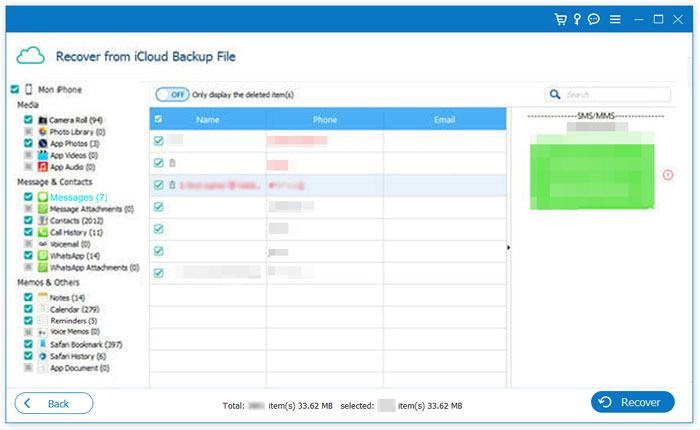
05 Setelah pemindaian selesai, hasilnya akan muncul di sisi kanan layar. Pilih pesan terhapus yang ingin Anda pulihkan, lalu klik tombol "Pulihkan" untuk mengekspor data yang dipilih dari cadangan iCloud ke komputer Anda.
Jika Anda sebelumnya telah mencadangkan data di komputer , memulihkan dari iTunes atau Finder mungkin lebih cepat dan stabil. Namun, perlu diingat bahwa metode ini akan menimpa data yang ada di ponsel Anda.
Untuk memulihkan pesan dari cadangan iTunes , ikuti langkah-langkah di bawah ini:
Langkah 1. Hubungkan iPhone Anda ke komputer dan buka iTunes atau Finder.
Langkah 2. Pilih iPhone Anda ketika muncul di iTunes, lalu klik "Pulihkan Cadangan" di bawah tab "Ringkasan".
Langkah 3. Pilih file cadangan terbaru, klik "Pulihkan", dan konfirmasikan operasi dengan memasukkan kata sandi Anda.

Jika Anda masih tidak dapat memulihkan pesan dari Cadangan iCloud setelah mencoba metode di atas, Anda dapat menghubungi Tim Dukungan Apple untuk bantuan lebih lanjut. Mereka akan segera menghubungi Anda.
Jika Anda tidak dapat memulihkan pesan dari iCloud, jangan panik; sebagian besar masalah dapat diatasi menggunakan 11 metode yang dijelaskan dalam artikel ini. Bagi pengguna biasa, solusi yang paling direkomendasikan adalah Pemulihan Data iPhone , karena dapat langsung mengekstrak pesan dari perangkat Anda atau cadangan iTunes/iCloud. Tingkat keberhasilannya biasanya lebih tinggi daripada metode sistem bawaan, dan tidak akan menimpa data Anda, menjadikannya pilihan terbaik untuk memulihkan pesan yang hilang.
Artikel Terkait:
iPhone Terhenti Mengunduh Pesan dari iCloud (Penyebab & Solusi)
Bagaimana Cara Memperbaiki Restore dari iCloud yang Terjeda? Diselesaikan dalam 9 Perbaikan Cepat
Pulihkan dari Perkiraan Waktu Tersisa iCloud. Macet? Perbaiki Sekarang!
Bagaimana Cara Mengembalikan dari Cadangan iCloud Tanpa Reset? [2 Solusi Cepat]

 Pemulihan iPhone
Cara Memperbaiki Pesan yang Tidak Terpulihkan dari Cadangan iCloud? -11 Tips Berguna
Pemulihan iPhone
Cara Memperbaiki Pesan yang Tidak Terpulihkan dari Cadangan iCloud? -11 Tips Berguna







 Unduh untuk PC
 Unduh untuk Mac
