"Saya mengalami masalah dengan fitur geser untuk menjawab panggilan. Saat ada panggilan masuk, saya tidak bisa menggeser panggilan; fitur tersebut macet. Tolong beri tahu saya solusinya untuk siapa pun yang mengalami masalah ini. Saya sudah melakukan reset perangkat dan memeriksa tes diagnostik; tidak ada masalah perangkat keras. Apakah ini kesalahan perangkat lunak atau apa? Tolong, seseorang, beri saya solusinya?"
- dari Komunitas Apple
Apakah fitur geser untuk menjawab panggilan di iPhone Anda tidak berfungsi saat ada panggilan masuk? Anda tidak sendirian. Banyak pengguna melaporkan masalah dengan fitur geser untuk menjawab panggilan di iPhone yang tidak berfungsi, bahkan setelah pembaruan atau karena masalah yang terkait dengan layar.
Kabar baiknya adalah masalah ini biasanya dapat diperbaiki. Dalam panduan ini, kami akan memandu Anda melalui penyebab paling umum dan menunjukkan kepada Anda cara memperbaiki masalah geser untuk menjawab di iPhone yang tidak berfungsi langkah demi langkah, membantu Anda mengembalikan fungsi menjawab normal.
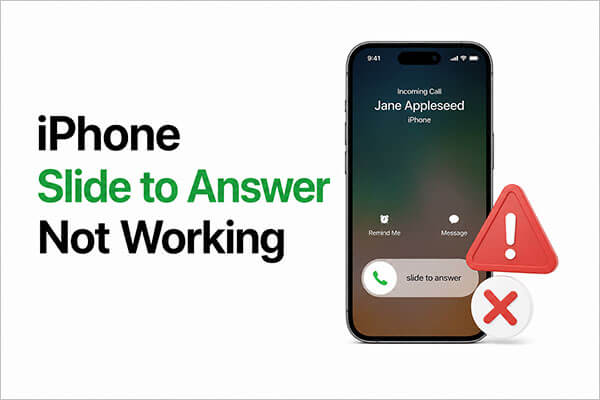
Sebelum kita membahas solusi, penting untuk terlebih dahulu memahami kemungkinan penyebab masalah ini. Jika fitur geser untuk menjawab di iPhone Anda tidak berfungsi, berikut beberapa kemungkinan penyebabnya:
Setelah kita membahas kemungkinan penyebab masalah ini, mari kita beralih ke solusinya. Jika fitur geser untuk menjawab di iPhone Anda tidak berfungsi, langkah-langkah berikut akan memandu Anda dalam memecahkan masalah dan memperbaikinya. Ikuti setiap metode secara berurutan hingga iPhone Anda berfungsi dengan benar kembali.
Kotoran dan debu pada layar iPhone Anda dapat mengganggu fungsi geser untuk menjawab. Untuk memperbaikinya, sebaiknya gunakan kain bersih untuk menyeka kotoran dari layar. Selain itu, pastikan jari Anda bersih sebelum menggunakan ponsel untuk menghindari masalah dengan respons sentuhan.

Dalam beberapa kasus, pelindung layar dapat mengurangi sensitivitas layar sentuh iPhone Anda, sehingga mencegahnya merespons sentuhan Anda. Jika Anda mengalami masalah dengan fitur geser untuk menjawab panggilan di iPhone yang tidak berfungsi, coba lepaskan pelindung layar. Setelah dilepas, bersihkan layar dan coba jawab panggilan menggunakan fitur geser lagi.

Solusi lain untuk memperbaiki masalah iPhone yang tidak berfungsi saat fitur geser untuk menjawab panggilan adalah dengan melakukan restart paksa pada iPhone Anda. Berikut cara melakukannya:
Untuk iPhone 8 dan versi yang lebih baru:
Untuk iPhone 7 dan iPhone 7 Plus:
Untuk iPhone 6s dan versi sebelumnya:

Jika masalah berlanjut, kemungkinan besar terkait dengan versi iOS Anda saat ini. Beberapa versi lama mungkin memiliki bug yang diketahui, yang biasanya diatasi Apple dalam pembaruan. Oleh karena itu, memperbarui sistem Anda dengan segera tidak hanya dapat memperbaiki masalah geser untuk menjawab tetapi juga meningkatkan kinerja secara keseluruhan.
Berikut cara memperbarui iPhone Anda :
Langkah 1. Buka aplikasi "Pengaturan" dan masuk ke "Umum" > "Pembaruan Perangkat Lunak". ( iPhone macet saat pembaruan perangkat lunak ?)
Langkah 2. Periksa pembaruan, lalu ketuk "Unduh dan Instal". Tunggu hingga pembaruan selesai.

Jika metode biasa tidak menyelesaikan masalah, Anda dapat mempertimbangkan untuk menggunakan iTunes untuk memulihkan sistem Anda. Ini akan menginstal ulang iOS dan pada dasarnya memperbaiki semua kelainan sistem.
Namun, penting untuk dicatat bahwa metode ini biasanya menghapus semua data perangkat, jadi disarankan untuk mencadangkan data Anda terlebih dahulu.
Berikut cara melakukannya:
Langkah 1. Hubungkan iPhone Anda ke komputer menggunakan kabel USB dan buka iTunes.
Langkah 2. iPhone Anda seharusnya muncul di iTunes. Jika tidak muncul, Anda mungkin perlu memasukkan perangkat ke mode pemulihan .
Langkah 3. Klik ikon iPhone, lalu di bawah "Ringkasan", pilih "Pulihkan iPhone". Ikuti petunjuk di layar untuk mengkonfirmasi dan menyelesaikan proses.

Jika Anda ingin memperbaiki masalah geser untuk menjawab di iPhone tanpa kehilangan data, alat profesional adalah pilihan yang lebih baik. iOS System Recovery dapat memperbaiki masalah sistem sambil menjaga file Anda tetap utuh. Ini ideal untuk pengguna yang menginginkan solusi yang aman dan efisien.
Apa yang dapat dilakukan oleh iOS System Recovery untuk Anda?
Berikut cara memperbaiki masalah geser untuk menjawab di iPhone yang tidak berfungsi tanpa kehilangan data menggunakan Pemulihan Sistem iOS :
01 Unduh dan instal perangkat lunak di komputer Anda. Perangkat lunak akan berjalan otomatis setelah instalasi selesai.
02 Hubungkan perangkat iOS Anda ke komputer menggunakan kabel USB yang berfungsi. Pilih "Pemulihan Sistem iOS " dan klik "Mulai" pada layar berikutnya.

03 Pilih "Mode Standar" atau "Mode Lanjutan", lalu klik "Konfirmasi" untuk melanjutkan.

04. Verifikasi informasi perangkat Anda dan klik "Perbaiki" untuk memulai proses. Tunggu hingga selesai, dan perangkat Anda akan kembali normal.

Jika tidak ada metode di atas yang berhasil, mereset iPhone Anda dapat menghilangkan masalah sistem yang terus berulang dengan mengembalikannya ke keadaan semula. Ini adalah solusi terakhir untuk masalah panggilan geser untuk menjawab yang tidak berfungsi pada iPhone.
Berikut langkah-langkahnya:
Langkah 1. Buka "Pengaturan" di iPhone Anda.
Langkah 2. Buka "Umum" > "Transfer atau Reset iPhone".
Langkah 3. Ketuk "Hapus Semua Konten dan Pengaturan", lalu masukkan kode sandi Anda untuk konfirmasi. ( Hapus Semua Konten dan Pengaturan tidak berfungsi ?)

Jika Anda sudah mencoba semuanya dan masalah fitur geser untuk menjawab panggilan di iPhone Anda masih belum berfungsi, mungkin itu masalah perangkat keras, seperti layar sentuh yang rusak. Dalam hal ini, sebaiknya hubungi Dukungan Apple untuk diagnosis dan perbaikan profesional. Jika iPhone Anda masih dalam masa garansi, biayanya tidak akan mahal.
Mengatasi masalah fitur geser untuk menjawab di iPhone yang tidak berfungsi memang bisa membuat frustrasi, tetapi dalam kebanyakan kasus, masalah ini mudah diperbaiki dengan pendekatan yang tepat. Jika Anda menginginkan perbaikan yang cepat dan andal tanpa kehilangan data, iOS System Recovery sangat direkomendasikan. Ini adalah solusi ampuh untuk mengatasi masalah iOS tanpa risiko melakukan reset penuh.
Ikuti langkah-langkah ini dengan cermat, dan iPhone Anda akan kembali normal dalam waktu singkat.
Artikel Terkait:
Cara Memperbaiki iPhone yang Tidak Dapat Melakukan Pencadangan ke iCloud [Terpecahkan di Tahun 2026]
iPhone Bilang Ruang Penyimpanan iCloud Tidak Cukup, Tapi Sebenarnya Ada? Temukan Solusinya di Sini!
[Terpecahkan] Bagaimana Cara Memperbaiki iCloud Photos yang Tidak Sinkron di iPhone/iPad/ Mac ?

 Pemulihan iPhone
[Panduan Lengkap] Bagaimana Cara Memperbaiki Fitur Geser untuk Menjawab di iPhone yang Tidak Berfungsi?
Pemulihan iPhone
[Panduan Lengkap] Bagaimana Cara Memperbaiki Fitur Geser untuk Menjawab di iPhone yang Tidak Berfungsi?




 Unduh untuk PC
 Unduh untuk Mac
