Saya mencoba menggunakan fitur Penyaringan Panggilan baru di iOS 26, tetapi tidak aktif. Saya di Meksiko, bahasa ponsel saya diatur ke Spanyol (Meksiko), wilayahnya Meksiko, Apple Intelligence aktif, Siri aktif, dan bahasanya diatur ke Spanyol (Meksiko), dan saya telah mengaktifkan opsi Penyaringan Panggilan yang meminta penelepon untuk menyebutkan alasan panggilan tersebut. Ketika saya menerima panggilan dari nomor yang tidak dikenal, ponsel saya berdering normal tanpa penyaringan. Saya telah menyalakan ulang ponsel dan memeriksa pengaturan beberapa kali. Halaman ketersediaan fitur Apple menyatakan Penyaringan Panggilan tersedia di Meksiko, jadi saya tidak yakin apa yang saya lewatkan.
- dari Komunitas Apple
iOS 26 Apple memperkenalkan berbagai fitur baru, salah satunya yang paling banyak dibicarakan adalah opsi Penyaringan Panggilan. Fitur ini membantu pengguna menghindari gangguan yang tidak diinginkan dengan meminta penelepon menyebutkan nama dan alasan panggilan sebelum Anda memutuskan untuk menjawab. Namun, banyak pengguna melaporkan masalah dengan Penyaringan Panggilan iOS 26, seperti tidak berfungsi atau tidak tersedia di iPhone mereka.
Jika Anda mengalami masalah dengan Penyaringan Panggilan iOS 26 yang tidak berfungsi, jangan khawatir. Panduan ini akan menjelaskan fitur tersebut, mengapa fitur tersebut mungkin tidak berfungsi, dan memberikan lima solusi efektif untuk mengatasi masalah tersebut.
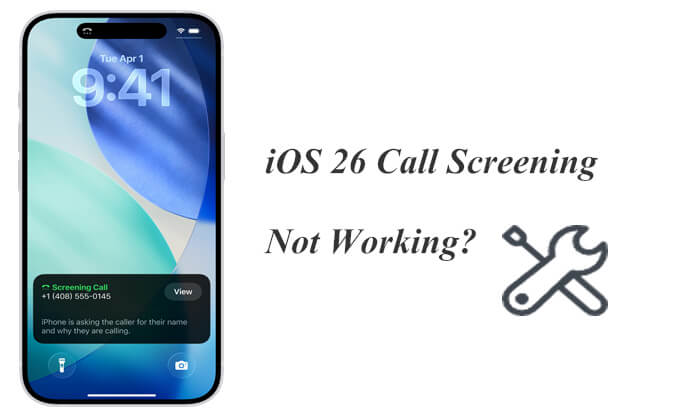
Penyaringan Panggilan adalah fitur unggulan iOS 26, yang menyempurnakan fitur Live Voicemail dengan sentuhan cerdas. Saat penelepon tak dikenal menelepon, iPhone Anda akan meminta mereka untuk menyebutkan nama dan tujuan panggilan. Anda akan melihat transkripsi langsung respons mereka saat panggilan berlangsung, sehingga Anda dapat langsung memutuskan apakah akan menjawab, menolak, mengabaikan, atau membalas pesan teks—semuanya tanpa perlu mengangkat telepon.
Jika Penyaringan Panggilan tidak berfungsi di iPhone Anda di iOS 26, ada beberapa alasan umum mengapa hal ini mungkin terjadi:
* Apple mungkin belum meluncurkan Penyaringan Panggilan di negara Anda.
* Jika Anda belum memperbarui ke iOS versi 26 terbaru, fitur tersebut mungkin hilang atau tidak berfungsi dengan baik.
* Pengaturan bahasa atau wilayah yang salah dapat mengganggu Penyaringan Panggilan.
* Fitur ini mungkin dimatikan secara default di pengaturan Telepon Anda.
* Seperti halnya pembaruan iOS baru, bug kecil terkadang dapat memengaruhi fungsionalitas.
* Operator seluler Anda mungkin belum mendukung fitur tersebut.
* Aplikasi pemblokiran panggilan atau penyaringan spam pihak ketiga mungkin bertentangan dengan alat bawaan Apple.
Jika Penyaringan Panggilan iOS 26 Anda tidak berfungsi, berikut 9 cara mudah untuk memperbaikinya. Langkah-langkah sederhana ini dapat membantu Anda memperbaiki masalah Penyaringan Panggilan iOS 26 tanpa memerlukan keahlian teknis.
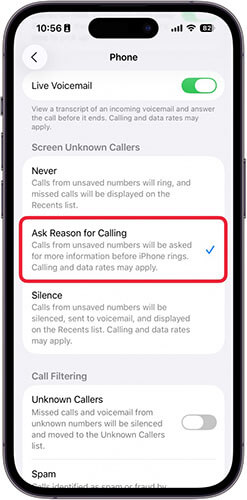
Salah satu alasan paling umum mengapa Penyaringan Panggilan iOS 26 tidak berfungsi adalah karena fitur tersebut tidak diaktifkan. Setelah pembaruan besar, beberapa pengaturan mungkin kembali ke pengaturan default, yang menonaktifkan Penyaringan Panggilan. Mengaktifkan fitur ini memberi sistem izin untuk menganalisis panggilan masuk.
Berikut cara mengaktifkan Penyaringan Panggilan di iOS 26:
Langkah 1. Buka aplikasi "Pengaturan", gulir ke bawah, lalu ketuk "Aplikasi".
Langkah 2. Pilih "Telepon", lalu gulir ke bagian "Layar Penelepon Tak Dikenal" dan pilih "Tanyakan Alasan Panggilan".
Fitur Penyaringan Panggilan hanya tersedia di negara tertentu. Jika wilayah atau bahasa Anda tidak didukung, fitur ini mungkin tidak muncul atau berfungsi dengan benar. Untuk mengatasi masalah Penyaringan Panggilan, ikuti langkah-langkah berikut untuk memeriksa pengaturan wilayah dan bahasa Anda:
Langkah 1. Buka "Pengaturan" > "Umum" > "Bahasa & Wilayah".
Langkah 2. Atur Wilayah ke "Amerika Serikat" dan Bahasa ke "Inggris".
Langkah 3. Nyalakan ulang iPhone Anda dan periksa apakah masalah dengan penelepon tak dikenal di layar di iOS 26 telah teratasi.

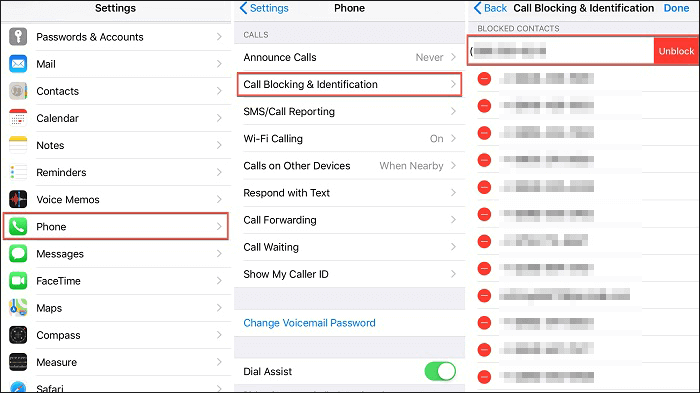
Aplikasi pihak ketiga yang dirancang untuk memblokir spam atau menyaring panggilan terkadang dapat mengganggu fitur Penyaringan Panggilan bawaan iOS . Aplikasi-aplikasi ini sering kali mencoba mengelola panggilan masuk, yang dapat menimbulkan konflik dengan sistem bawaan Apple, sehingga perintah Penyaringan Panggilan iOS tidak muncul atau menyebabkannya tidak berfungsi.
Untuk mengatasi masalah ini, nonaktifkan semua aplikasi eksternal yang mengelola panggilan Anda. Ini akan membantu memulihkan stabilitas sistem dan meminimalkan risiko panggilan penting terblokir secara tidak sengaja. Ini juga memastikan iPhone Anda dapat menggunakan layanan transkripsi real-time untuk nomor yang tidak dikenal dengan benar.
Berikut cara melakukannya:
Langkah 1. Buka aplikasi "Pengaturan" di iPhone Anda.
Langkah 2. Gulir ke bawah dan ketuk "Telepon".
Langkah 3. Pilih "Pemblokiran & Identifikasi Panggilan".
Langkah 4. Di layar berikutnya, Anda akan melihat daftar aplikasi yang memiliki izin untuk memblokir atau mengidentifikasi panggilan. Matikan sakelar untuk aplikasi pihak ketiga yang tercantum di sini.
Fitur Penyaringan Panggilan di iOS 26 menggunakan proses latar belakang untuk menganalisis panggilan masuk guna mendeteksi spam atau panggilan yang tidak diinginkan. Saat Mode Daya Rendah diaktifkan, sistem membatasi aktivitas latar belakang untuk menghemat baterai, yang dapat menyebabkan Penyaringan Panggilan tidak berfungsi atau tertunda.
Untuk mengembalikan fungsionalitas penuh fitur ini, cukup nonaktifkan Mode Daya Rendah. Berikut caranya:
Langkah 1. Buka aplikasi "Pengaturan" di iPhone Anda.
Langkah 2. Gulir ke bawah dan ketuk "Baterai".
Langkah 3. Temukan "Mode Daya Rendah" dan matikan. Tombolnya akan berubah menjadi abu-abu, menandakan mode tersebut dinonaktifkan.

Jika Anda masih mengalami masalah dengan fitur penyaringan panggilan Apple, coba mulai ulang aplikasi Telepon. Terkadang, aplikasi dapat macet, kelebihan beban, atau mengalami gangguan kecil. Memulai ulang aplikasi akan menyegarkan proses internalnya, sehingga fitur Penyaringan Panggilan dapat berfungsi dengan baik. Metode ini menyelesaikan masalah spesifik aplikasi tanpa perlu memulai ulang perangkat sepenuhnya.
Berikut langkah-langkahnya:
Langkah 1. Geser ke atas dari bagian bawah layar dan berhenti di tengah untuk membuka Pengalih Aplikasi. Pada iPhone dengan tombol Beranda, tekan dua kali tombol "Beranda".
Langkah 2. Temukan aplikasi "Telepon" dalam daftar aplikasi yang baru-baru ini digunakan.
Langkah 3. Geser ke atas pada kartu aplikasi Telepon untuk menutupnya secara paksa.
Langkah 4. Kembali ke Layar Beranda dan buka kembali aplikasi Telepon.

Jika menutup paksa dan memulai ulang aplikasi Telepon tidak berhasil, Anda dapat mencoba memulai ulang iPhone. Ini dapat menyegarkan proses sistem dan mengatasi gangguan sementara.
Untuk iPhone X, 11, 12, 13, atau lebih baru:
Untuk iPhone 6, 7, 8, atau SE (generasi ke-2 atau ke-3):
Untuk iPhone SE (generasi ke-1), 5, atau versi lebih lama:

Jika Penyaringan Panggilan di iOS 26 tidak berfungsi, kemungkinan penyebabnya adalah pembaruan yang bermasalah. Apple sering merilis patch cepat untuk memperbaiki masalah, dan menginstal ulang iOS juga dapat membantu mengatasi masalah tersebut.
Berikut cara melakukannya:
Langkah 1. Buka "Pengaturan" > "Umum" > "Pembaruan Perangkat Lunak" dan instal versi terbaru. ( Pembaruan perangkat lunak iPhone gagal ?)
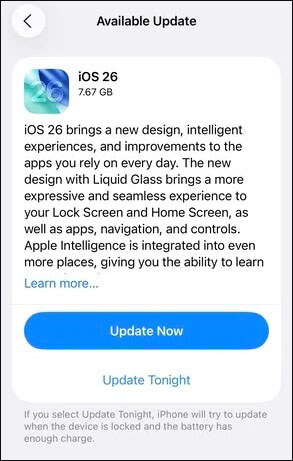
Langkah 2. Jika masalah berlanjut, cadangkan data Anda dan instal ulang iOS 26 menggunakan iTunes atau Finder.
Langkah 3. Setelah menginstal ulang, mulai ulang perangkat Anda dan periksa apakah fitur Penyaringan Panggilan sekarang berfungsi.
Jika Anda sudah mencoba semua metode dasar tetapi fitur Penyaringan Panggilan di iPhone Anda masih tidak berfungsi, perangkat Anda mungkin mengalami masalah sistem yang lebih serius. Pemulihan Sistem iOS adalah solusi yang paling andal. Alat ini dapat memperbaiki berbagai masalah sistem iOS , termasuk Penyaringan Panggilan iOS 26 yang tidak berfungsi, tanpa menghapus data pribadi Anda.
Sorotan Pemulihan Sistem iOS :
Cara menggunakan Pemulihan Sistem iOS untuk memperbaiki Penyaringan Panggilan iOS 26 yang tidak berfungsi tanpa kehilangan data:
01 Instal dan jalankan Pemulihan Sistem iOS di komputer Windows / Mac Anda. Hubungkan iPhone Anda melalui USB dan pilih "Pemulihan Sistem iOS ".

02 Klik "Mulai", dan perangkat lunak akan mulai mendeteksi masalah dengan iPhone Anda.

03 Pilih mode perbaikan Anda, pilih model iPhone Anda dari daftar, dan klik "Perbaiki".

04 Perangkat lunak akan mengunduh firmware yang diperlukan untuk memperbaiki iPhone Anda. Setelah pengunduhan selesai, iPhone Anda akan kembali normal.

Jika Penyaringan Panggilan di iOS 26 masih tidak tersedia setelah mencoba semua perbaikan, masalahnya mungkin terkait dengan perangkat, wilayah, atau akun Anda. Hubungi Dukungan Apple untuk bantuan langsung—mereka dapat memverifikasi ketersediaan fitur tersebut di wilayah Anda dan menawarkan pemecahan masalah lanjutan. Jika bug tersebut diketahui, Apple mungkin sedang berupaya memperbaikinya.
Fitur Penyaringan Panggilan di iOS 26 dapat mengurangi panggilan spam secara signifikan, tetapi mungkin tidak berfungsi dengan baik karena faktor-faktor seperti pengaturan, wilayah, konflik aplikasi, atau kesalahan sistem. Dengan langkah-langkah terperinci dalam artikel ini, Anda dapat memecahkan masalah dan menyelesaikan sebagian besar masalah. Untuk kesalahan sistem iOS yang terus-menerus, alat Pemulihan Sistem iOS menawarkan solusi menyeluruh. Alat canggih ini dirancang khusus untuk memperbaiki berbagai masalah iOS yang mendasarinya dengan aman tanpa menyebabkan kehilangan data.
Jika fitur Penyaringan Panggilan masih tidak berfungsi setelah mencoba semua metode, menghubungi Dukungan Apple mungkin menjadi pilihan terakhir Anda. Jangan biarkan masalah dengan fitur Penyaringan Panggilan iOS 26 menghalangi Anda menikmati pengalaman panggilan yang lebih lancar.
Artikel Terkait:
Bagaimana Cara Memperbaiki Kontak yang Tidak Muncul di iPhone 17/16/15/14 dalam Hitungan Detik?
Mengapa Log Panggilan iPhone Saya Terhapus Sendiri? Penyebab dan Cara Memulihkannya
Cara Memperbaiki Pesan yang Tidak Terpulihkan dari Cadangan iCloud? -11 Tips Berguna
Panduan Langkah demi Langkah untuk Menghapus Pembaruan iOS di iPhone/iPad dengan Mudah

 Pemulihan iPhone
[Terselesaikan] Bagaimana Cara Memperbaiki Penyaringan Panggilan iOS 26 Tidak Berfungsi di iPhone?
Pemulihan iPhone
[Terselesaikan] Bagaimana Cara Memperbaiki Penyaringan Panggilan iOS 26 Tidak Berfungsi di iPhone?







 Unduh untuk PC
 Unduh untuk Mac
