"iPhone saya jatuh, dan sekarang tidak menunjukkan kartu SIM kepada saya. Bagaimana cara memperbaikinya?"
- dari Komunitas Apple
Ketika iPhone Anda tiba-tiba menampilkan "Tanpa SIM" atau "SIM Tidak Valid", itu bisa membingungkan sekaligus membuat frustrasi. Masalah ini mencegah Anda melakukan panggilan, mengirim pesan, atau menggunakan data seluler, yang membuat iPhone Anda hampir tidak dapat digunakan dalam kehidupan sehari-hari. Sebenarnya, iPhone mengatakan tidak ada SIM tidak berarti kartu SIM rusak. Dalam kebanyakan kasus, hal ini disebabkan oleh pengaturan sistem, masalah jaringan, atau sedikit kelainan kontak perangkat keras.
Artikel ini akan dimulai dengan alasan "tidak ada kartu SIM yang terpasang" dan memberikan serangkaian solusi, mulai dari yang sederhana hingga yang canggih, untuk membantu Anda memulihkan fungsi komunikasi normal iPhone Anda dengan cepat.
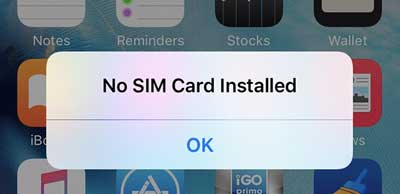
Sebelum menyelesaikan masalah, memahami penyebabnya dapat membantu memilih metode yang tepat. Masalah "iPhone mengatakan tidak ada SIM" biasanya disebabkan oleh alasan berikut:
Di bawah ini, kami akan memperkenalkan berbagai solusi umum dan efektif dalam urutan kesederhanaan hingga kompleksitas. Disarankan untuk mencobanya satu per satu.
Gangguan sistem sementara adalah salah satu alasan paling umum mengapa iPhone tiba-tiba mengatakan tidak ada SIM. Memulai ulang perangkat akan menyegarkan modul seluler dan memuat ulang koneksi jaringan.
Untuk iPhone X, 11, 12, 13, atau yang lebih baru:
Untuk iPhone 6, 7, 8, atau SE (generasi ke-2 atau ke-3):
Untuk iPhone SE (generasi ke-1), iPhone 5, atau versi lebih lama:

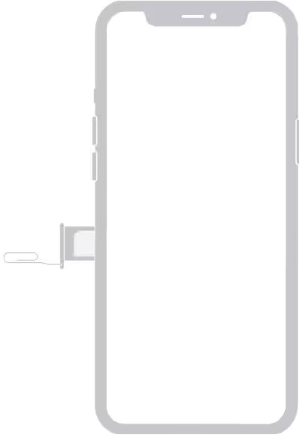
Penempatan yang tidak tepat atau sedikit kelonggaran kartu SIM dapat mencegah iPhone mengenali kartu. Oleh karena itu, memasukkan kembali kartu SIM adalah langkah penting, terutama jika Anda baru saja mengganti kartu atau menjatuhkan ponsel.
Berikut adalah cara memperbaiki iPhone mengatakan tidak ada SIM setelah jatuh:
Langkah 1. Matikan iPhone Anda.
Langkah 2. Gunakan alat ejektor kartu SIM untuk melepas baki kartu SIM.
Langkah 3. Keluarkan kartu SIM dan periksa apakah ada goresan atau kotoran.
Langkah 4. Bersihkan chip kartu SIM dengan lembut dengan kain bersih dan lembut.
Langkah 5. Tempatkan kembali kartu SIM ke dalam baki dengan benar dan masukkan kembali ke iPhone.
Langkah 6. Nyalakan telepon dan periksa apakah pesan "Tidak Ada SIM" masih muncul.
Mengaktifkan Mode Pesawat dapat memaksa iPhone untuk terhubung kembali ke jaringan operator, menjadikannya perbaikan cepat untuk masalah jaringan sementara.
Geser ke bawah dari sudut kanan atas layar untuk membuka "Pusat Kontrol" dan nyalakan "Mode Pesawat". Tunggu sekitar 30 detik, lalu matikan lagi dan tunggu hingga iPhone tersambung kembali ke jaringan seluler. Atau, Anda dapat pergi ke "Pengaturan", menghidupkan/mematikan "Mode Pesawat".

Kesalahan konfigurasi jaringan juga dapat menyebabkan iPhone mengatakan "Tidak ada SIM" yang terdeteksi. Dalam hal ini, Anda dapat mencoba mengatur ulang pengaturan jaringan. Perhatikan bahwa tindakan ini akan menghapus semua koneksi nirkabel, termasuk Wi-Fi, Bluetooth, VPN, dll., dan juga akan menghapus kata sandi yang disimpan dan pengaturan khusus.
Berikut adalah cara melakukannya:
Langkah 1. Buka "Pengaturan" > "Umum".
Langkah 2. Buka "Transfer atau Atur Ulang iPhone".
Langkah 3. Ketuk "Atur Ulang" > "Atur Ulang Pengaturan Jaringan".
Langkah 4. Masukkan kode sandi Anda untuk mengonfirmasi tindakan tersebut.

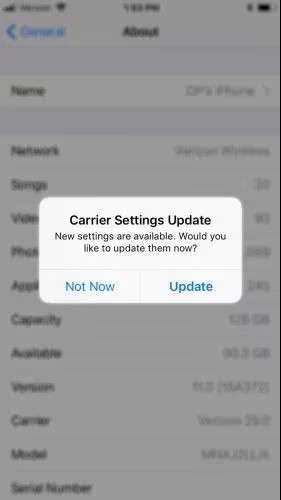
Jika iPhone terus menampilkan "Tanpa SIM" atau "SIM tidak valid", Anda mungkin memerlukan pembaruan operator. Seringkali, pembaruan ini perlu diinstal secara manual saat kartu SIM baru dimasukkan ke dalam perangkat. Berikut cara melakukannya:
Langkah 1. Hubungkan iPhone Anda ke Wi-Fi.
Langkah 1. Buka "Pengaturan" > "Umum" > "Tentang".
Langkah 2. Jika prompt pembaruan muncul, ketuk "Perbarui".
Beberapa versi iOS mungkin berisi bug yang terkait dengan fungsi seluler atau baseband. Memperbarui iOS sering kali dapat memperbaiki masalah ini.
Berikut adalah cara memperbaiki iPhone mengatakan tidak ada kartu SIM:
Langkah 1. Buka "Pengaturan" > "Umum" > "Pembaruan Perangkat Lunak" dan instal versi iOS terbaru. (iPhone tidak mau diperbarui?)
Langkah 2. Jika pembaruan gagal, Anda dapat menggunakan iTunes atau Finder di komputer untuk memperbarui iPhone Anda.

Jika iPhone Anda mengatakan tidak ada SIM karena masalah sistem iOS yang lebih dalam, perubahan pengaturan standar mungkin tidak berfungsi. Dalam hal ini, alat perbaikan profesional seperti iOS System Recovery dapat membantu. Alat ini dapat memperbaiki kesalahan tingkat sistem tanpa kehilangan data dan mendukung berbagai masalah terkait iOS, termasuk kegagalan seluler.
Fitur utama dari Pemulihan Sistem iOS :
Berikut cara memperbaiki iPhone mengatakan tidak ada SIM yang terdeteksi menggunakan Pemulihan Sistem iOS :
01Luncurkan program dan sambungkan iPhone Anda melalui USB. Pada antarmuka utama, klik "Alat Lainnya" dan pilih "iOS Pemulihan Sistem".

02Klik "Mulai", dan program akan secara otomatis mendeteksi potensi masalah seperti layar merah kematian, layar tidak responsif, Kesalahan iTunes 21, Kesalahan iPhone 2009, dan banyak lagi.

03Konfirmasikan model iPhone Anda. Jika semuanya terlihat benar, klik "Perbaiki". Jika tidak, pilih model yang benar lalu klik "Perbaiki" untuk mulai memperbaiki masalah.

Jika tidak ada metode di atas yang berhasil, pilihan terakhir Anda adalah mengatur ulang iPhone Anda dan menghapus semua data. Ini akan mengembalikan perangkat Anda ke keadaan semula, menghapus aplikasi, cache, data, dan lainnya yang bermasalah.
Catatan: Tindakan ini akan menghapus semua file penting, jadi Anda harus mencadangkan data Anda sebelum melanjutkan untuk memperbaiki masalah "Tanpa SIM".
Berikut langkah-langkahnya:
Langkah 1. Buka "Pengaturan" > "Umum" > "Atur Ulang".
Langkah 2. Ketuk "Hapus Semua Konten dan Pengaturan" dan masukkan kode sandi layar Anda.
Langkah 3. Terakhir, ketuk "Hapus iPhone" lagi untuk mengonfirmasi tindakan, dan Anda sudah siap. (iPhone tidak mau dihapus?)

Jika tidak ada metode di atas yang menyelesaikan masalah, kemungkinan besar karena salah satu hal berikut:
Pada titik ini, disarankan untuk:
Dalam kebanyakan kasus, iPhone mengatakan tidak ada SIM bukanlah kegagalan perangkat keras yang serius dan dapat diperbaiki dengan mengikuti langkah-langkah pemecahan masalah yang tepat. Mulai dari pemeriksaan dasar dan bergerak menuju perbaikan sistem lanjutan memastikan efisiensi dan keamanan.
Jika Anda menginginkan solusi yang cepat dan aman untuk data untuk penyebab terkait sistem, iOS System Recovery adalah opsi andal yang patut dipertimbangkan.
Artikel terkait:
6 Solusi untuk Memperbaiki Kesalahan SIM Tidak Didukung di iPhone
Bagaimana Cara Membuka Kunci iPhone tanpa Kartu SIM? [Tutorial Diperbarui]
Cara Mengaktifkan iPhone Tanpa Kartu SIM (Yang Terakhir Adalah Yang Termudah)
Buka Kunci Ponsel Terkunci Jaringan dengan Mudah | Panduan Langkah demi Langkah Lengkap

 Pemulihan iPhone
iPhone Menampilkan Pesan "Tidak Ada Kartu SIM": Penyebab & 10 Solusi Ampuh Dijelaskan
Pemulihan iPhone
iPhone Menampilkan Pesan "Tidak Ada Kartu SIM": Penyebab & 10 Solusi Ampuh Dijelaskan




 Unduh untuk PC
  Unduh untuk Mac
