TL;DR: Apakah mikrofon iPhone Anda tidak berfungsi saat melakukan panggilan, FaceTime, Pesan, atau aplikasi? Panduan ini membahas penyebab paling umum dan 10 solusi terbukti untuk mengembalikan fungsi mikrofon iPhone Anda, termasuk memeriksa izin, memutuskan koneksi Bluetooth, memperbarui iOS , mengatur ulang pengaturan, dan menggunakan Pemulihan Sistem iOS . Pulihkan kembali audio iPhone Anda dengan cepat melalui langkah-langkah pemecahan masalah yang sederhana.
Jika Anda mengalami masalah mikrofon iPhone yang tidak berfungsi, Anda mungkin mendapati bahwa orang lain tidak dapat mendengar Anda selama panggilan, pesan suara Anda tidak bersuara, atau aplikasi seperti FaceTime, Messenger, dan alat perekam gagal merekam audio. Masalah ini bisa sangat menjengkelkan. Namun, jangan khawatir. Dalam panduan ini, kami akan menjelaskan mengapa mikrofon iPhone Anda tidak berfungsi dan memberikan 10 solusi efektif untuk membantu Anda memulihkan fungsi mikrofon iPhone Anda dengan cepat.
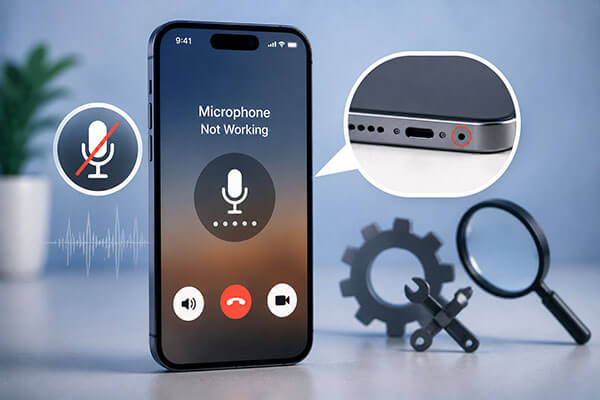
Sebelum memperbaiki masalah mikrofon iPhone yang tidak berfungsi saat melakukan panggilan, penting untuk memahami kemungkinan penyebabnya. Penyebab umum meliputi:
Jika mikrofon iPhone Anda tidak berfungsi dengan benar, Anda dapat mengikuti metode di bawah ini untuk mengatasi dan memperbaiki masalah tersebut langkah demi langkah.
Mikrofon iPhone Anda mungkin berhenti berfungsi karena debu, kotoran, atau serpihan yang menghalangi lubang mikrofon dan mencegahnya menangkap suara Anda. Bersihkan lubang mikrofon dengan lembut menggunakan kain kering yang lembut atau sikat berbulu lembut yang bersih untuk menghilangkan penumpukan kotoran dan meningkatkan input audio.
Pelindung layar, casing ponsel, atau penutup yang baru dipasang mungkin secara tidak sengaja menghalangi lubang mikrofon dan memengaruhi input audio. Lepaskan semua aksesori pihak ketiga dari iPhone Anda dan periksa apakah mikrofon berfungsi dengan benar setelahnya. Jika masalah teratasi, casing atau pelindung layar mungkin telah mengganggu mikrofon.

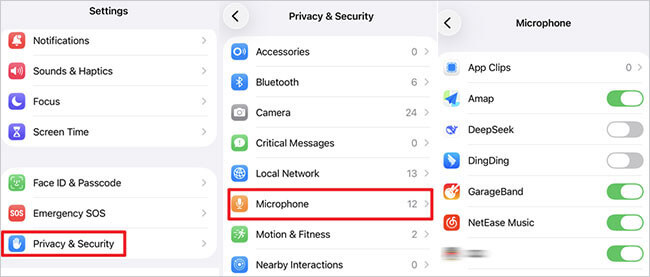
Jika mikrofon iPhone Anda tidak berfungsi di aplikasi, seperti mikrofon iPhone tidak berfungsi di Pesan, mikrofon iPhone tidak berfungsi di FaceTime, mikrofon iPhone tidak berfungsi di Messenger, atau mikrofon iPhone tidak berfungsi di WhatsApp , aplikasi tersebut mungkin tidak memiliki izin untuk mengakses mikrofon Anda. Periksa pengaturan mikrofon iPhone Anda dan pastikan aplikasi yang diperlukan diizinkan untuk menggunakan mikrofon.
Berikut cara melakukannya:
Langkah 1. Buka "Pengaturan" di iPhone Anda, lalu masuk ke "Privasi & Keamanan" > "Mikrofon".
Langkah 2. Aktifkan akses mikrofon untuk aplikasi yang ingin Anda gunakan, sehingga aplikasi tersebut dapat merekam audio dan mengirim pesan suara.
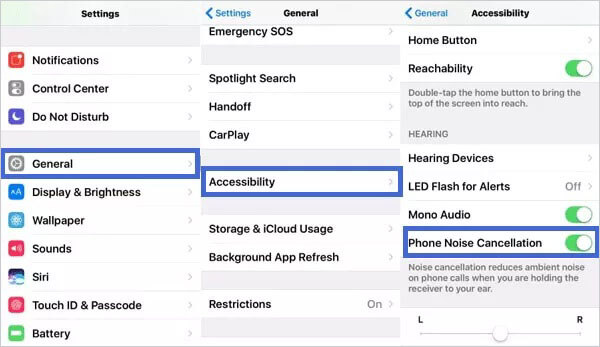
iPhone memiliki fitur peredam bising telepon yang mengurangi kebisingan latar belakang selama panggilan. Namun, terkadang fitur ini dapat memengaruhi input mikrofon. Jika mikrofon iPhone Anda tidak berfungsi selama panggilan, coba matikan fitur ini untuk melihat apakah masalahnya teratasi.
Berikut langkah-langkahnya:
Langkah 1. Buka "Pengaturan" di iPhone Anda dan masuk ke "Aksesibilitas" > "Audio/Visual".
Langkah 2. Matikan "Peredam Kebisingan Ponsel" jika diaktifkan.
Dalam banyak kasus, masalah mikrofon iPhone yang tidak berfungsi terjadi karena perangkat Anda menggunakan aksesori audio yang terhubung, bukan mikrofon internal. Saat AirPods, headphone Bluetooth, speaker, atau sistem audio mobil terhubung, iPhone Anda mungkin secara otomatis mengarahkan input audio melalui perangkat tersebut. Memutuskan sambungan aksesori Bluetooth dapat membantu mengembalikan fungsi mikrofon normal.
Untuk menonaktifkan Bluetooth di iPhone Anda, ikuti langkah-langkah di bawah ini:
Langkah 1. Buka "Pengaturan" di iPhone Anda dan ketuk "Bluetooth".
Langkah 2. Matikan "Bluetooth" untuk memutuskan sambungan perangkat audio yang terhubung.

Gangguan sistem sementara adalah penyebab umum mikrofon iPhone tidak berfungsi setelah pembaruan. Memulai ulang iPhone Anda dapat menyegarkan layanan sistem dan memperbaiki masalah perangkat lunak kecil dengan cepat.
Berikut cara untuk memulai ulang iPhone Anda:
Langkah 1. Tekan dan tahan tombol "Samping" dan salah satu tombol "Volume" hingga muncul penggeser untuk mematikan perangkat.
Langkah 2. Geser penggeser untuk mematikan iPhone Anda, tunggu beberapa detik, lalu tekan dan tahan tombol "Samping" untuk menyalakannya kembali.

Versi iOS yang sudah usang atau bug sistem dapat menyebabkan masalah mikrofon iPhone tidak berfungsi. Memperbarui ke versi iOS terbaru dapat memperbaiki masalah perangkat lunak yang diketahui. Disarankan untuk mencadangkan data Anda sebelum memperbarui untuk menghindari potensi kehilangan data.
Untuk memperbarui iPhone Anda, ikuti langkah-langkah di bawah ini:
Langkah 1. Buka "Pengaturan" di iPhone Anda dan masuk ke "Umum" > "Pembaruan Perangkat Lunak".
Langkah 2. Ketuk "Perbarui Sekarang" untuk mengunduh dan menginstal versi iOS terbaru jika pembaruan tersedia.

Jika metode sebelumnya tidak memperbaiki masalah, beberapa pengaturan sistem mungkin menyebabkan konflik. Reset Semua Pengaturan mengembalikan konfigurasi default iPhone tanpa menghapus foto, video, aplikasi, atau file pribadi, menjadikannya pilihan pemecahan masalah yang aman.
Berikut cara melakukannya:
Langkah 1. Buka "Pengaturan" di iPhone Anda, lalu masuk ke "Umum" > "Transfer atau Reset iPhone" > "Reset" > "Reset Semua Pengaturan".
Langkah 2. Masukkan kode sandi Anda dan ketuk "Reset Semua Pengaturan" lagi untuk konfirmasi.

Jika metode sebelumnya tidak berhasil, masalah mikrofon mungkin disebabkan oleh masalah sistem iOS yang lebih dalam, seperti file sistem yang rusak, pembaruan yang gagal, atau kesalahan perangkat lunak. Dalam hal ini, penyesuaian pengaturan normal mungkin tidak dapat memperbaiki masalah. iOS System Recovery adalah alat perbaikan iOS profesional yang dirancang untuk memperbaiki berbagai masalah sistem iPhone, termasuk masalah mikrofon, iPhone yang macet, layar hitam , dan kegagalan pembaruan. Alat ini dapat memperbaiki masalah iOS tanpa kehilangan data dalam Mode Standar.
Fitur utama Pemulihan Sistem iOS :
Berikut cara memperbaiki mikrofon iPhone yang tidak berfungsi pada speaker melalui Pemulihan Sistem iOS :
01 Instal dan jalankan iOS System Recovery di komputer Anda, lalu sambungkan iPhone Anda menggunakan kabel USB.
02 Pilih "Pemulihan Sistem iOS " dari antarmuka utama dan klik "Mulai" untuk memindai masalah sistem iOS yang mungkin menyebabkan masalah mikrofon iPhone tidak berfungsi.

03 Pilih "Mode Standar" untuk memperbaiki kesalahan sistem iOS tanpa menghapus data pribadi Anda, lalu klik "Konfirmasi" untuk melanjutkan.

04 Periksa informasi iPhone Anda, unduh paket firmware yang sesuai, dan klik "Perbaiki" untuk memperbaiki masalah sistem yang memengaruhi mikrofon Anda.

05 Tunggu hingga proses perbaikan selesai. iPhone Anda akan memulai ulang secara otomatis. Kemudian, uji mikrofon untuk memeriksa apakah masalah mikrofon iPhone yang tidak berfungsi telah teratasi.

Jika mikrofon iPhone Anda tidak berfungsi setelah terkena air, hal itu mungkin disebabkan oleh kerusakan perangkat keras. Dalam hal ini, disarankan untuk menghubungi Dukungan Apple atau mengunjungi Apple Store untuk pemeriksaan perangkat.
Itulah semua tentang cara memperbaiki mikrofon iPhone yang tidak berfungsi. Di antara semua metode, iOS System Recovery menyediakan cara yang sederhana dan efektif untuk mengembalikan kinerja iPhone Anda dan membantu mengembalikan fungsi mikrofon Anda ke normal. Dengan antarmuka yang intuitif dan kemampuan perbaikan iOS yang canggih, aplikasi ini memudahkan pengguna dari semua tingkat pengalaman untuk menyelesaikan masalah sistem iPhone. Cobalah iOS System Recovery untuk mengembalikan iPhone Anda ke kinerja optimal.
Artikel Terkait:
[Terpecahkan] Bagaimana Cara Memperbaiki Perekaman Layar iPhone Tanpa Suara dengan Cepat?
Tidak Ada Suara di Video iPhone? Atasi dengan 12 Cara Mudah dan Cepat
Bagaimana Cara Memperbaiki Siri yang Tidak Berfungsi di iPhone 17/16? 12 Solusi Andal




 Unduh untuk PC
 Unduh untuk Mac


