Ringkasan singkat:
Cara memperbaiki masalah pesan suara yang tidak berfungsi di WhatsApp bergantung pada apakah Anda mengalami masalah pemutaran atau perekaman.
"Sejak hari Minggu, WhatsApp saya mengalami masalah. Pesan suara saya otomatis mengalami kesalahan saat saya mengirimnya, dan saat saya merekam, salurannya langsung hening. Saat orang menelepon saya, saya bisa mendengar mereka, tetapi mereka tidak bisa mendengar saya. Saya sudah memeriksa pengaturan mikrofon di iPhone saya dan sudah diaktifkan, penyimpanan juga cukup. Bahkan sudah mencoba menghapus dan menginstal ulang aplikasi, tetapi tetap tidak berfungsi. Bisakah seseorang memberi tahu saya apa masalahnya dengan WhatsApp saya dan bagaimana cara memperbaikinya?"
- Dari Reddit
Pesan suara WhatsApp membuat percakapan lebih cepat dan mudah, memungkinkan pengguna untuk mengirim audio alih-alih mengetik teks panjang. Namun, banyak pengguna mungkin mengalami masalah pesan suara yang tidak berfungsi di WhatsApp, seperti pesan suara tidak diputar, gagal direkam, atau tidak berhasil dikirim.
Masalah ini dapat memengaruhi pengguna Android dan iPhone dan dapat terjadi dalam berbagai situasi. Sebelum mencoba perbaikan secara acak, penting untuk mengidentifikasi jenis masalah yang Anda alami. Dalam panduan ini, kami akan menjelaskan alasan umum mengapa pesan suara WhatsApp berhenti berfungsi dan memberikan solusi langkah demi langkah untuk membantu Anda mengembalikan fungsi pesan audio normal.
Jika pesan suara WhatsApp Anda tidak berfungsi, masalahnya mungkin berasal dari berbagai bagian aplikasi atau perangkat Anda. Penyebab umum meliputi:
Jika pesan suara WhatsApp berhasil diterima tetapi Anda tidak dapat mendengarnya, coba perbaiki hal-hal berikut.
Terkadang pesan suara WhatsApp tidak bersuara karena volume ponsel Anda terlalu rendah atau pengaturan output audio telah berubah.
Di Android :
Di iPhone:
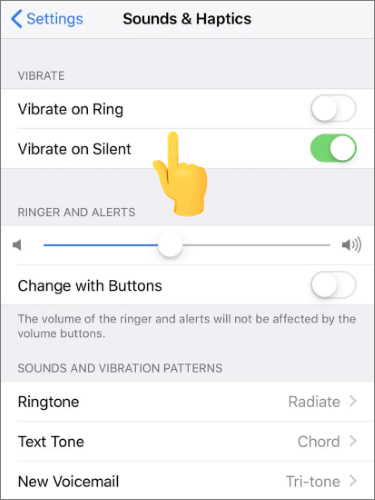
Anda juga dapat memutar audio dari aplikasi lain untuk memeriksa apakah masalah tersebut terkait dengan speaker ponsel Anda.
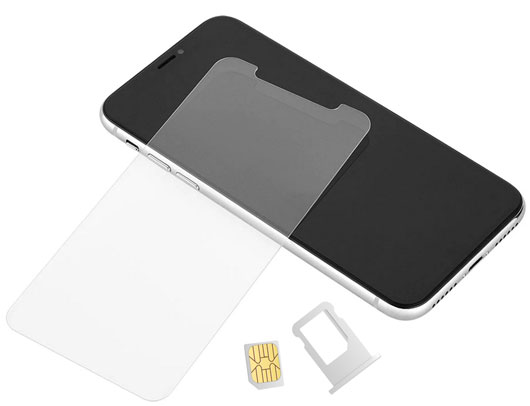
Pelindung layar yang rusak atau terpasang tidak benar dapat menghalangi sensor jarak pada ponsel Anda. Jika ini terjadi, WhatsApp mungkin akan mengalihkan audio pesan suara dari speaker ke lubang suara secara tiba-tiba. Coba lepaskan pelindung layar untuk sementara dan putar pesan suara lagi. Jika suara kembali, ganti dengan pelindung yang tidak menutupi area sensor.
Perangkat Bluetooth yang terhubung dapat mengalihkan audio pesan suara WhatsApp ke headphone, earbud, atau speaker, bukan ke ponsel Anda.
Di Android :
Di iPhone:

Bug sementara di WhatsApp atau sistem ponsel Anda terkadang dapat memengaruhi pemutaran audio, menyebabkan pesan suara tidak bersuara atau gagal diputar dengan benar. Memulai ulang aplikasi dan perangkat dapat menyegarkan proses latar belakang dan memperbaiki masalah sementara ini.
Cobalah langkah-langkah berikut:
Di Android :
Di iPhone:

Jika memulai ulang WhatsApp tidak menyelesaikan masalah:
Android :

iPhone:
Jika pesan suara WhatsApp tidak dapat diputar, file audio mungkin tidak diunduh dengan benar karena pengaturan media yang salah. Memeriksa pengaturan media WhatsApp dapat membantu memastikan pesan suara diunduh dan disimpan dengan benar.
Di Android :
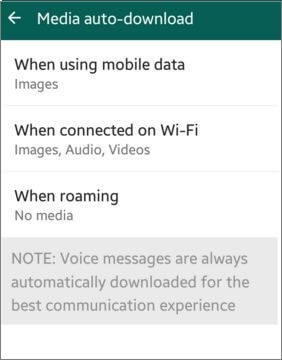
Di iPhone:
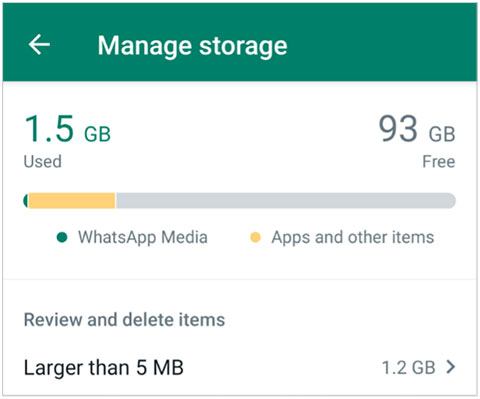
Jika WhatsApp telah mengumpulkan terlalu banyak file media, hal itu dapat memengaruhi cara pesan suara baru diunduh atau dimuat. Anda dapat menghapus file yang tidak perlu dari WhatsApp :
Di Android dan iPhone:
Jika Anda tidak dapat merekam pesan suara WhatsApp atau audio yang direkam gagal terkirim, masalah tersebut dapat diatasi dengan perbaikan berikut.
WhatsApp memerlukan izin mikrofon untuk merekam pesan suara. Jika akses dinonaktifkan, Anda mungkin tidak dapat merekam audio atau tombol pesan suara mungkin tidak berfungsi dengan benar.
Di Android :

Di iPhone:

Koneksi internet yang lemah atau tidak stabil dapat mencegah pengiriman pesan suara WhatsApp. Meskipun pesan suara biasanya berupa file berukuran kecil, WhatsApp tetap membutuhkan koneksi yang andal agar pengunggahan audio berhasil.
Cobalah solusi-solusi berikut:

Aplikasi lain yang menggunakan mikrofon dapat mencegah WhatsApp merekam pesan suara dengan benar. Hal ini dapat terjadi pada aplikasi untuk panggilan video, perekaman suara, rapat, atau perekaman layar.
Di Android :
Di iPhone:
Saat penyimpanan ponsel Anda penuh atau hampir penuh, WhatsApp mungkin tidak dapat menyimpan pesan suara yang baru direkam atau mengirim file audio dengan sukses. Membebaskan ruang penyimpanan di perangkat Anda dapat membantu mengembalikan fungsi pesan suara normal.
Di Android :
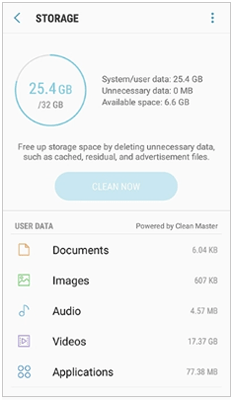
Di iPhone:

Jika pesan suara WhatsApp masih tidak berfungsi setelah mencoba perbaikan sebelumnya, masalah tersebut mungkin disebabkan oleh versi aplikasi yang sudah usang atau masalah sementara di dalam WhatsApp. Memperbarui aplikasi dapat memperbaiki bug yang diketahui dan meningkatkan kompatibilitas dengan perangkat Anda.
Di Android :

Di iPhone:
Jika memperbarui WhatsApp tidak menyelesaikan masalah, Anda dapat mencoba menginstal ulang aplikasi. Namun, menghapus instalasi WhatsApp dapat menghapus data yang tersimpan secara lokal, jadi pastikan untuk mencadangkan obrolan dan media penting Anda sebelum menginstal ulang.
Sebelum menginstal ulang WhatsApp atau melakukan perubahan besar pada aplikasi, membuat cadangan adalah cara yang baik untuk melindungi percakapan dan file media penting Anda. Ini membantu mencegah hilangnya pesan suara WhatsApp, foto, video, dan lampiran lainnya selama proses pemecahan masalah.
Bagi pengguna Android , Coolmuster Android WhatsApp Recovery memungkinkan Anda mengekspor obrolan dan lampiran WhatsApp dari ponsel Android Anda ke komputer. Ikuti langkah-langkah di bawah ini untuk mencadangkan data WhatsApp Android Anda ke komputer .
01 Unduh dan buka Android WhatsApp Recovery di komputer Anda, lalu gunakan kabel USB untuk menghubungkan perangkat Android Anda.
02 Setelah ponsel Anda dikenali oleh program, pilih perangkat Anda dari daftar yang tersedia dan klik "Berikutnya". Perangkat lunak kemudian akan memeriksa ponsel Anda untuk percakapan WhatsApp yang tersimpan dan file terkait.

03 Ikuti petunjuk yang ditampilkan di layar untuk mengatur pencadangan terenkripsi ujung-ke-ujung WhatsApp. Setelah kunci enkripsi yang diperlukan dibuat, program akan secara otomatis mengidentifikasinya dan memasukkan kunci tersebut untuk Anda. Klik "Konfirmasi" untuk melanjutkan.

04 Setelah proses pemindaian selesai, Anda dapat melihat obrolan dan lampiran WhatsApp yang tersedia. Pilih pesan suara atau data lain yang ingin Anda simpan, lalu klik "Pulihkan ke Komputer" untuk mengekspor file yang dipilih.

Untuk panduan yang lebih detail, Anda dapat menonton tutorial video berikut untuk melihat cara mencadangkan data WhatsApp dengan Coolmuster Android WhatsApp Recovery langkah demi langkah.
Jika Anda pengguna iPhone, Anda dapat menggunakan Coolmuster iPhone WhatsApp Recovery untuk mencadangkan dan memulihkan pesan WhatsApp iOS , pesan suara, dan lampiran. Aplikasi ini dirancang untuk membantu melindungi data WhatsApp penting sebelum mengatasi masalah aplikasi atau menginstal ulang WhatsApp. Berikut 3 cara luar biasa untuk mencadangkan WhatsApp dari iPhone ke PC .
Saat pesan suara tidak berfungsi di WhatsApp, penyebabnya bisa bermacam-macam, mulai dari perubahan pengaturan audio sederhana hingga masalah izin mikrofon, masalah jaringan, atau kesalahan terkait aplikasi. Mengidentifikasi apakah masalah tersebut terkait dengan pemutaran atau perekaman/pengiriman dapat membantu Anda menerapkan solusi yang tepat dengan lebih efisien.
Sebagian besar masalah pesan suara WhatsApp dapat diatasi dengan menyesuaikan pengaturan perangkat, memeriksa izin, meningkatkan koneksi jaringan, atau memperbarui aplikasi. Namun, jika Anda perlu menginstal ulang WhatsApp atau mencoba metode pemecahan masalah yang lebih canggih, membuat cadangan terlebih dahulu sangat disarankan. Alat seperti Coolmuster Android WhatsApp Recovery dapat membantu Anda menyimpan obrolan WhatsApp, pesan suara, dan lampiran penting ke komputer Anda, mengurangi risiko kehilangan data selama proses perbaikan.
Artikel Terkait:
Cara Menghapus Pesan Suara WhatsApp di iPhone [Diperbarui]
Cara Memulihkan File Audio dari WhatsApp di Android & iPhone
Masalah Teratasi: Unduhan WhatsApp Gagal | Atasi Masalah Ini dengan 8 Solusi
[Panduan Langkah demi Langkah] Cara Mengelola Akun WhatsApp di Perangkat Android ?






 Unduh untuk PC
 Unduh untuk Mac


