Dilengkapi dengan berbagai fitur dan antarmuka yang ramah pengguna, WhatsApp telah mengumpulkan basis pengguna yang besar di seluruh dunia. Meskipun memberikan kemudahan dalam komunikasi sehari-hari dan meningkatkan keintiman antar manusia, WhatsApp juga dapat menimbulkan masalah dalam hidup Anda. Misalnya, Anda mungkin kehilangan data WhatsApp secara tiba-tiba. Misalkan Anda secara tidak sengaja kehilangan file audio dari WhatsApp. Bagaimana Anda dapat menemukannya kembali?
Jika Anda tidak tahu cara memulihkan file audio dari WhatsApp di perangkat Android atau iPhone Anda, luangkan beberapa menit untuk membaca tutorial ini, yang mungkin bermanfaat bagi Anda.
Sebelum melanjutkan, mari kita lihat beberapa pertanyaan berikut yang mungkin menjadi perhatian Anda.
1. Di mana file audio WhatsApp disimpan?
Di Android , file audio WhatsApp biasanya disimpan di penyimpanan internal perangkat di bawah WhatsApp/Media/WhatsApp Audio. Di iOS , pesan suara dan file audio disimpan di dalam data terisolasi (sandboxed data) aplikasi WhatsApp, yang tidak dapat diakses langsung tanpa cadangan atau alat pemulihan pihak ketiga.
2. Apa penyebab hilangnya file audio WhatsApp?
Penyebab umum hilangnya file audio meliputi penghapusan yang tidak disengaja, pembaruan atau kerusakan aplikasi, pengaturan ulang perangkat ke pengaturan pabrik, kesalahan sistem, serangan malware, atau masalah penyimpanan. Memahami penyebabnya dapat membantu memilih metode pemulihan yang paling efektif.
Pengguna Android memiliki beberapa pilihan untuk memulihkan file audio WhatsApp, karena mereka dapat mengakses penyimpanan lokal aplikasi secara langsung. Berikut adalah tiga metode efektif, mulai dari pemulihan lokal sederhana hingga pemulihan cadangan cloud.
Android WhatsApp Recovery adalah aplikasi pemulihan pesan suara WhatsApp profesional yang didedikasikan untuk memulihkan data WhatsApp yang terhapus dan dokumen lainnya dari perangkat Android apa pun yang menjalankan Android 4 dan versi yang lebih baru tanpa cadangan. Selain file audio WhatsApp, aplikasi ini juga mendukung pesan WhatsApp, foto, video, stiker, GIF, dan lampiran lainnya.
Fitur utama Android WhatsApp Recovery:
Bagaimana cara memulihkan pesan suara yang terhapus di WhatsApp tanpa cadangan?
01 Instal, jalankan aplikasi di komputer Anda, dan pilih " Android Data Recovery" dari panel sebelah kiri antarmuka program.

02 Kemudian, sambungkan ponsel Android Anda ke komputer menggunakan kabel USB dan aktifkan debugging USB pada perangkat Anda sesuai petunjuk.
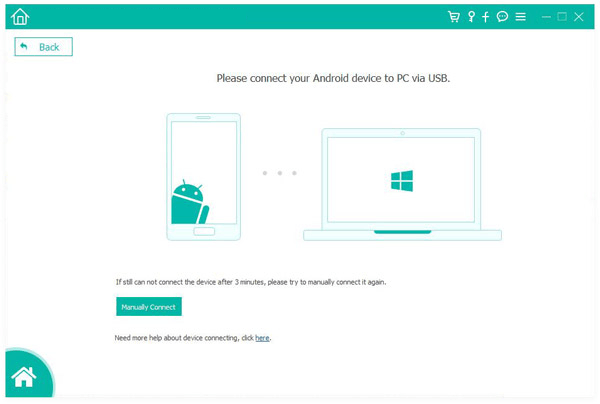
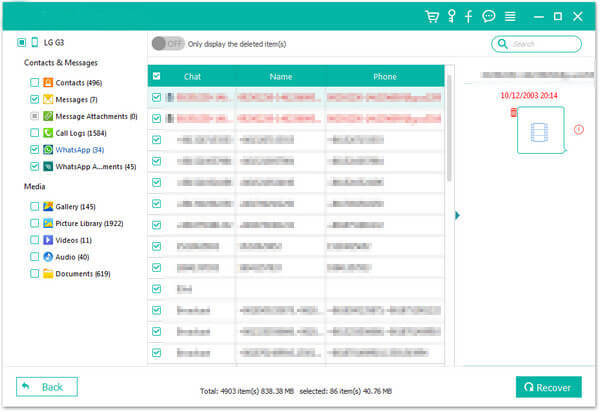
03 Setelah program mendeteksi perangkat Anda, program akan menampilkan semua jenis data yang dapat Anda pulihkan pada antarmuka. Pilih "WhatsApp" dan "Lampiran WhatsApp" pada antarmuka dan ketuk "Berikutnya" untuk memindai.

04 Setelah pemindaian, Anda akan melihat semua data di layar, termasuk data WhatsApp yang terhapus dan yang masih ada. Pilih file audio yang ingin Anda pulihkan dan tekan tombol "Pulihkan" di bagian bawah untuk memulihkannya ke komputer Anda.
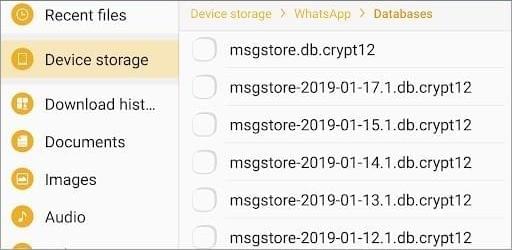
WhatsApp secara otomatis membuat cadangan lokal di perangkat Android setiap hari pukul 2 pagi. Untuk memulihkan audio dari cadangan lokal:
Langkah 1. Copot pemasangan WhatsApp dari perangkat Anda.
Langkah 2. Buka Penyimpanan Internal/WhatsApp/Basis Data dan temukan file cadangan terbaru (biasanya memiliki ekstensi .db.crypt12).
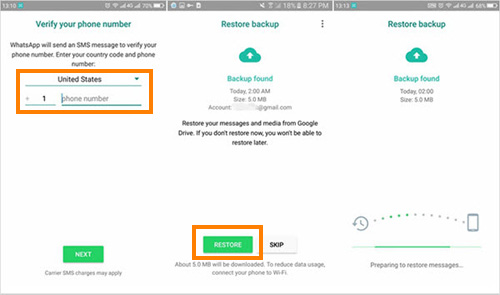
Langkah 3. Instal ulang WhatsApp dan verifikasi nomor telepon Anda.
Langkah 4. Saat diminta, ketuk "Pulihkan" untuk memulihkan semua pesan dan media, termasuk file audio, dari cadangan lokal.
Google Drive adalah cara resmi untuk mencadangkan percakapan dan lampiran WhatsApp di perangkat Android . Jika Anda telah mencadangkan data WhatsApp Anda ke Google Drive sebelum hilang, kemungkinan besar Anda dapat memulihkan file audio WhatsApp yang terhapus dari cadangan Google Drive tersebut.
Bagaimana cara memulihkan rekaman WhatsApp yang terhapus dari cadangan Google Drive?
Langkah 1. Copot pemasangan WhatsApp dari perangkat Android Anda untuk memulai proses pemulihan.
Langkah 2. Instal ulang WhatsApp dari Google Play Store dan luncurkan aplikasi setelah instalasi.
Langkah 3. Verifikasi nomor telepon yang sama yang terhubung dengan akun WhatsApp Anda sebelumnya. Setelah diverifikasi, WhatsApp akan secara otomatis mendeteksi cadangan Google Drive yang tersedia yang terkait dengan nomor ini.
Langkah 4. Saat diminta, ketuk "Pulihkan" dan tunggu WhatsApp memulihkan riwayat obrolan dan file media Anda, termasuk file audio yang hilang.
Pengguna iPhone memiliki opsi pemulihan yang sedikit berbeda karena ekosistem tertutup Apple. Untungnya, berikut adalah metode yang paling efektif untuk pengguna iPhone:
Jika Anda belum membuat cadangan iTunes atau iCloud sebelum kehilangan file audio WhatsApp, pemulihan mungkin tampak sulit di iPhone. Karena iOS tidak mengizinkan akses langsung ke data aplikasi, pesan suara WhatsApp yang terhapus biasanya tersembunyi jauh di dalam penyimpanan internal perangkat. Dalam hal ini, menggunakan alat pemulihan WhatsApp profesional menjadi solusi yang paling praktis.
iOS WhatsApp Recovery dirancang khusus untuk pemulihan data WhatsApp pada perangkat iOS . Aplikasi ini memungkinkan Anda untuk memindai iPhone Anda secara langsung dan memulihkan file audio WhatsApp yang terhapus tanpa bergantung pada cadangan apa pun. Selain pesan suara, aplikasi ini juga mendukung lampiran WhatsApp lainnya, menjadikannya pilihan yang andal ketika tidak ada cadangan yang tersedia.
Fitur utama iOS WhatsApp Recovery:
Bagaimana cara memulihkan file audio WhatsApp dari iPhone tanpa cadangan?
01 Unduh dan instal iOS WhatsApp Recovery di komputer Anda, lalu jalankan program tersebut dan hubungkan iPhone Anda menggunakan kabel USB.
02 Pilih "Pulihkan dari Perangkat iOS " dari panel sebelah kiri, dan tunggu hingga perangkat lunak mengenali iPhone Anda.

03 Klik "Mulai Pindai" untuk memindai penyimpanan internal iPhone. Jika diminta, ikuti petunjuk di layar untuk mengaktifkan izin pemindaian.

04 Setelah pemindaian selesai, pilih "Lampiran WhatsApp" dari panel sebelah kiri, pratinjau file audio yang tersedia, pilih pesan suara WhatsApp yang ingin Anda pulihkan, dan klik "Pulihkan" untuk menyimpannya ke komputer Anda.

Jika Anda rutin mencadangkan iPhone Anda ke iTunes, file audio WhatsApp Anda akan disertakan dalam cadangan tersebut. Meskipun iTunes memungkinkan Anda untuk memulihkan seluruh cadangan ke iPhone Anda, ini akan menimpa semua data yang ada di perangkat Anda. Untuk pendekatan yang lebih spesifik (hanya memulihkan file audio WhatsApp tanpa menimpa data lain), kami merekomendasikan penggunaan Coolmuster iPhone WhatsApp Recovery . Alat ini khusus untuk pemulihan data WhatsApp dan dapat mengekstrak file audio WhatsApp dari cadangan iTunes tanpa memengaruhi data iPhone Anda saat ini.
Bagaimana cara memulihkan file audio WhatsApp dari cadangan iTunes?
01 Unduh dan instal iPhone WhatsApp Recovery di komputer Anda, lalu jalankan program dan pilih "Pulihkan dari File Cadangan iTunes" dari antarmuka utama.

02 Perangkat lunak akan secara otomatis memindai komputer Anda dan menampilkan semua file cadangan iTunes yang tersedia. Pilih cadangan yang berisi data WhatsApp Anda dan lanjutkan ke tahap pemindaian.

03 Setelah pemindaian selesai, klik "Lampiran WhatsApp" dari panel sebelah kiri untuk fokus secara khusus pada file audio WhatsApp dan media lainnya.

04. Pratinjau pesan suara WhatsApp yang dapat dipulihkan, pilih file audio yang ingin Anda pulihkan, dan klik "Pulihkan ke Komputer" untuk menyelesaikan proses pemulihan.

Untuk memperjelas prosesnya, Anda juga dapat mengikuti tutorial video di bawah ini, yang menunjukkan langkah demi langkah cara memulihkan file audio WhatsApp dari cadangan iTunes menggunakan metode ini.
Bagi pengguna iPhone yang telah mengaktifkan pencadangan iCloud untuk WhatsApp, memulihkan file audio dari iCloud adalah solusi resmi dan efektif lainnya. Namun, tidak seperti menggunakan alat pemulihan, metode ini memerlukan penginstalan ulang WhatsApp dan pemulihan semua data WhatsApp dari cadangan, yang berarti Anda tidak dapat secara selektif memulihkan hanya file audio tertentu.
Bagaimana cara mengembalikan file audio WhatsApp dari cadangan iCloud?
Langkah 1. Pastikan iPhone Anda masuk dengan ID Apple yang sama yang digunakan untuk membuat cadangan iCloud dan bahwa cadangan tersebut berisi riwayat obrolan WhatsApp dan file audio Anda.
Langkah 2. Hapus instalasi WhatsApp dari iPhone Anda untuk mempersiapkan proses pemulihan.
Langkah 3. Instal ulang WhatsApp dari App Store dan buka di perangkat Anda.
Langkah 4. Verifikasi nomor telepon yang sama yang terkait dengan akun WhatsApp Anda sebelumnya.
Langkah 5. Saat diminta, ketuk "Pulihkan Riwayat Obrolan" dan tunggu WhatsApp mengunduh dan memulihkan cadangan dari iCloud, termasuk file audio yang dihapus.

Postingan ini akan mengajarkan Anda cara memulihkan file audio dari WhatsApp di perangkat Android dan iPhone langkah demi langkah. Anda dapat memilih salah satu cara yang sesuai untuk mendapatkan kembali file audio penting Anda. Di sini, kami akan merekomendasikan Anda untuk mencoba Android WhatsApp Recovery . Aplikasi ini memulihkan audio WhatsApp di Android tanpa cadangan. Bagi pengguna iPhone, Anda juga dapat menggunakan iOS WhatsApp Recovery untuk memulihkan file audio WhatsApp iOS tanpa cadangan. Tentu saja, Coolmuster iPhone WhatsApp Recovery memungkinkan Anda untuk memindai cadangan iTunes Anda dan memulihkan pesan suara WhatsApp dan lampiran audio secara selektif dengan mudah.
Artikel Terkait:
Cara Memulihkan File WhatsApp di iPhone dengan/tanpa Backup
13 Aplikasi Pemulihan WhatsApp Terbaik untuk Android & iPhone
5 Cara Terbaik untuk Memulihkan Gambar WhatsApp yang Dihapus oleh Pengirim
Bagaimana Cara Memulihkan File PDF yang Terhapus dari WhatsApp? [4 Cara Efektif]







 Unduh untuk PC
 Unduh untuk Mac


