Ringkasan singkat:
Mengalami masalah mikrofon WhatsApp yang tidak berfungsi? Panduan ini menjelaskan kemungkinan penyebab dan solusi efektif untuk membantu Anda memulihkan pesan suara dan panggilan.
"Setiap kali saya merekam pesan suara di WhatsApp, suara pesan tersebut dibisukan, dan ketika saya mencoba mendengarkannya, muncul pesan 'audio tidak lagi tersedia'. Pengaturan mikrofon saya sudah diaktifkan, WhatsApp sudah diperbarui, dan iOS saya juga sudah terbaru, tetapi masalahnya tetap ada. Saya sudah mencoba me-restart, menginstal ulang WhatsApp, menutup semua aplikasi, dan memeriksa pengaturan privasi. Aplikasi lain seperti WhatsApp Business dan Telegram berfungsi normal, tetapi masalah ini hanya terjadi di WhatsApp."
- Dari Komunitas Apple
Masalah mikrofon WhatsApp bisa sangat menjengkelkan, terutama ketika Anda tidak dapat merekam pesan suara atau orang lain tidak dapat mendengar Anda selama panggilan suara dan video. Masalah ini dapat muncul tiba-tiba karena pembatasan izin, kesalahan aplikasi, pengaturan sistem, atau masalah dengan mikrofon perangkat Anda.
Untungnya, sebagian besar masalah mikrofon WhatsApp dapat diperbaiki tanpa operasi yang rumit. Panduan ini menjelaskan mengapa mikrofon WhatsApp Anda tidak berfungsi dan memberikan solusi praktis bagi pengguna Android dan iPhone untuk mengembalikan fungsi audio normal.
Saat WhatsApp tidak dapat menggunakan mikrofon Anda dengan benar, masalahnya mungkin berasal dari aplikasi, pengaturan perangkat Anda, atau aksesori eksternal. Beberapa alasan umum mengapa mikrofon WhatsApp Anda tidak berfungsi meliputi:
1. Izin Penggunaan Mikrofon Dibatasi
WhatsApp memerlukan akses mikrofon untuk merekam pesan suara dan melakukan panggilan suara atau video. Jika izin dinonaktifkan atau dibatasi, aplikasi tidak dapat merekam suara Anda.
2. Gangguan Sementara pada Aplikasi atau Sistem
Kesalahan sementara pada WhatsApp atau sistem ponsel Anda dapat mengganggu akses mikrofon. Masalah ini biasanya dapat diperbaiki dengan menyegarkan aplikasi atau perangkat.
3. Bluetooth atau Perangkat Eksternal Mengganggu Input Audio
Headphone, earbud, atau perangkat Bluetooth lainnya yang terhubung dapat menyebabkan WhatsApp menggunakan sumber mikrofon yang salah atau gagal menangkap suara dengan benar.
4. Mikrofon Terhalang atau Rusak
Debu, kotoran, casing ponsel, atau masalah perangkat keras dapat memengaruhi kinerja mikrofon dan membuat suara Anda tidak jelas atau sama sekali tidak terdengar.
5. Masalah Kompatibilitas WhatsApp atau Perangkat
Versi WhatsApp yang sudah usang atau masalah perangkat lunak sistem dapat menyebabkan fitur-fitur tertentu, termasuk fungsi mikrofon, bekerja tidak benar.
Jika Anda tidak dapat merekam pesan suara atau orang lain tidak dapat mendengar Anda selama panggilan WhatsApp, coba perbaiki masalah ini dengan cara berikut. Mulailah dengan memeriksa pengaturan dasar terlebih dahulu, lalu beralih ke metode pemecahan masalah yang lebih lanjut.
WhatsApp memerlukan akses mikrofon untuk merekam pesan suara dan menangani panggilan suara atau video. Jika izin dinonaktifkan, WhatsApp tidak akan dapat merekam suara Anda.
Di Android :

Di iPhone:
Terkadang masalah mikrofon WhatsApp disebabkan oleh kesalahan aplikasi sementara atau gangguan sistem. Memulai ulang WhatsApp dan ponsel Anda dapat menyegarkan proses latar belakang dan mengembalikan akses mikrofon normal.
Untuk memulai ulang WhatsApp:

Jika masalah masih berlanjut, mulai ulang ponsel Anda:
Sebelum mengubah pengaturan WhatsApp, periksa terlebih dahulu apakah mikrofon ponsel Anda berfungsi dengan baik. Hal ini membantu menentukan apakah masalah tersebut disebabkan oleh WhatsApp atau perangkat Anda.
Untuk menguji mikrofon Anda:
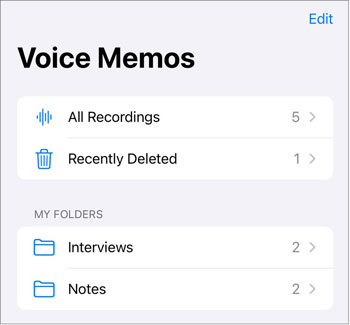
Jika rekaman tidak bersuara, mikrofon mungkin mengalami masalah perangkat keras. Jika mikrofon berfungsi normal di aplikasi lain, lanjutkan dengan perbaikan terkait WhatsApp di bawah ini.
Aplikasi lain mungkin menggunakan mikrofon Anda di latar belakang, sehingga mencegah WhatsApp mengaksesnya dengan benar. Hal ini terutama sering terjadi pada aplikasi panggilan video, perekam suara, kamera, dan alat perekaman layar.
Cobalah hal berikut:
Jika WhatsApp berfungsi setelahnya, kemungkinan ada aplikasi atau perangkat lain yang terhubung yang mengganggu akses mikrofon.
Menggunakan versi WhatsApp yang sudah usang dapat menyebabkan masalah kompatibilitas atau bug yang memengaruhi fitur terkait mikrofon. Memperbarui aplikasi memastikan Anda mendapatkan perbaikan dan peningkatan terbaru.
Di Android :

Di iPhone:
File cache yang menumpuk atau rusak terkadang dapat memengaruhi kinerja WhatsApp dan menyebabkan masalah yang tidak terduga, termasuk masalah mikrofon. Bagi pengguna Android , membersihkan cache WhatsApp dapat menghapus file sementara tanpa menghapus obrolan atau informasi akun Anda.
iPhone tidak menyediakan opsi langsung untuk menghapus cache WhatsApp. Jika Anda menggunakan iPhone, Anda dapat mencoba memperbarui WhatsApp, memulai ulang perangkat Anda, atau menginstal ulang aplikasi tersebut.
Hapus cache WhatsApp di Android :

Catatan: Jangan ketuk "Hapus Data" kecuali Anda telah mencadangkan obrolan WhatsApp Anda, karena ini dapat menghapus data WhatsApp yang tersimpan di perangkat Anda dan mengharuskan Anda untuk mengatur ulang aplikasi.
Selain pengaturan izin WhatsApp sendiri, beberapa ponsel memiliki kontrol mikrofon tingkat sistem yang dapat memblokir semua aplikasi agar tidak dapat mengakses mikrofon.
Di Android :
Di iPhone:

Jika tidak ada metode di atas yang menyelesaikan masalah, menginstal ulang WhatsApp dapat membantu memperbaiki file aplikasi yang rusak atau masalah perangkat lunak yang tidak terduga.
Sebelum menghapus WhatsApp , pastikan obrolan Anda telah dicadangkan untuk menghindari kehilangan pesan penting dan file media.
Di Android :
Di iPhone:
1. Bisakah headset yang rusak menyebabkan masalah mikrofon dalam panggilan WhatsApp?
Ya. Headset atau perangkat Bluetooth yang rusak dapat mencegah WhatsApp menggunakan mikrofon bawaan ponsel Anda dengan benar.
Coba lepaskan headset Anda atau matikan Bluetooth, lalu lakukan panggilan WhatsApp lagi. Jika mikrofon berfungsi normal setelahnya, kemungkinan masalahnya terkait dengan perangkat audio eksternal.
2. Mengapa orang lain tidak bisa mendengar suara saya saat melakukan panggilan WhatsApp?
Jika orang lain tidak dapat mendengar Anda selama panggilan WhatsApp, kemungkinan penyebabnya meliputi:
Memeriksa izin mikrofon dan menguji mikrofon Anda dengan aplikasi lain biasanya merupakan cara tercepat untuk mengidentifikasi masalah.
3. Apakah pelindung layar atau casing ponsel yang rusak memengaruhi mikrofon?
Ya, dalam beberapa kasus. Meskipun pelindung layar biasanya tidak langsung menutupi mikrofon, casing atau aksesori ponsel tertentu dapat menghalangi lubang mikrofon dan mengurangi kualitas suara.
Lepaskan casing atau aksesori untuk sementara dan uji kembali pesan suara WhatsApp. Selain itu, bersihkan lubang mikrofon dengan hati-hati untuk menghilangkan debu atau kotoran.
Meskipun masalah mikrofon WhatsApp biasanya tidak memengaruhi obrolan Anda, beberapa metode pemecahan masalah, seperti menginstal ulang WhatsApp, mungkin mengharuskan Anda untuk memulihkan data akun Anda. Membuat cadangan sebelum melakukan perubahan besar dapat membantu melindungi pesan, foto, dan lampiran penting.
Bagi pengguna Android , Coolmuster Android WhatsApp Recovery menyediakan cara mudah untuk mencadangkan data WhatsApp, termasuk pesan dan lampiran, dari ponsel Android ke komputer. Aplikasi ini memungkinkan Anda menyimpan salinan lokal data WhatsApp Anda dan mengaksesnya kapan pun dibutuhkan. Bagi pengguna iPhone, Coolmuster iPhone WhatsApp Recovery menyediakan cara serupa untuk mencadangkan data WhatsApp dari perangkat iOS ke komputer .
Langkah-langkah berikut terutama menunjukkan cara mencadangkan data WhatsApp dari ponsel Android ke komputer menggunakan Android WhatsApp Recovery.
01 Instal dan jalankan Android WhatsApp Recovery di komputer Anda, lalu hubungkan ponsel Android Anda menggunakan kabel USB.
02 Setelah program mendeteksi ponsel Anda, pilih perangkat Anda dari daftar dan klik "Berikutnya". Perangkat lunak kemudian akan mulai menganalisis data WhatsApp yang tersimpan di perangkat Android Anda.

03 Ikuti petunjuk di layar untuk mengaktifkan pencadangan obrolan terenkripsi ujung-ke-ujung di ponsel Android Anda. Setelah kunci enkripsi dihasilkan, program akan secara otomatis mendeteksi dan mengisi kunci tersebut. Klik "Konfirmasi" untuk melanjutkan pemindaian.

04 Setelah pemindaian selesai, semua percakapan dan lampiran WhatsApp yang terdeteksi akan ditampilkan. Pilih data yang ingin Anda simpan, lalu klik "Pulihkan ke Komputer" untuk mengekspor data WhatsApp Anda ke PC.

Untuk panduan yang lebih detail, Anda juga dapat menonton video tutorial berikut.
Saat mikrofon WhatsApp Anda tidak berfungsi, masalahnya biasanya terkait dengan izin aplikasi, masalah perangkat lunak sementara, perangkat yang terhubung, atau pengaturan telepon. Dalam kebanyakan kasus, Anda dapat memperbaikinya dengan memeriksa akses mikrofon, memulai ulang WhatsApp, memperbarui aplikasi, atau menyesuaikan pengaturan perangkat Anda.
Sebelum mencoba solusi tingkat lanjut seperti menginstal ulang WhatsApp, disarankan untuk membuat cadangan obrolan dan lampiran penting Anda. Alat seperti Coolmuster Android WhatsApp Recovery dapat membantu pengguna Android menyimpan data WhatsApp ke komputer, sementara Coolmuster iPhone WhatsApp Recovery menyediakan solusi serupa untuk pengguna iOS . Dengan cadangan yang aman, Anda dapat mengatasi masalah WhatsApp tanpa khawatir kehilangan percakapan berharga.
Artikel Terkait:
Tidak Bisa Mengirim & Menerima Pesan WhatsApp, Bagaimana Cara Memperbaikinya?
Masalah Teratasi: Unduhan WhatsApp Gagal | Atasi Masalah Ini dengan 8 Solusi
Cara Cepat Memperbaiki Masalah Backup WhatsApp yang Macet dengan Tips Praktis [ Android & iPhone]
WhatsApp Tidak Berfungsi dengan Wi-Fi? Jelajahi Penyebab dan Solusi yang Terbukti Ampuh







 Unduh untuk PC


