"Saya memiliki iPhone 14 Pro baru. Saat dikeluarkan dari kotak, Auto-Lock diatur ke 5 menit, karena itulah pengaturan di iPhone saya sebelumnya ketika saya beralih ke yang baru. Namun, ketika Anda menyentuh layar, layar menyala tetapi hanya bertahan sekitar 10-15 detik lalu mati. Tidak peduli pengaturan apa pun yang Anda atur di Auto-Lock, layar akan mati dalam beberapa detik. Apakah unit saya rusak? Ponsel saya sebelumnya, iPhone 11 Pro, berfungsi dengan baik dengan pengaturan Auto-Lock. Ini membuat saya agak frustrasi! Terima kasih atas bantuannya!"
- dari Komunitas Apple
Fitur Kunci Otomatis pada iPhone dirancang untuk mematikan layar secara otomatis setelah beberapa waktu tidak aktif, sehingga membantu menghemat daya baterai dan melindungi privasi Anda. Namun, banyak pengguna melaporkan bahwa layar mereka tetap menyala tidak peduli berapa lama perangkat tersebut tidak digunakan. Jika Anda mengalami masalah kunci otomatis iPhone yang tidak berfungsi, Anda tidak sendirian. Dalam panduan ini, kami akan menjelaskan mengapa kunci otomatis iPhone Anda tidak berfungsi dan memandu Anda melalui 10 solusi efektif untuk membantu Anda mengembalikan fungsi kunci otomatis iPhone Anda.
Mengapa fitur penguncian otomatis layar iPhone saya tidak berfungsi? Ada banyak kemungkinan alasan mengapa penguncian otomatis layar iPhone tidak berfungsi. Berikut adalah beberapa penyebab yang paling umum:
Setelah mengetahui alasan mengapa penguncian otomatis layar iPhone tidak berfungsi, berikut 10 solusi yang dapat Anda coba untuk memperbaikinya.
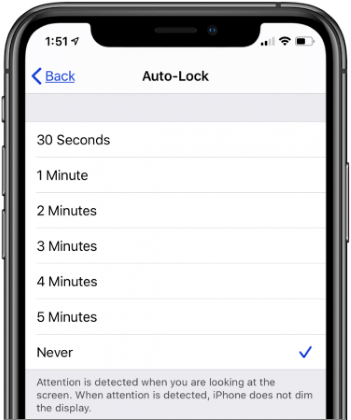
Penyebab paling umum mengapa penguncian otomatis iPhone 17/16 tidak berfungsi adalah pengaturan yang salah. Terkadang, setelah pembaruan sistem atau perubahan pada preferensi Anda, waktu Penguncian Otomatis dapat diatur ulang ke "Jangan Pernah", menyebabkan layar tetap menyala terus menerus.
Berikut cara memperbaiki masalah penguncian otomatis iPhone yang tidak berfungsi setelah pembaruan:
Langkah 1. Buka "Pengaturan" > Ketuk "Tampilan & Kecerahan" > Pilih "Kunci Otomatis".
Langkah 2. Pilih waktu seperti "30 Detik", "1 Menit", atau "2 Menit". Pastikan "Tidak Pernah" tidak dipilih.
Jika iPhone Anda berjalan dalam Mode Hemat Daya, hal ini dapat menyebabkan fitur penguncian otomatis Apple iPhone tidak berfungsi. Untuk memperbaiki masalah ini, coba matikan Mode Hemat Daya dengan mengikuti langkah-langkah berikut:
Langkah 1. Buka "Pengaturan" di iPhone Anda dan ketuk "Baterai".
Langkah 2. Di bagian Baterai, temukan "Mode Hemat Daya" dan matikan sakelar untuk menonaktifkannya.
Langkah 3. Setelah Mode Hemat Daya dimatikan, fitur Penguncian Otomatis seharusnya mulai berfungsi normal kembali.

Selain Mode Hemat Daya, AssistiveTouch terkadang dapat mengganggu fitur Kunci Otomatis. Jika AssistiveTouch diaktifkan di iPhone Anda, coba matikan untuk melihat apakah itu menyelesaikan masalah.
Langkah-langkah untuk menonaktifkan AssistiveTouch:
Langkah 1. Buka "Pengaturan" > "Umum" > "Aksesibilitas" > "AssistiveTouch".
Langkah 2. Matikan AssistiveTouch, dan periksa apakah fitur Kunci Otomatis sekarang berfungsi dengan benar.

Banyak pengguna melaporkan bahwa mengatur ulang pengaturan kunci kode sandi di iPhone mereka membantu mengatasi masalah Kunci Otomatis. Anda juga dapat mencoba metode ini dengan mengikuti langkah-langkah di bawah ini:
Langkah 1. Buka "Pengaturan" > "Touch ID & Kode Sandi" (atau "Face ID & Kode Sandi", tergantung model iPhone Anda), lalu masukkan kode sandi layar kunci Anda saat diminta.
Langkah 2. Gulir ke bawah dan ketuk "Nonaktifkan Kode Sandi", lalu masukkan kode sandi Anda lagi untuk konfirmasi.
Langkah 3. Mulai ulang iPhone Anda, lalu kembali ke "Pengaturan".
Langkah 4. Ketuk "Aktifkan Kode Sandi" dan atur kode sandi baru.

Jika masalah "penguncian otomatis iPhone tidak berfungsi di iOS 17/18/26" disebabkan oleh gangguan sistem sementara atau proses latar belakang yang macet, memulai ulang paksa seringkali dapat dengan cepat mengembalikan fungsi normal. Ikuti langkah-langkah di bawah ini untuk memulai ulang paksa iPhone Anda:

Beberapa versi iOS mengandung bug yang diketahui dapat menyebabkan fitur penguncian otomatis iPhone tidak berfungsi. Apple biasanya memperbaiki masalah ini dalam pembaruan yang lebih baru. Untuk memastikan iPhone Anda menjalankan versi iOS terbaru, ikuti langkah-langkah berikut:
Langkah 1. Buka "Pengaturan" > "Umum" > "Pembaruan Perangkat Lunak".
Langkah 2. Jika pembaruan tersedia, ketuk "Unduh dan Instal".
Langkah 3. Setelah unduhan selesai, ketuk "Instal Sekarang" untuk memulai proses pembaruan. ( iPhone tidak mau diperbarui ?)

Jika metode di atas tidak menyelesaikan masalah Kunci Otomatis iPhone Anda, Anda dapat mencoba mengatur ulang semua pengaturan di perangkat Anda. Ini akan mengembalikan pengaturan iPhone Anda ke keadaan default tanpa menghapus data Anda.
Berikut cara mereset semua pengaturan di iPhone Anda:
Langkah 1. Buka "Pengaturan" dan ketuk "Umum".
Langkah 2. Gulir ke bawah dan pilih "Reset".
Langkah 3. Ketuk "Reset Semua Pengaturan" dan masukkan kode sandi Anda untuk memulai proses reset.

Jika Anda telah memeriksa semua pengaturan di atas dan penguncian otomatis iPhone Anda masih tidak berfungsi, hal itu mungkin disebabkan oleh masalah sistem. iOS System Recovery , yang telah mengkhususkan diri dalam memperbaiki masalah sistem iOS selama bertahun-tahun, sangat efektif untuk menyelesaikan masalah seperti penguncian otomatis yang tidak berfungsi dan masalah sistem iPhone lainnya tanpa kehilangan data.
Fitur utama Pemulihan Sistem iOS :
Langkah-langkah untuk memperbaiki masalah penguncian otomatis iPhone yang tidak berfungsi menggunakan Pemulihan Sistem iOS :
01. Jalankan perangkat lunak di komputer Anda dan hubungkan iPhone Anda melalui USB. Pada antarmuka utama, klik "More Tools" > " iOS System Recovery".

02 Program ini akan secara otomatis mendeteksi masalah sistem pada iPhone Anda, seperti macet di logo Apple, dalam mode pemulihan, kerusakan tangkapan layar, atau iPhone yang dinonaktifkan. Klik "Mulai" untuk melanjutkan.

03. Verifikasi detail iPhone Anda saat diminta. Setelah konfirmasi, klik "Perbaiki" untuk memulai perbaikan perangkat Anda.

Jika tidak ada solusi di atas yang berhasil, Anda mungkin perlu mengembalikan iPhone Anda ke pengaturan pabrik. Ini harus dianggap sebagai upaya terakhir, karena akan menghapus semua data dan pengaturan di perangkat Anda. Pastikan untuk mencadangkan iPhone Anda sebelum melanjutkan.
Langkah-langkah untuk memulihkan iPhone Anda:
Langkah 1. Cadangkan iPhone Anda menggunakan iCloud atau iTunes.
Langkah 2. Buka "Pengaturan" > "Umum" > "Transfer atau Reset iPhone" > "Hapus Semua Konten dan Pengaturan", lalu ikuti petunjuk untuk mengatur ulang iPhone Anda. ( iPhone tidak dapat dihapus ?)

Jika semua solusi perangkat lunak gagal, masalahnya mungkin terkait perangkat keras, seperti sensor atau komponen internal yang rusak. Pada titik ini, Anda harus menghubungi Dukungan Apple atau mengunjungi Apple Store atau penyedia layanan resmi untuk diagnosis profesional.
Jika iPhone Anda tidak dapat diakses karena masalah Penguncian Otomatis dan Anda lupa kode sandi, Anda dapat mencoba menggunakan alat pembuka kunci iOS profesional — iPhone Unlocker . Alat ini dapat menghapus atau melewati kode sandi, Face ID, Touch ID, pembatasan Waktu Layar, MDM, dan banyak lagi, membantu Anda mendapatkan kembali akses ke perangkat Anda.
Berikut cara membuka kunci iPhone tanpa kode sandi :
01. Luncurkan iPhone Unlocker dan pilih "Unlock Screen Passcode". Klik "Start to Unlock", lalu klik "Start" dan hubungkan iPhone Anda ke komputer menggunakan kabel USB.

02 Selanjutnya, masukkan iPhone Anda ke Mode Pemulihan atau Mode DFU. Perangkat lunak akan secara otomatis mendeteksi model perangkat Anda. Anda dapat memilih lokasi penyimpanan yang berbeda untuk paket firmware jika diperlukan, lalu klik "Unduh" untuk memulai pengunduhan firmware.

03 Setelah pengunduhan selesai, klik "Buka Kunci" untuk melanjutkan. Bacalah pemberitahuan di layar dengan saksama, masukkan "000000" untuk mengkonfirmasi otorisasi Anda, dan klik "Buka Kunci" lagi.

04 Setelah beberapa menit, kode sandi layar di iPhone Anda akan berhasil dihapus.

Saat menghadapi masalah penguncian otomatis iPhone yang tidak berfungsi, mulailah dengan pemeriksaan pengaturan sederhana dan secara bertahap beralih ke solusi yang lebih mendalam. Jika perbaikan standar gagal, Pemulihan Sistem iOS adalah cara paling andal untuk memperbaiki masalah sistem tanpa kehilangan data.
Untuk situasi di mana perangkat terkunci dan tidak dapat diakses, iPhone Unlocker dapat berfungsi sebagai solusi cadangan yang praktis.
Artikel Terkait:
Bagaimana Cara Memperbaiki Jam Layar Kunci iOS 26 yang Tidak Berfungsi? - 9 Tips Terbukti
[Terpecahkan] Bagaimana Cara Memperbaiki Masalah Layar iPhone yang Terus Memhitam?
iPhone Terkunci pada Pemilik? 5 Solusi untuk Memenuhi Kebutuhan Mendesak Anda
Bagaimana Cara Memperbaiki iPhone yang Terus Mengunci Diri? - 6 Solusi Efektif

 Pemulihan iPhone
[100% Berhasil] Bagaimana Cara Memperbaiki iPhone yang Tidak Mengunci Otomatis di iPhone/iPad?
Pemulihan iPhone
[100% Berhasil] Bagaimana Cara Memperbaiki iPhone yang Tidak Mengunci Otomatis di iPhone/iPad?




 Unduh untuk PC
 Unduh untuk Mac
