"Saat menggulir Instagram Reels, terkadang saya membuka kolom komentar untuk memposting komentar atau membacanya. Saat itu terjadi, ponsel akan terkunci di tengah proses mengetik atau membaca komentar. Hal ini tidak terjadi saat video diputar."
- dari Komunitas Apple
Jika iPhone Anda terus terkunci sendiri saat Anda menggunakannya, Anda tentu tidak sendirian. Banyak pengguna melaporkan bahwa iPhone mereka terus terkunci secara acak meskipun mereka tidak menekan tombol Samping atau menunggu cukup lama hingga layar mati. Masalah ini dapat mengganggu pengetikan, bermain game, menonton video, atau bahkan tugas-tugas penting.
Mengapa iPhone saya terus mengunci sendiri? Panduan ini menjelaskan mengapa iPhone Anda terus beralih ke layar kunci secara tiba-tiba dan memberikan solusi langkah demi langkah untuk memperbaiki masalah ini sepenuhnya.
Sebelum membahas solusinya, mari kita pahami terlebih dahulu kemungkinan penyebab iPhone terus terkunci saat digunakan. Berikut beberapa kemungkinan penyebabnya:
1. Waktu penguncian otomatis diatur terlalu singkat
Sistem dapat diatur ke 30 detik atau bahkan 15 detik, menyebabkan layar terkunci dengan cepat.
2. Mode Hemat Daya secara otomatis mempersingkat waktu layar menyala.
Saat iPhone memasuki Mode Hemat Daya, sistem secara otomatis mempersingkat durasi layar menyala, menyebabkan layar lebih sering terkunci.
3. Kegagalan sistem sementara atau bug perangkat lunak
Kesalahan sistem kecil di iOS dapat menyebabkan layar tetap hitam atau terkunci secara otomatis.
4. Pengaturan aksesibilitas tidak normal
Sebagai contoh, "Akses Terpandu" atau fitur aksesibilitas tertentu dapat menyebabkan perilaku penguncian layar yang tidak normal.
5. Penurunan kesehatan baterai
Jika baterai mengalami penurunan kualitas yang signifikan, perangkat mungkin akan mengunci layar secara otomatis untuk menghemat daya.
6. Kerusakan perangkat keras
Tombol daya atau layar yang rusak dapat menyebabkan ponsel secara keliru mengaktifkan layar kunci, terutama ketika tombol tersebut tertekan secara tidak sengaja.
Di bawah ini, kami akan menjelaskan cara memperbaiki masalah iPhone yang terus kembali ke layar kunci saat menggulir, dengan langkah-langkah detail dan skenario yang berlaku untuk setiap metode.
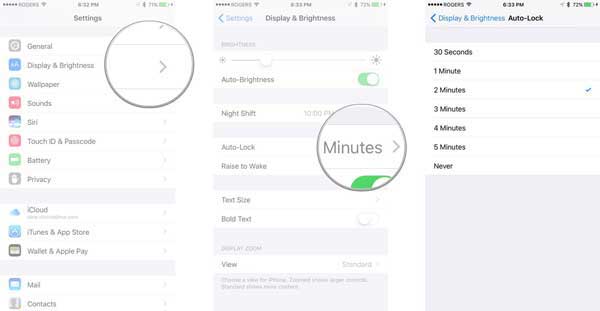
Pengaturan Kunci Otomatis menentukan seberapa cepat iPhone Anda mengunci layar saat tidak ada aktivitas. Jika diatur terlalu rendah, iPhone Anda mungkin akan mengunci sendiri bahkan saat Anda sejenak menghentikan penggunaan. Ini adalah salah satu penyebab paling umum dari masalah ini.
Berikut cara memeriksa pengaturan Kunci Otomatis untuk memperbaiki masalah iPhone yang terus beralih ke layar kunci dengan sendirinya:
Langkah 1. Buka "Pengaturan" di iPhone Anda.
Langkah 2. Buka "Tampilan & Kecerahan" dan ketuk "Kunci Otomatis".
Langkah 3. Pilih durasi yang lebih lama, seperti 2 menit, 5 menit, atau tidak pernah.
Langkah 4. Uji iPhone Anda untuk melihat apakah perilakunya membaik.
Saat Anda mengaktifkan Mode Hemat Daya, sistem secara otomatis mempersingkat waktu penguncian otomatis untuk memperpanjang masa pakai baterai. Oleh karena itu, meskipun Penguncian Otomatis Anda diatur ke waktu yang lebih lama atau "Tidak Pernah," Mode Hemat Daya dapat mengesampingkan pengaturan ini dan menyebabkan iPhone mengunci layar setelah waktu yang sangat singkat. Karena itu, mematikan Mode Hemat Daya juga merupakan salah satu langkah kunci dalam pemecahan masalah.
Berikut cara memperbaiki iPhone yang terus terkunci saat digunakan dengan mematikan Mode Hemat Daya:
Langkah 1. Buka "Pengaturan" di iPhone Anda.
Langkah 2. Ketuk "Baterai" dan matikan "Mode Hemat Daya".

Setelah dimatikan, iPhone Anda akan kembali menggunakan pengaturan Kunci Otomatis seperti biasa.
Terkadang alasan iPhone Anda terus kembali ke layar kunci hanyalah karena gangguan perangkat lunak sementara. Memulai ulang iPhone Anda akan menyegarkan proses sistem, membersihkan kesalahan kecil, dan dapat langsung menghilangkan perilaku layar yang tidak terduga.
Untuk iPhone X, 11, 12, 13, atau yang lebih baru:
Untuk iPhone 6, 7, 8, atau SE (generasi ke-2 atau ke-3):
Untuk iPhone SE (generasi pertama), 5, atau versi sebelumnya:

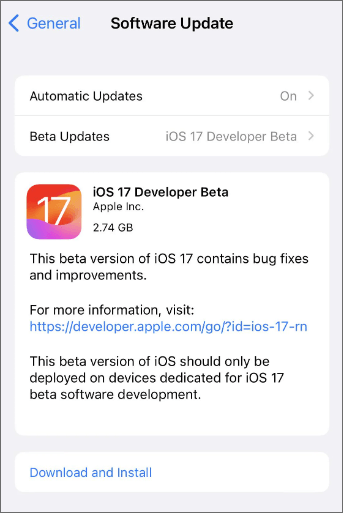
Jika iPhone Anda menggunakan versi iOS yang sudah usang atau bermasalah, ini bisa menjelaskan mengapa iPhone Anda terus terkunci secara acak. Apple sering merilis pembaruan untuk memperbaiki masalah perangkat lunak dan meningkatkan stabilitas sistem.
Berikut cara memperbarui iOS untuk memperbaiki masalah iPhone 16/17 yang terus kembali ke layar kunci:
Langkah 1. Buka "Pengaturan" > Ketuk "Umum" > Pilih "Pembaruan Perangkat Lunak". ( Pembaruan perangkat lunak iPhone gagal ?)
Langkah 2. Unduh dan instal pembaruan yang tersedia.
Jika masalah berlanjut, ada kemungkinan konfigurasi sistem tertentu bertentangan dengan operasi iOS . Mengatur ulang semua pengaturan akan mengembalikan semua preferensi sistem ke pengaturan default tanpa menghapus data Anda. Ini adalah cara ampuh untuk menghilangkan konflik perangkat lunak tersembunyi yang mungkin menyebabkan iPhone Anda terkunci.
Berikut cara mereset semua pengaturan di iPhone Anda untuk memperbaiki masalah iPhone yang terus-menerus kembali ke layar kunci dengan sendirinya:
Langkah 1. Buka "Pengaturan" > Ketuk "Umum" > Pilih "Transfer atau Reset iPhone".
Langkah 2. Ketuk "Reset" dan pilih "Reset Semua Pengaturan".
Langkah 3. Masukkan kode sandi Anda dan konfirmasi.

Jika langkah-langkah pemecahan masalah dasar tidak berhasil memperbaiki masalah iPhone yang terus terkunci, itu bisa menandakan kerusakan sistem yang lebih serius yang memerlukan alat yang lebih canggih.
iOS System Recovery adalah perangkat lunak andal yang dirancang untuk menyelesaikan masalah iOS umum dengan mudah. Alat ini dapat memperbaiki kesalahan sistem tanpa kehilangan data apa pun, menjadikannya solusi tepat untuk masalah seperti iPhone yang terus kembali ke layar kunci. Selain itu, alat ini dapat mengatasi berbagai macam gangguan iOS , termasuk iPhone yang macet di logo Apple , layar hitam atau putih, dan loop reboot tanpa henti.
Fitur Unggulan Pemulihan Sistem iOS :
Cara menggunakan Pemulihan Sistem iOS untuk memperbaiki iPhone yang terus terkunci tanpa kehilangan data:
01 Instal dan jalankan iOS System Recovery di komputer Windows / Mac Anda. Hubungkan iPhone Anda melalui USB dan pilih " iOS System Recovery".

02 Klik "Mulai", dan perangkat lunak akan mulai mendeteksi masalah pada iPhone Anda.

03 Pilih mode perbaikan Anda, pilih model iPhone Anda dari daftar, dan klik "Perbaiki".

04 Perangkat lunak akan mengunduh firmware yang diperlukan untuk memperbaiki iPhone Anda. Setelah pengunduhan selesai, iPhone Anda akan kembali normal.

Jika iPhone Anda berulang kali terkunci sendiri dan akhirnya Anda tidak dapat mengaksesnya, atau jika Anda lupa kode sandi layar, iPhone Unlocker dapat membantu Anda membuka kunci perangkat tanpa memerlukan kata sandi. Aplikasi ini dirancang untuk situasi di mana Anda kehilangan akses ke iPhone Anda. Terlebih lagi, alat pembuka kunci iOS ini juga dapatmenghapus Apple ID dari perangkat iOS , melewati pembatasan MDM, dan melewati batasan waktu penggunaan layar.
Berikut cara menggunakan alat ini untuk membuka kunci layar iOS tanpa kata sandi :
01. Luncurkan iPhone Unlocker, pilih mode "Buka Kunci Kode Sandi Layar", dan klik "Mulai Membuka Kunci". Kemudian, sambungkan iPhone Anda ke komputer menggunakan kabel USB.

02 Ikuti petunjuk di layar untuk memasukkan perangkat Anda ke Mode Pemulihan atau Mode DFU. Setelah iPhone Anda terdeteksi, pilih lokasi untuk menyimpan paket firmware dan klik "Unduh".

03 Setelah firmware selesai diunduh, klik "Buka Kunci". Perhatikan baik-baik pesan peringatan, masukkan "000000" untuk konfirmasi, dan klik "Buka Kunci" lagi untuk melanjutkan.

04 Hanya dalam beberapa menit, kode sandi layar iPhone Anda akan dihapus sepenuhnya. Anda kemudian dapat mengatur kode sandi baru, Face ID, atau Touch ID sesuai kebutuhan.

Saat Anda mengalami masalah "iPhone terus mengunci sendiri", biasanya hal itu disebabkan oleh pengaturan penguncian otomatis, mode hemat daya, atau bug sistem. Anda dapat mengikuti metode yang diuraikan dalam artikel ini untuk mengatasi dan memperbaiki masalah tersebut, dan dalam kebanyakan kasus, iPhone Anda akan kembali normal dengan cepat. Jika Anda membutuhkan solusi yang lebih menyeluruh tanpa risiko kehilangan data, Anda juga dapat mempertimbangkan untuk menggunakan Pemulihan Sistem iOS . Dan jika Anda mengalami kesulitan membuka kunci perangkat karena penguncian otomatis berulang atau lupa kata sandi, iPhone Unlocker juga merupakan alat yang bermanfaat.
Dengan mengikuti metode di atas, Anda seharusnya dapat mengatasi masalah "iPhone terus kembali ke layar kunci" dan mengembalikan ponsel Anda ke kondisi normal. Jika Anda memiliki pertanyaan, jangan ragu untuk meninggalkan komentar di bawah.
Artikel Terkait:
Layar Kunci iPhone Tidak Tersedia? Berikut 4 Solusi untuk Memperbaikinya!
Bagaimana Cara Memperbaiki iPhone yang Mengklik Sendiri dengan 11 Cara Praktis?
5 Cara Mudah Memperbaiki Masalah iPhone Macet di Layar Kunci
Bagaimana Cara Memperbaiki iPhone yang Macet di Layar Pemuatan dengan Cepat & Aman?







 Unduh untuk PC
 Unduh untuk Mac


