"Hai! Senter saya berhenti berfungsi setelah mengunduh iOS 26. Bahkan tidak tersedia di layar terkunci."
- dari Komunitas Apple
Fitur senter adalah alat yang sangat praktis di iPhone, terutama di lingkungan dengan pencahayaan rendah. Namun, banyak pengguna mendapati senter iOS 26 tidak berfungsi. Mengapa senter iPhone saya dinonaktifkan? Anda berada di tempat yang tepat. Artikel ini akan membahas alasan mengapa senter mungkin tidak berfungsi dan memberikan solusi terperinci.
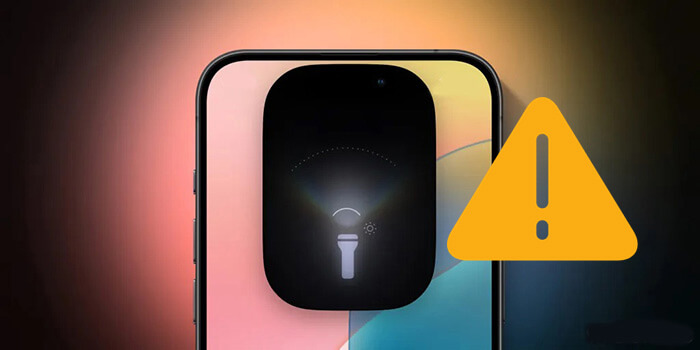
Ada berbagai alasan mengapa senter iOS 26 tidak berfungsi. Berikut beberapa penyebab umum:
Saat Anda mengalami masalah dengan senter iOS 26 yang tidak berfungsi, pertama-tama cobalah beberapa metode pemecahan masalah dasar. Langkah-langkah ini sederhana dan seringkali menyelesaikan sebagian besar masalah.
Meskipun jarang terjadi, ada kemungkinan casing iPhone Anda menghalangi lampu senter. Periksa untuk memastikan lampu senter tidak tertutup.
Restart singkat seringkali dapat menyelesaikan masalah perangkat lunak kecil, termasuk masalah senter di iOS 26. Restart akan menyegarkan sistem tanpa memengaruhi data Anda dan dapat memperbaiki konflik apa pun yang menyebabkan masalah tersebut.
Berikut cara untuk memulai ulang iPhone Anda:
Langkah 1. Tekan dan tahan tombol "Volume" dan tombol "Samping" secara bersamaan hingga muncul penggeser untuk mematikan perangkat.
Langkah 2. Geser penggeser untuk mematikan perangkat Anda.
Langkah 3. Tunggu 30 detik hingga benar-benar mati.
Langkah 4. Tekan dan tahan tombol "Samping" hingga Anda melihat logo Apple untuk menghidupkannya kembali.

iPhone tidak berfungsi dengan baik saat baterai lemah dan mungkin mati secara tiba-tiba. Jika baterai Anda berada di angka 20% atau kurang, sebaiknya isi daya terlebih dahulu sebelum memeriksa apakah senter berfungsi kembali. (Apakah iPhone mengalami panas berlebih saat diisi daya ?)

Meskipun iPhone Anda sudah diisi daya, jika senter masih tidak berfungsi, mungkin karena Mode Hemat Daya diaktifkan. Saat fitur ini aktif, sistem membatasi aktivitas latar belakang, yang memengaruhi fungsi senter. Cukup matikan Mode Hemat Daya untuk memperbaiki masalah ini.
Untuk melakukan ini, buka "Pengaturan" > "Baterai" > "Mode Hemat Daya" dan matikan sakelar di sebelahnya.

Karena lampu kilat kamera dan senter menggunakan bohlam yang sama, penting untuk memastikan aplikasi Kamera ditutup untuk menghindari konflik operasional jika senter iPhone Anda tidak menyala.
Untuk menutup aplikasi Kamera, ikuti langkah-langkah di bawah ini:
Langkah 1. Klik dua kali tombol "Beranda" (atau geser ke atas dari bawah dan tahan) untuk membuka pengalih aplikasi.
Langkah 2. Temukan aplikasi Kamera dan geser ke atas untuk menutupnya.

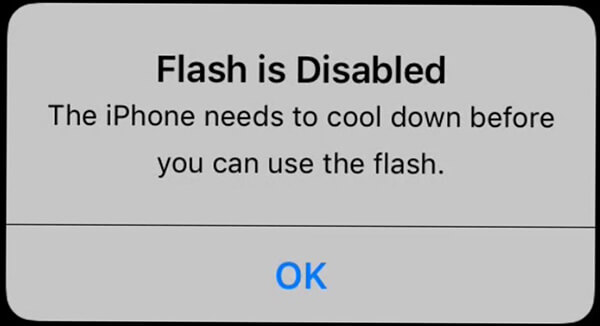
Jika iPhone Anda terlalu panas, lampu senter biasanya akan berhenti berfungsi, dan Anda mungkin melihat notifikasi yang menyatakan, "iPhone perlu didinginkan sebelum Anda dapat menggunakan lampu senter". Ini sebenarnya adalah fitur perlindungan. Ketika perangkat Anda melebihi suhu tertentu, lampu senter akan mati secara otomatis hingga iPhone mendingin.
Pada tahap ini, sebaiknya hindari menggunakan iPhone yang terlalu panas. Letakkan di tempat yang sejuk dan kering, hindari sinar matahari langsung, dan biarkan mendingin secara alami sebelum mencoba menggunakan senter lagi.
Senter mungkin tidak berfungsi dengan baik karena bug sistem, yang biasanya diperbaiki Apple melalui pembaruan kecil. Untuk memeriksa pembaruan sistem:
Langkah 1. Buka "Pengaturan".
Langkah 2. Pilih "Umum" > "Pembaruan Perangkat Lunak". ( Pembaruan perangkat lunak iPhone gagal ?)
Langkah 3. Jika pembaruan tersedia, ketuk "Unduh dan Instal" untuk memperbarui sistem Anda.

Jika senter iOS 26 masih tidak berfungsi, Anda dapat mencoba mengatur ulang semua pengaturan. Tindakan ini tidak akan menghapus data Anda tetapi akan mengembalikan semua pengaturan ke keadaan default. Untuk melakukan ini, ikuti langkah-langkah di bawah ini:
Langkah 1. Buka "Pengaturan".
Langkah 2. Pilih "Umum" > "Transfer atau Reset iPhone" > "Reset".
Langkah 3. Ketuk "Reset Semua Pengaturan" dan masukkan kata sandi perangkat Anda untuk konfirmasi.

Tips: Klik di sini untuk mempelajari perbedaan antara Reset All Settings dan Erase All Content and Settings .
Jika tidak ada metode di atas yang menyelesaikan masalah, coba pulihkan sistem Anda melalui iTunes . Proses ini akan mengembalikan perangkat Anda ke keadaan sebelumnya, yang mungkin memperbaiki masalah senter. Namun, ini akan menghapus semua data yang ada di iPhone Anda, jadi penting untuk mencadangkan informasi penting apa pun sebelum melanjutkan.
Berikut cara melakukannya:
Langkah 1. Hubungkan iPhone Anda ke komputer menggunakan kabel USB. Tunggu hingga iTunes mengenali iPhone Anda, lalu klik ikon iPhone. ( iTunes tidak mengenali iPhone Anda ?)
Langkah 2. Pada komputer Windows , buka tab "Ringkasan". Pada Mac , informasi umum untuk iPhone Anda akan ditampilkan. Klik tombol "Pulihkan iPhone".
Langkah 3. iTunes akan meminta Anda untuk mengkonfirmasi pemulihan ke pengaturan pabrik. Klik "Pulihkan" dan tunggu hingga proses selesai. Setelah selesai, masalah dengan senter iPhone Anda seharusnya sudah teratasi.

Jika metode dasar di atas belum menyelesaikan masalah, Anda dapat menggunakan iOS System Recovery . Alat perbaikan sistem iPhone profesional ini dapat memperbaiki berbagai masalah sistem iOS , termasuk masalah senter iOS 26 yang tidak berfungsi, tanpa kehilangan data apa pun. Alat ini mudah digunakan dan efektif mengatasi masalah.
Mengapa merekomendasikan iOS System Recovery?
Bagaimana cara memperbaiki flash di iPhone saya yang tidak berfungsi?
01 Instal dan jalankan perangkat lunak di komputer Anda. Hubungkan iPhone Anda melalui USB dan pilih "Pemulihan Sistem iOS " untuk memulai.

02 Aplikasi akan secara otomatis mengidentifikasi masalah pada iPhone Anda. Saat masalah ditampilkan di layar, klik tombol "Mulai" untuk melanjutkan.

03 Pilih "Mode Standar" lalu klik "Konfirmasi" untuk memulai pengunduhan firmware iOS .

04. Periksa informasi perangkat yang ditampilkan di layar. Jika perlu, pilih detail yang benar dari menu tarik-turun. Terakhir, klik tombol "Perbaiki" untuk memulai perbaikan masalah senter iOS 26 yang tidak berfungsi.

Senter adalah fitur penting pada iPhone. Jika Anda mengalami masalah dengan senter yang tidak berfungsi, Anda dapat melakukan pemecahan masalah dan memperbaikinya menggunakan metode yang disebutkan di atas. Jika masalah tetap berlanjut, disarankan untuk menggunakan Pemulihan Sistem iOS untuk perbaikan profesional guna memastikan perangkat Anda berfungsi dengan benar kembali. Kami harap artikel ini membantu Anda menyelesaikan masalah senter Anda!
Artikel Terkait:
[100% Berhasil] Bagaimana Cara Memperbaiki Masalah Overheating iOS 26 di Tahun 2026?
Bagaimana Cara Memperbaiki iPhone yang Lambat Setelah Pembaruan iOS 26/18? - 12 Solusi Efektif
6 Cara Mudah Memperbaiki Penyimpanan iPhone yang Hampir Penuh Setelah Pembaruan iOS 26
Notifikasi iOS 26 Tidak Muncul di Layar Kunci? - 7 Solusi Cepat

 Pemulihan iPhone
[Tidak Bisa Melewatkan] Bagaimana Cara Memperbaiki Senter iOS 26 Tidak Berfungsi di Tahun 2026?
Pemulihan iPhone
[Tidak Bisa Melewatkan] Bagaimana Cara Memperbaiki Senter iOS 26 Tidak Berfungsi di Tahun 2026?




 Unduh untuk PC
 Unduh untuk Mac
