Banyak pengguna mengandalkan iCloud Notes untuk sinkronisasi di berbagai perangkat saat menggunakan iPhone, iPad, atau Mac . Namun, terkadang Anda mungkin mengalami masalah yang menjengkelkan: catatan iCloud tidak sinkron. Hal ini tidak hanya memengaruhi produktivitas tetapi juga dapat menyebabkan informasi penting hilang. Jangan khawatir! Dalam artikel ini, kami akan memandu Anda melalui kemungkinan penyebab masalah dan memberikan solusi praktis.
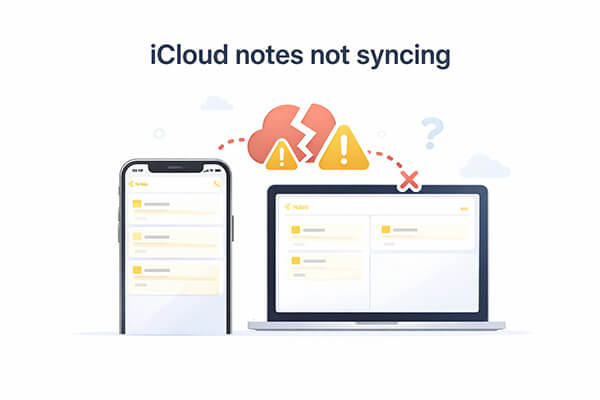
Jika Catatan iCloud Anda tidak tersinkronisasi di seluruh perangkat, hal ini dapat disebabkan oleh alasan-alasan berikut:
* Sinkronisasi iCloud Notes mungkin dinonaktifkan, sehingga mencegah sinkronisasi konten antar perangkat.
* Koneksi Wi-Fi atau data seluler yang tidak stabil dapat menyebabkan masalah sinkronisasi.
* Penggunaan Apple ID yang berbeda pada perangkat dapat mencegah sinkronisasi.
* Gangguan server iCloud dapat mengganggu sinkronisasi untuk sementara waktu.
* Versi sistem yang lebih lama dapat menyebabkan masalah kompatibilitas dan masalah sinkronisasi.
Setelah mengetahui penyebabnya, berikut delapan cara efektif untuk memperbaiki masalah sinkronisasi Catatan iCloud. Anda dapat mencobanya satu per satu.
Untuk memastikan Catatan iCloud Anda tersinkronisasi di semua perangkat, pastikan untuk mengaktifkan fitur tersebut di setiap perangkat.
Di iPhone dan iPad: Buka "Pengaturan", ketuk "nama Anda" di bagian atas, lalu pilih "iCloud" dan alihkan sakelar di samping "Catatan" di bawah "APLIKASI YANG MENGGUNAKAN ICLOUD" ke "AKTIF".
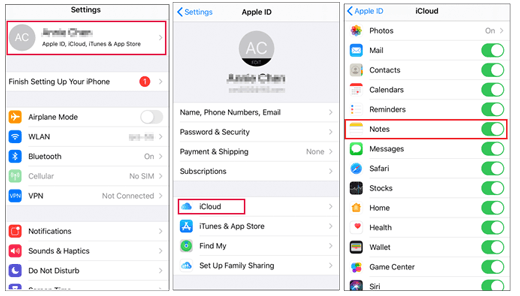
Di Mac : Klik ikon "Apple" di pojok kiri atas, pilih "Pengaturan Sistem" (atau Preferensi Sistem tergantung pada versi macOS), lalu buka "Apple ID" > "iCloud" dan aktifkan sakelar untuk "Catatan".

Sinkronisasi iCloud sangat bergantung pada stabilitas jaringan. Wi-Fi yang tidak stabil atau gangguan VPN dapat menyebabkan kegagalan sinkronisasi. Cobalah beralih ke jaringan Wi-Fi yang stabil atau matikan dan hidupkan kembali data seluler Anda. Terkadang, pergantian jaringan sederhana dapat memicu iCloud untuk melakukan sinkronisasi ulang.
Jika masalah berlanjut, buka "Pengaturan" > "Umum" > "Transfer atau Reset iPhone" > "Reset" > "Reset Pengaturan Jaringan" untuk mengatasi potensi masalah koneksi (ini tidak akan menghapus data, tetapi akan menghapus kata sandi Wi-Fi).

Jika pengaturan dan jaringan Anda baik-baik saja, tetapi catatan tetap tidak sinkron, masalahnya mungkin ada pada layanan iCloud itu sendiri. Kunjungi halaman Status Sistem Apple untuk memeriksa apakah iCloud Notes menunjukkan status beroperasi normal (status hijau). Jika statusnya sedang down, Anda perlu menunggu Apple menyelesaikan masalah tersebut.

Masalah akun iCloud, informasi login yang tidak sinkron, atau penggunaan Apple ID yang berbeda di beberapa perangkat dapat mencegah catatan tersinkronisasi dengan benar. Pastikan semua perangkat masuk ke Apple ID yang sama dan periksa peringatan keamanan atau permintaan untuk mengautentikasi ulang akun Anda.
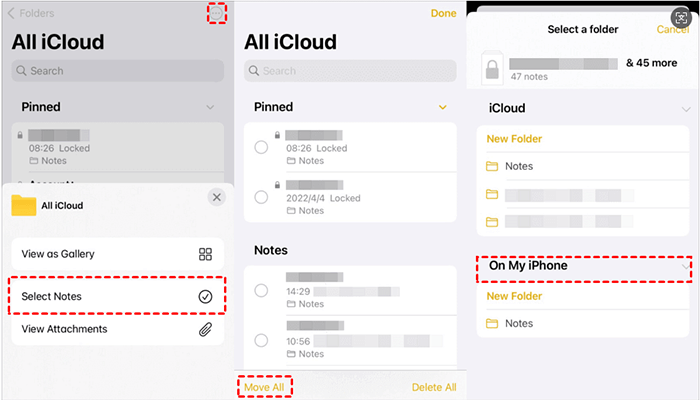
Catatan yang tidak tersimpan di grup "iCloud" tidak akan disinkronkan antar perangkat. Jika Anda mengalami masalah sinkronisasi, periksa apakah catatan Anda ada di bagian iCloud. Jika tidak, Anda dapat dengan mudah memindahkannya. Berikut langkah-langkahnya:
Langkah 1. Buka aplikasi Catatan di iPhone atau iPad Anda.
Langkah 2. Pilih not yang ingin Anda pindahkan.
Langkah 3. Ketuk tombol "Lainnya" (tiga titik dalam lingkaran) di bagian atas.
Langkah 4. Pilih "Pindahkan Not".
Langkah 5. Pilih folder di bawah bagian "iCloud" dan ketuk folder tersebut.
Jika Anda ingin memindahkan catatan dari satu iCloud ke iCloud lainnya, Anda dapat membaca artikel ini untuk mempelajari caranya.
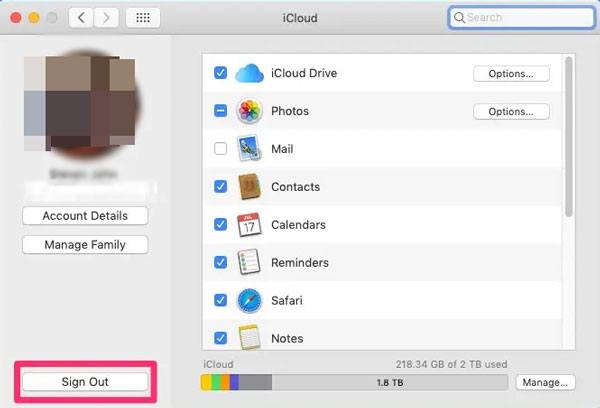
Bagaimana Cara Memindahkan Catatan dari Satu iCloud ke iCloud Lain dengan 4 Cara Mudah?Solusi efektif lainnya untuk memperbaiki masalah sinkronisasi catatan antara iPhone dan Mac adalah dengan keluar dari iCloud di kedua perangkat, lalu masuk kembali. Ini sangat berguna terutama ketika konten tersinkronisasi di sebagian besar perangkat tetapi tidak di satu atau dua perangkat.
Di iPhone: Buka "Pengaturan", ketuk "Apple ID" Anda di bagian atas, gulir ke bawah dan pilih "Keluar", lalu tunggu sekitar 30 detik sebelum masuk kembali.

Di Mac : Buka "System Preferences", klik "iCloud", pilih "Sign Out", dan setelah 30 detik, masuk kembali ke akun iCloud Anda.
Jika perangkat Anda telah berjalan terlalu lama, hal itu dapat menyebabkan layanan sinkronisasi latar belakang mengalami gangguan. Memulai ulang iPhone, iPad, atau Mac Anda seringkali dapat dengan cepat menyelesaikan masalah sinkronisasi iCloud Notes yang bersifat sementara.
Untuk iPhone:

Untuk Mac : Klik "Menu Apple" dan pilih "Mulai Ulang" untuk me-reboot Mac Anda.

Jika catatan Anda masih belum tersinkronisasi antara Mac dan iPhone Anda, hal itu mungkin disebabkan oleh bug di iOS atau macOS. Untungnya, pembaruan sering kali menyelesaikan masalah ini.
Untuk memperbarui Mac : Klik "Menu Apple" di pojok kiri atas, pilih "Preferensi Sistem" > "Pembaruan Perangkat Lunak", dan jika versi baru tersedia, klik "Perbarui Sekarang" atau "Tingkatkan Sekarang".
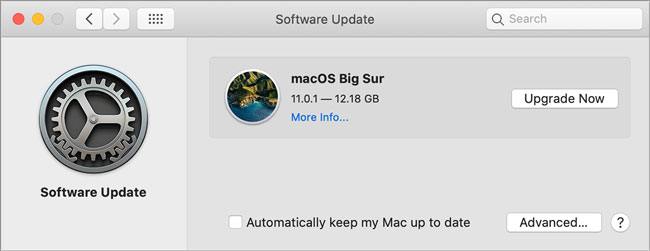
Untuk memperbarui iOS : Buka aplikasi "Pengaturan", ketuk "Umum" > "Pembaruan Perangkat Lunak", dan tunggu perangkat Anda memeriksa pembaruan. Jika ada pembaruan yang tersedia, ikuti petunjuk untuk menginstalnya. ( iPhone tidak mau diperbarui ?)

Jika Anda telah mencoba metode di atas tetapi masalah sinkronisasi Catatan iCloud masih berlanjut, atau Anda khawatir kehilangan catatan penting lagi, pertimbangkan untuk mencoba alat andal lainnya. Coolmuster iCloud Backup Recovery menawarkan alternatif yang lebih stabil. Alat ini dapat dengan mudah menyinkronkan atau memulihkan catatan iCloud yang belum disinkronkan ke komputer Anda. Dengan alat yang ampuh ini, sinkronisasi catatan dan data iOS lainnya menjadi cepat, sederhana, dan aman.
Fitur utama Coolmuster iCloud Backup Recovery:
Berikut cara menyinkronkan Catatan iCloud ke komputer Anda menggunakan Pemulihan Cadangan iCloud:
01. Luncurkan perangkat lunak dan masukkan Apple ID dan kata sandi Anda di kolom yang disediakan, lalu klik ikon panah untuk masuk. Perangkat lunak akan melanjutkan ke layar berikutnya.

Catatan: Jika Anda mengaktifkan otentikasi dua faktor di perangkat Anda, Anda akan diminta untuk memasukkan kode verifikasi. Ketuk "Verifikasi" untuk menyelesaikan otentikasi.
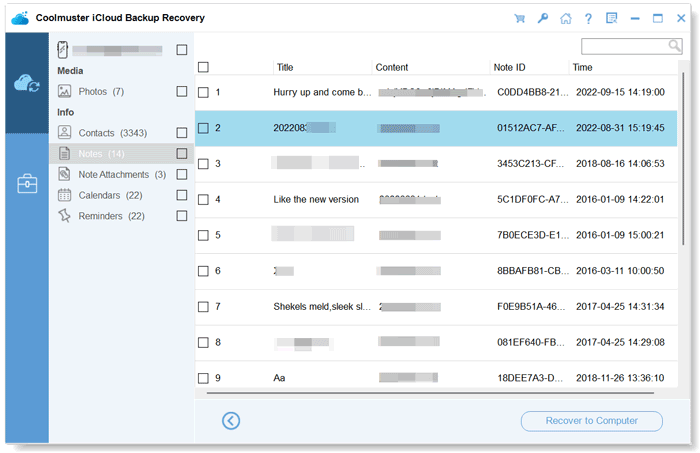
02 Layar berikutnya akan menampilkan kategori data dari akun iCloud Anda. Untuk hanya mengekstrak catatan Anda, cukup centang opsi "Catatan" lalu klik "Berikutnya" untuk mengakses catatan iCloud Anda.

03 Semua catatan di akun iCloud Anda akan dipindai dan ditampilkan. Anda dapat memilih catatan yang ingin Anda unduh ke komputer Anda dan klik tombol "Pulihkan ke Komputer" di bagian bawah.
Tutorial Video:
Kesimpulannya, meskipun masalah sinkronisasi Catatan iCloud bisa membuat frustrasi, metode yang diberikan di atas dapat membantu Anda menyelesaikan masalah ini dengan cepat. Untuk solusi yang lebih efisien, Coolmuster iCloud Backup Recovery adalah alat yang andal untuk menyinkronkan catatan iCloud Anda ke komputer dengan mudah. Mengapa tidak mencobanya dan melihat bagaimana hasilnya untuk Anda?
Artikel Terkait:
Panduan Mudah: Cara Sinkronisasi Catatan dari iPhone ke Mac dengan atau tanpa iCloud
Catatan di iPhone Hilang Setelah Pembaruan: Kiat dan Solusi Pemecahan Masalah
Bagaimana cara memperbaiki iCloud Drive yang tidak sinkron di Windows 11/ Mac /Perangkat iOS ?
Bagaimana Cara Mengembalikan Catatan di iPhone dari iCloud? [3 Metode Mudah]

 Pemulihan iPhone
[Terpecahkan] Bagaimana Cara Memperbaiki Catatan iCloud yang Tidak Sinkron di Berbagai Perangkat?
Pemulihan iPhone
[Terpecahkan] Bagaimana Cara Memperbaiki Catatan iCloud yang Tidak Sinkron di Berbagai Perangkat?






 Unduh untuk PC
 Unduh untuk Mac
