Ringkasan singkat:
Kesalahan iTunes 2009 (atau Kesalahan iPhone 2009) muncul saat memulihkan atau memperbarui iPhone, iPad, atau iPod touch karena waktu tunggu komunikasi antara perangkat Anda dan komputer. Ini bukan kerusakan perangkat keras dan biasanya dapat diperbaiki dalam hitungan menit.
Anda mencolokkan iPhone Anda untuk memperbarui atau memulihkannya, menunggu beberapa menit, dan kemudian - tanpa diduga - iTunes (atau komputer Anda) menampilkan pesan "iPhone tidak dapat dipulihkan. Terjadi kesalahan yang tidak diketahui (2009)."
Jangan panik. Ini adalah salah satu kesalahan komunikasi yang paling umum dan mudah diperbaiki, dan biasanya Anda tidak perlu menghapus data di ponsel Anda.
Kesalahan iTunes 2009 (juga disebut Kesalahan iPhone 2009 ) adalah kesalahan waktu habis komunikasi yang muncul saat Anda mencoba memulihkan atau memperbarui iPhone, iPad, atau iPod touch menggunakan komputer. Pesan kesalahan lengkapnya berbunyi:
"iPhone [nama perangkat] tidak dapat dipulihkan. Terjadi kesalahan yang tidak diketahui (2009)."
Kesalahan ini bukan pertanda kerusakan perangkat keras permanen. Ini hanya berarti bahwa komputer kehilangan koneksi ke perangkat iOS Anda selama proses pemulihan/pembaruan - biasanya karena masalah kabel, gangguan perangkat lunak, atau waktu habis dari server Apple.
Berdasarkan data Dukungan Apple dan diskusi pengguna di Microsoft Q&A dan Reddit, penyebab paling umum meliputi:
| Menyebabkan | Penjelasan |
|---|---|
| 1. Kabel USB rusak atau tidak bersertifikasi | Kabel non-Apple atau kabel yang rusak dapat menyebabkan pemutusan koneksi yang terputus-putus. |
| 2. Port USB tidak stabil | Port USB di panel depan PC desktop seringkali menyediakan daya yang tidak mencukupi. Gunakan port di bagian belakang atau hub USB bertenaga. |
| 3. Perangkat lunak koneksi yang sudah usang | Di Windows , gunakan iTunes versi lama (sebelum 2023) alih-alih aplikasi Apple Devices. Di macOS, gunakan iTunes alih-alih Finder (macOS Catalina+). |
| 4. Perangkat lunak keamanan (antivirus/firewall) | McAfee, Norton, Bitdefender, atau Windows Defender dapat memblokir protokol komunikasi yang digunakan oleh proses pemulihan Apple. |
| 5. File sistem iOS yang rusak | Jika iPhone Anda memiliki pembaruan sebagian atau sisa-sisa jailbreak, Error 2009 dapat muncul. |
| 6. Waktu habis server Apple | Jarang terjadi tetapi bisa terjadi - server validasi firmware Apple mungkin lambat atau kelebihan beban. |
Baru di tahun 2026 : Dengan peralihan Apple ke DriverKit di macOS 16+, beberapa driver USB pihak ketiga dapat menimbulkan konflik - mencopot pemasangannya sering kali menyelesaikan Error 2009.
Gunakan kabel Lightning atau USB-C bersertifikasi Apple (bersertifikasi MFi).
Hubungkan langsung ke komputer Anda - hindari penggunaan hub USB, kabel ekstensi, atau dock.
Cobalah port USB yang berbeda - idealnya port belakang pada PC desktop atau port lain pada laptop.
Restart iPhone dan komputer Anda - banyak kesalahan komunikasi akan hilang setelah booting ulang.
Tutup aplikasi lain yang mungkin mengakses iPhone Anda - seperti pengelola telepon pihak ketiga, alat pencadangan, atau perangkat lunak sinkronisasi cloud.
Nonaktifkan VPN dan proxy - keduanya dapat mengganggu validasi server Apple.
Pastikan Anda memiliki koneksi internet yang stabil - Apple memverifikasi tanda tangan firmware secara online.
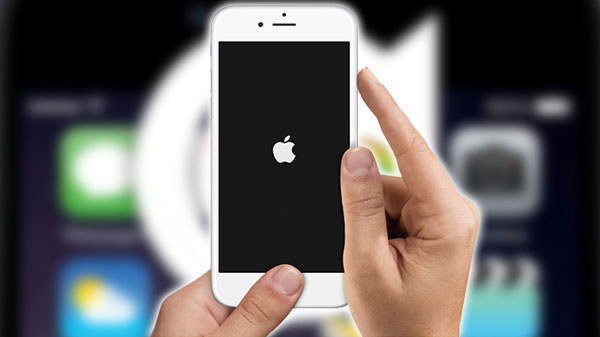
Memulai ulang perangkat Anda seharusnya menjadi solusi cepat untuk mengatasi kesalahan iTunes 2009. Ini membersihkan gangguan sementara di kedua perangkat, dan terkadang berhasil. Secara umum, sebaiknya Anda mencoba melakukan soft restart terlebih dahulu, jika tidak berhasil, lakukan hard reboot pada iPhone atau komputer Anda.
Restart lunak (reboot normal):
Tekan dan tahan tombol Samping dan salah satu tombol Volume hingga muncul penggeser untuk mematikan daya.
Geser penggeser, tunggu 30 detik, lalu tekan dan tahan tombol Samping lagi hingga logo Apple muncul.

Restart paksa (restart paksa - tanpa kehilangan data):
iPhone 8 atau versi lebih baru : Tekan Volume Naik - Tekan Volume Turun - Tekan dan tahan tombol Samping hingga logo Apple muncul.
iPhone 7/7 Plus : Tekan dan tahan tombol Volume Turun + tombol Tidur/Bangun hingga logo Apple muncul.
iPhone 6s dan versi sebelumnya : Tekan dan tahan tombol Home + tombol Sleep/Wake hingga logo Apple muncul.
Windows : Klik Mulai - Daya - Mulai Ulang.
Mac : Menu Apple - Mulai Ulang.
Setelah kedua perangkat dimulai ulang, sambungkan kembali iPhone Anda dan coba pulihkan/perbarui lagi.
Lihat Juga :
Bagaimana cara memperbaiki masalah pencadangan & pemulihan iTunes?
Panduan Sederhana untuk Memulihkan Data yang Hilang dari Perangkat iOS yang Rusak
Apple tidak lagi menggunakan iTunes untuk manajemen perangkat pada sistem operasi modern. Menggunakan versi yang sudah usang merupakan penyebab utama Error 2009.
Jangan gunakan iTunes - iTunes sudah tidak ada lagi di macOS Catalina dan versi yang lebih baru.
Hubungkan iPhone Anda - Buka jendela Finder - Pilih perangkat Anda di bilah sisi - Klik Pulihkan atau Perbarui .
Jika Anda masih menggunakan macOS Mojave (10.14) atau versi sebelumnya , Anda dapat menggunakan iTunes, tetapi Anda harus memperbaruinya: Menu iTunes - Periksa Pembaruan.

Apple secara resmi menghentikan dukungan untuk iTunes untuk Windows pada tahun 2024. Penggantinya adalah aplikasi Apple Devices (tersedia di Microsoft Store).
Copot pemasangan iTunes, Apple Mobile Device Support, dan Bonjour dari Panel Kontrol.
Mulai ulang PC Anda.
Instal aplikasi Apple Devices dari Microsoft Store: tautan aplikasi Apple Devices.
Hubungkan iPhone Anda dan kelola pemulihan/pembaruan melalui aplikasi ini.
Mengapa ini penting : Versi iTunes lama (12.x atau sebelumnya) tidak kompatibel dengan protokol pemulihan iOS 18/19/20 terbaru dan sering kali memicu Error 2009.
Lihat Juga :Bagaimana Cara Memperbaiki Masalah "iPhone Tidak Dapat Terhubung ke iTunes"?
Metode ini mengatasi hambatan fisik dan perangkat lunak yang paling umum.
Cobalah kabel bersertifikasi Apple yang berbeda (lightning atau USB-C, tergantung model iPhone Anda).
Jika memungkinkan, uji kabel tersebut dengan perangkat lain (misalnya, isi daya ponsel lain) untuk memastikan kabel tersebut berfungsi.
Hubungkan ke port USB yang berbeda - hindari port depan pada komputer desktop; gunakan port USB 3.0 atau USB-C langsung pada motherboard.
Banyak program keamanan memblokir "Apple Mobile Device Service" yang sangat penting untuk operasi pemulihan.
Windows Defender : Buka Perlindungan virus & ancaman - Kelola pengaturan - Nonaktifkan sementara perlindungan waktu nyata.
Antivirus pihak ketiga (McAfee, Norton, Bitdefender): Klik kanan ikon di system tray dan pilih "Nonaktifkan" atau "Jeda perlindungan" selama 15-30 menit.
Firewall : Pastikan AppleMobileDeviceService.exe , iTunes.exe (atau Apple Devices.exe ), dan iTunesHelper.exe diizinkan.
Setelah menonaktifkan, coba pulihkan lagi. Aktifkan kembali perlindungan segera setelah berhasil.
Serat atau kotoran di port Lightning/USB-C dapat menyebabkan pemutusan koneksi sesekali. Gunakan alat non-konduktif (tusuk gigi kayu atau sikat anti-statis) untuk membersihkan port dengan lembut.
Mode DFU (Device Firmware Update) memaksa pemulihan tingkat rendah dan dapat melewati Error 2009 jika masalahnya murni terkait perangkat lunak.
Peringatan : Metode ini akan menghapus semua data di iPhone Anda kecuali Anda memiliki cadangan terbaru. Gunakan hanya jika Anda telah mencadangkan iPhone Anda atau jika Anda bersedia untuk mengaturnya sebagai perangkat baru.
Hubungkan iPhone Anda ke komputer (Finder di Mac atau aplikasi Apple Devices di Windows ).
Tekan tombol Volume Naik dengan cepat lalu lepaskan - Tekan tombol Volume Turun dengan cepat lalu lepaskan.
Tekan dan tahan tombol Samping selama 10 detik (jangan dilepas meskipun logo Apple muncul).
Sambil tetap menekan tombol Samping, tekan dan tahan tombol Volume Turun selama 5 detik.
Lepaskan tombol samping tetapi terus tahan tombol Volume Turun selama 10 detik lagi. Layar Anda akan benar-benar hitam (itu mode DFU - bukan mode pemulihan).
Di komputer Anda, Anda akan melihat pesan: "iPhone telah terdeteksi dalam mode pemulihan. Perangkat harus dipulihkan."
Klik Pulihkan .
Untuk model iPhone yang lebih lama (7, 6s, dll.), ikuti panduan DFU resmi dari Apple.
Setelah pemulihan DFU, kesalahan 2009 seharusnya hilang. Anda kemudian dapat memulihkan data Anda dari iCloud atau cadangan komputer.
Jika Anda Membutuhkan:
Bagaimana Cara Memperbaiki iPhone yang Tidak Bisa Masuk Mode DFU dalam Hitungan Menit?
iPhone Anda Tidak Mau Memperbarui? Berikut Cara Memperbaikinya
Jika Anda ingin memperbaiki Error 2009 tanpa menghapus data Anda, dan metode di atas telah gagal, alat pemulihan sistem iOS khusus adalah pilihan terbaik Anda. Alat pemulihan profesional dan serbaguna ini memperbaiki file sistem iOS yang rusak sambil tetap menyimpan foto, kontak, pesan, dan aplikasi.
Alat yang direkomendasikan : Pemulihan Sistem iOS
Memperbaiki kesalahan iTunes 1671 , Kesalahan 2009, Kesalahan 14, Kesalahan 9 , iPhone yang macet di layar hitam/biru/merah/putih, iPhone yang macet di logo Apple, iPhone yang macet dalam mode pemulihan , dan 200+ masalah iOS lainnya.
Tidak ada kehilangan data - file pribadi Anda tetap utuh.
Mendukung Windows (lingkungan aplikasi Perangkat Apple) dan macOS (lingkungan Finder).
Unduh firmware Apple terbaru hanya dengan satu klik.
Di bawah ini adalah versi uji coba gratis dari alat pemulihan untuk Mac dan Windows , silakan unduh dan mulailah memperbaiki masalah Anda dengan panduan berikut ini.


Langkah 1. Unduh dan instal alat pemulihan di komputer Anda ( Mac atau Windows PC), dan jalankan setelah menghubungkan iPhone Anda ke komputer dengan kabel USB. Kemudian buka "Alat lainnya" > "Pemulihan Sistem iOS " pada program tersebut.


Langkah 3. Kemudian Anda akan diminta untuk mengkonfirmasi informasi iPhone Anda. Periksa, jika sudah benar, cukup klik tombol "Perbaiki" untuk mulai memperbaiki kesalahan 2009; jika tidak, pilih yang benar sebelum mengklik opsi "Perbaiki". Kemudian program akan mengunduh firmware terbaru ke perangkat Anda setelah mendeteksi versi iOS Anda saat ini.
Tunggu sebentar, dan kesalahan iTunes atau iPhone 2009 Anda akan teratasi, dan Anda dapat melanjutkan menjalankan iTunes untuk memulihkan atau memperbarui perangkat Anda sekarang.

Q1: Apakah kesalahan iTunes Error 2009 merupakan masalah perangkat keras?
Tidak. Hampir selalu ini adalah masalah perangkat lunak atau koneksi. Namun, jika Anda telah mencoba beberapa kabel, port, dan komputer dan masih mendapatkan kesalahan tersebut, itu bisa menunjukkan kerusakan pada logic board atau port pengisian daya - tetapi itu jarang terjadi (kurang dari 2% kasus).
Q2: Apakah saya memerlukan iTunes untuk memperbaiki Error 2009 pada tahun 2026?
Tidak. Pada macOS Catalina atau yang lebih baru, gunakan Finder . Pada Windows , gunakan aplikasi Apple Devices dari Microsoft Store. iTunes sudah usang dan bahkan dapat menyebabkan Error 2009 pada versi iOS yang lebih baru.
Q3: Bisakah VPN menyebabkan Error 2009?
Ya. VPN dapat memblokir atau memperlambat koneksi ke server validasi firmware Apple. Nonaktifkan VPN Anda sebelum mencoba memulihkan atau memperbarui.
Q4: Saya menggunakan Windows dan belum pernah menggunakan aplikasi Perangkat Apple. Apakah aplikasi ini aman?
Ya. Ini adalah pengganti resmi iTunes dari Apple, yang didistribusikan melalui Microsoft Store. Aplikasi ini aman, ringan, dan diperlukan untuk kompatibilitas iOS 18+.
Q5: Kesalahan 2009 hanya muncul saat melakukan pemulihan, tetapi tidak saat melakukan pembaruan. Mengapa?
Memperbarui akan mempertahankan data, sedangkan memulihkan akan menghapus semua data di perangkat dan mengunduh citra firmware lengkap. Kesalahan 2009 selama pemulihan sering kali menunjukkan adanya waktu habis (timeout) saat mengunduh file firmware yang lebih besar - periksa stabilitas internet Anda dan coba jaringan yang berbeda.
Q6: Apakah memasukkan iPhone saya ke mode pemulihan (bukan DFU) membantu?
Mode pemulihan mungkin berfungsi untuk kesalahan kecil, tetapi mode DFU lebih menyeluruh. Untuk Error 2009 yang terus-menerus terjadi, lewati mode pemulihan dan langsung ke DFU (Metode 4).
Q7: Saya sudah mencoba semuanya. Bisakah dukungan resmi Apple memperbaiki Error 2009 tanpa kehilangan data?
Teknisi Apple Store dapat menjalankan diagnostik dan pemulihan khusus menggunakan Apple Configurator. Namun, mereka tidak dapat menjamin pelestarian data - mereka akan meminta cadangan Anda terlebih dahulu. Jika Anda tidak memiliki cadangan, gunakan alat pemulihan pihak ketiga (Metode 5) sebelum mengunjungi Apple.
Q8: Apakah ada perbedaan antara "Error 2009" dan "Error -2009"?
Tidak. Tanda negatif terkadang ditambahkan oleh perangkat lunak pihak ketiga. Perbaikannya sama saja.
Artikel ini terutama membahas cara memperbaiki kesalahan iTunes 2009 atau kesalahan iPhone 2009. Jangan khawatir jika Anda menemukan kode kesalahan lain. iOS System Recovery dapat menyelesaikan hampir semua kesalahan sistem iOS . Unduh perangkat lunak ini ke komputer Anda sekarang, biarkan ia menjadi asisten andal Anda.
iPhone saya dinonaktifkan? - Bagaimana cara memperbaikinya?
Pulihkan Foto dari iPhone tanpa Cadangan iCloud
Mengatasi iPad yang Terjebak dalam Mode Pemulihan dengan Lima Cara Efektif
13 Cara Memperbaiki dan Menghindari Masalah iPhone Terjebak pada Roda Berputar









 Unduh untuk PC
 Unduh untuk Mac

