Ringkasan singkat:
Error 1671 biasanya berarti komputer Anda masih mengunduh perangkat lunak iOS - tunggu 15-30 menit sebelum mencoba lagi.
Periksa kemajuan pengunduhan: iTunes - ikon panah di pojok kanan atas; Finder - bilah sisi aktivitas.
Jika tidak ada kemajuan: perbarui iTunes/macOS, nonaktifkan antivirus, gunakan kabel USB bersertifikasi Apple.
Masih mengalami masalah? Reset file hosts Anda atau lakukan pemulihan DFU (menghapus data - cadangkan terlebih dahulu).
Mirip dengan kesalahan iPhone atau iTunes 56/6/27/1 dan kesalahan lainnya, kesalahan iPad atau iTunes 1671 juga terjadi saat Anda mencoba memperbarui atau memulihkan iPhone, iPad, atau iPod dengan iTunes. Namun, selama proses pembaruan atau pemulihan, ada beberapa faktor yang mengganggu koneksi atau komunikasi antara perangkat iOS dan layanan Apple, yang menyebabkan munculnya kesalahan iTunes atau iPad 1671.
Jadi, apa saja faktor yang menyebabkan error iTunes 1671? Dan bagaimana cara memperbaiki error iTunes 1671 atau error iPad 1671?
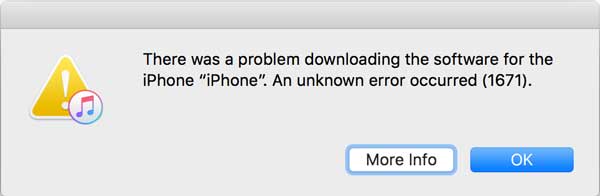
Error 1671 adalah kesalahan iTunes atau Finder yang terjadi saat Anda mencoba memulihkan, memperbarui, atau menginstal ulang perangkat lunak iOS (atau iPadOS) pada iPhone, iPad, atau iPod touch. Pesan kesalahan lengkapnya biasanya berbunyi:
"Terdapat masalah saat mengunduh perangkat lunak untuk iPhone [nama perangkat]. Terjadi kesalahan yang tidak diketahui (1671)."
atau
"Server pembaruan perangkat lunak iPad tidak dapat dihubungi. Terjadi kesalahan yang tidak diketahui (1671)."
Meskipun terdapat kata "kesalahan yang tidak diketahui" dalam pesan tersebut, kesalahan ini mudah dipahami - kesalahan ini muncul ketika proses pengunduhan perangkat lunak dari server Apple terganggu, tidak lengkap, atau mengalami batas waktu.
| Menyebabkan | Penjelasan |
|---|---|
| 1. Unduhan yang sedang berlangsung | Penyebab paling umum. Kesalahan 1671 muncul saat komputer Anda masih mengunduh paket pemulihan iOS - tunggu hingga selesai. |
| 2. iTunes atau macOS yang sudah usang | Versi perangkat lunak yang lebih lama mungkin tidak kompatibel dengan versi iOS terbaru. |
| 3. Koneksi internet tidak stabil | Pengunduhan ke server Apple mengalami batas waktu karena koneksi Wi-Fi yang lemah atau terputus. |
| 4. Gangguan antivirus atau firewall | Perangkat lunak keamanan memblokir iTunes (atau aplikasi Perangkat Apple) agar tidak dapat mengakses server Apple. |
| 5. Kabel USB rusak atau tidak bersertifikat | Kabel yang rusak mengganggu komunikasi antara perangkat Anda dan komputer. |
| 6. File host rusak | File hosts di PC atau Mac Anda berisi entri yang memblokir domain apple.com. |
| 7. Perangkat yang sudah di-jailbreak | iPhone atau iPad yang sudah di-jailbreak mungkin mengalami kegagalan selama pembaruan iOS resmi. |
| 8. Masalah perangkat keras pada perangkat | Dalam kasus yang jarang terjadi, kerusakan perangkat keras internal menyebabkan proses pemulihan gagal (kode kesalahan 1, 3, 11, 12, 13, atau 16 dapat mengindikasikan masalah perangkat keras). |
Selesaikan langkah-langkah ini terlebih dahulu sebelum mempelajari metode-metode detail di bawah ini:
Jangan cabut perangkat Anda saat kesalahan muncul - unduhan mungkin masih berjalan.
Periksa aktivitas pengunduhan - Di iTunes untuk Windows , lihat ikon panah ke bawah di pojok kanan atas yang menunjukkan kemajuan pengunduhan. Di Mac dengan Finder, periksa jendela aktivitas.
Tunggu 15-30 menit - Memulihkan perangkat iOS memerlukan pengunduhan beberapa gigabyte data. Proses ini mungkin memakan waktu lebih lama tergantung pada kecepatan internet Anda.
Cadangkan perangkat Anda - Selalu buat cadangan iCloud atau cadangan lokal sebelum melakukan pemulihan atau pemulihan DFU apa pun.
Gunakan kabel USB Apple asli - atau kabel bersertifikasi Apple (MFi). Kabel berkualitas rendah sering menjadi penyebab kesalahan pemulihan.
Periksa halaman Status Sistem Apple - Kunjungi Status Sistem Apple untuk memastikan layanan Pembaruan Perangkat Lunak iOS tidak sedang mengalami gangguan.
Coba komputer lain - Jika tidak ada langkah di bawah ini yang berhasil, uji pemulihan pada PC atau Mac lain untuk mengisolasi masalah.
Dokumentasi resmi Apple menyatakan bahwa error 1671 muncul saat komputer sedang mengunduh perangkat lunak yang diperlukan - ini tidak selalu berarti kegagalan sebenarnya.
Yang harus dilakukan:
Jangan tutup iTunes atau Finder.
Carilah indikator unduhan:
Di iTunes untuk Windows - Periksa pojok kanan atas untuk ikon melingkar dengan panah ke bawah dan persentase kemajuan.
Di Finder (macOS Catalina atau yang lebih baru) - Cari indikator aktivitas di bilah sisi.
Di iTunes untuk Mac (macOS Mojave atau versi lebih lama) - Periksa ikon yang sama di pojok kanan atas.
Klik ikon panah ke bawah untuk melihat progres pengunduhan dan perkiraan waktu yang tersisa.
Tunggu hingga unduhan mencapai 100%.
Setelah pengunduhan selesai, klik "Perbarui" atau "Pulihkan" lagi.
Tips: Jika Anda tidak melihat kemajuan setelah 20-30 menit, koneksi internet Anda mungkin terlalu lambat atau tidak stabil. Batalkan pengunduhan, sambungkan ke jaringan yang lebih cepat (Wi-Fi 5 GHz atau Ethernet), dan mulai ulang prosesnya.
Perangkat lunak yang sudah usang adalah penyebab utama kegagalan komunikasi antara komputer Anda dan server Apple.
Buka iTunes .
Buka Bantuan > Periksa Pembaruan .
Jika ada pembaruan yang tersedia, instal pembaruan tersebut dan mulai ulang komputer Anda.
Alternatifnya, unduh versi terbaru langsung dari halaman unduhan iTunes Apple .
Catatan untuk pengguna Windows : Pada Windows 10 dan 11, aplikasi Apple Devices sebagian telah menggantikan iTunes untuk manajemen perangkat. Jika Anda menggunakan aplikasi Apple Devices sebagai pengganti iTunes, pastikan aplikasi tersebut juga diperbarui melalui Microsoft Store.

Buka Pengaturan Sistem > Umum > Pembaruan Perangkat Lunak (macOS Ventura atau versi yang lebih baru) atau Preferensi Sistem > Pembaruan Perangkat Lunak .
Instal pembaruan macOS yang tersedia.
Mulai ulang Mac Anda.
Buka iTunes.
Buka iTunes > Periksa Pembaruan .
Instal versi terbaru.
Mengapa ini penting: Versi iTunes atau macOS yang lebih lama mungkin tidak mengenali versi iOS yang lebih baru, sehingga memicu kesalahan 1671.
Restart sederhana dapat menyelesaikan banyak gangguan komunikasi.
Langkah 1 - Mulai ulang semuanya:
Mulai ulang komputer Anda.
Mulai ulang iPhone/iPad Anda (tekan dan tahan tombol samping + salah satu tombol volume hingga muncul penggeser untuk mematikan daya).
Silakan mulai ulang router dan modem Anda.
Langkah 2 - Periksa koneksi USB Anda:
Gunakan kabel USB yang disertakan dengan perangkat Anda. Jika tidak tersedia, gunakan kabel bersertifikasi Apple (MFi) .
Colokkan langsung ke port USB di komputer Anda - bukan ke keyboard, hub eksternal, atau port USB monitor.
Coba port USB yang berbeda .
Jika Anda menggunakan kabel USB-C ke Lightning pada PC Windows dengan port USB-C terbatas, cobalah kabel USB-A ke Lightning berkualitas tinggi sebagai gantinya.
Langkah 3 - Coba komputer lain:
Jika kesalahan masih muncul, coba lakukan pemulihan pada PC atau Mac lain. Ini akan membantu menentukan apakah masalahnya ada pada komputer utama Anda atau pada perangkat itu sendiri.
Perangkat lunak antivirus, firewall, dan VPN dapat memblokir iTunes agar tidak dapat mengakses server Apple.
Yang harus dilakukan:
Nonaktifkan sementara antivirus, firewall, atau VPN Anda.
Windows : Buka Keamanan Windows > Perlindungan virus & ancaman > Kelola pengaturan > Matikan Perlindungan waktu nyata.
Mac : Buka Pengaturan Sistem > Privasi & Keamanan > (Gulir ke bawah ke Keamanan) jika menggunakan antivirus pihak ketiga, buka aplikasi tersebut dan nonaktifkan perlindungannya untuk sementara.
Coba pulihkan lagi.
Jika berhasil, tambahkan iTunes dan aplikasi Perangkat Apple ke daftar yang diizinkan (whitelist) perangkat lunak antivirus Anda. Kemudian aktifkan kembali perangkat lunak keamanan Anda.
Penting: Jangan biarkan antivirus Anda dinonaktifkan secara permanen. Nonaktifkan hanya selama proses pemulihan, lalu segera aktifkan kembali.
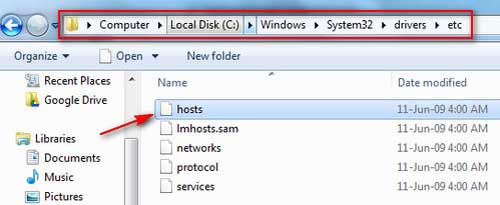
File hosts di komputer Anda dapat memblokir akses ke server pembaruan perangkat lunak Apple jika berisi entri yang mengalihkan domain apple.com .
Untuk mengatasi masalah error 1671 pada iPad atau iTunes, Anda dapat mengedit file "hosts" di komputer Anda, yang merupakan cara untuk menonaktifkan program antivirus di komputer Anda. Setelah itu, Anda seharusnya dapat melewati error 1671, tetapi cara ini jauh lebih kompleks daripada metode lain di atas dan membutuhkan keterampilan teknis yang lebih tinggi.
Buka File Explorer .
Buka direktori: C:\ Windows \System32\drivers\etc\
Cari file bernama hosts (tanpa ekstensi file).
Klik kanan file tersebut, pilih Buka dengan > Notepad (jalankan Notepad sebagai Administrator jika diminta).
Cari baris apa pun yang berisi apple.com, itunes.apple.com, mesu.apple.com, atau gs.apple.com.
Jika Anda menemukan baris seperti itu, tambahkan tanda pagar (#) dan spasi di awal setiap baris tersebut untuk mengomentarinya.
Simpan file tersebut (File > Simpan). Jika Windows mencegah Anda menyimpan, salin file tersebut ke desktop Anda, edit di sana, lalu salin kembali ke C:\ Windows \System32\drivers\etc\.
Alternatifnya, atur ulang file hosts ke pengaturan default dengan mengikuti panduan resmi Microsoft.
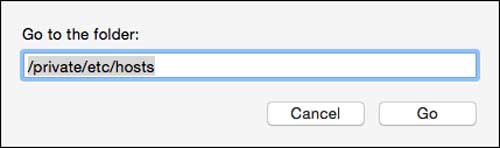
Buka Terminal (Finder > Aplikasi > Utilitas > Terminal).
Ketik perintah berikut dan tekan Enter : sudo nano /private/etc/hosts
Masukkan kata sandi Mac Anda saat diminta (karakter tidak akan muncul - ketikkan dan tekan Enter).
Gunakan tombol panah untuk menavigasi file.
Cari baris yang berisi apple.com. Jika ditemukan, tambahkan tanda pagar (#) dan spasi di awal baris tersebut.
Tekan Control + O untuk menyimpan, lalu Control + X untuk keluar.
Restart Mac Anda dan coba pemulihan lagi.
Untuk komputer kantor: Periksa dengan administrator TI Anda sebelum mengedit file hosts, karena organisasi Anda mungkin telah mengkonfigurasinya secara sengaja.
Jika semua metode di atas gagal, pemulihan DFU (Device Firmware Update) adalah pemulihan terdalam yang mungkin dilakukan. Metode ini memuat ulang seluruh firmware dan perangkat lunak perangkat, seringkali menyelesaikan kesalahan yang terus berulang. Ini lebih komprehensif daripada Mode Pemulihan.
Cara masuk ke mode DFU (iPhone 8 dan versi lebih baru, termasuk iPhone SE generasi ke-2/ke-3):
Hubungkan iPhone Anda ke komputer dan buka iTunes atau Finder.
Tekan dan lepaskan tombol Volume Naik dengan cepat.
Tekan dan lepaskan tombol Volume Turun dengan cepat.
Tekan dan tahan tombol Samping selama 10 detik.
Terus tekan tombol Samping, lalu tekan dan tahan tombol Volume Turun selama 5 detik.
Lepaskan tombol Samping tetapi tetap tahan tombol Volume Turun selama 10 detik lagi.
Jika layar tetap hitam (tidak ada logo Apple, tidak ada layar "Hubungkan ke komputer"), berarti Anda berada dalam mode DFU. iTunes/Finder akan menampilkan: "iTunes telah mendeteksi iPhone dalam mode pemulihan."
Klik Pulihkan iPhone untuk menginstal ulang perangkat lunak iOS .
Peringatan: Pemulihan DFU akan menghapus semua data di perangkat Anda. Anda perlu memulihkan dari cadangan setelahnya. Selalu buat cadangan sebelum melanjutkan.
Untuk perangkat lama (iPhone 7, iPhone 6s, dan versi sebelumnya):
iPhone 7/7 Plus: Tekan dan tahan tombol Volume Turun + tombol Samping selama 8 detik, lalu lepaskan tombol Samping sambil tetap menahan tombol Volume Turun hingga komputer Anda mendeteksi perangkat.
iPhone 6s dan versi sebelumnya: Tekan dan tahan tombol Home + tombol Atas/Samping selama 8 detik, lalu lepaskan tombol Atas/Samping sambil tetap menahan tombol Home.
Jika Anda ingin memperbaiki error 1671 tanpa menghapus data di perangkat Anda, alat Pemulihan Sistem iOS pihak ketiga adalah pilihan yang baik. Alat ini bekerja dengan mengunduh ulang dan menginstal ulang firmware iOS sambil mempertahankan data dan pengaturan Anda.
Aplikasi ini juga dapat memperbaiki semua jenis kesalahan iTunes atau kesalahan sistem pada iPhone/iPad/iPod, termasuk kesalahan iTunes 1671, iPhone macet dalam mode pemulihan, layar iPhone hitam/biru/merah/putih, iPhone menampilkan logo Apple, dan lain sebagainya. Selain itu, semua generasi perangkat iOS didukung, termasuk iPhone 17/16/15/14/13/12/11/X, iPad mini, iPod touch, dan lain sebagainya.
Sekarang, jangan ragu untuk mengunduh versi uji coba gratis perangkat lunak ini dalam versi Mac atau Windows di komputer Anda untuk memperbaiki kesalahan iTunes atau iPad nomor 1671.


Langkah 1. Setelah mengunduh dan menginstal program, jalankan di komputer Anda dan hubungkan iDevice Anda ke komputer dengan kabel USB. Kemudian kunjungi "Alat lainnya" > "Pemulihan Sistem iOS " pada antarmuka utama.

Langkah 2. Kemudian program akan secara otomatis mendeteksi perangkat Anda dan menampilkan masalah pada ponsel Anda, seperti Error 1671, Error 27 , Screenshot Tidak Berfungsi, Terhenti di logo Apple, Mode Pemulihan, dan lain sebagainya. Silakan klik tombol "Mulai" untuk melanjutkan.

Langkah 3. Terakhir, mohon konfirmasikan informasi perangkat Anda seperti yang diminta. Jika informasinya benar, cukup klik tombol "Perbaiki" untuk mulai memperbaiki masalah iTunes Error 1671. Jika tidak, cukup pilih informasi yang benar lalu klik tombol "Perbaiki" untuk memulai perbaikan.
Program ini akan mengunduh versi firmware terbaru perangkat Anda untuk memperbaiki masalah sistem iOS setelah mendeteksi versi iOS Anda saat ini.

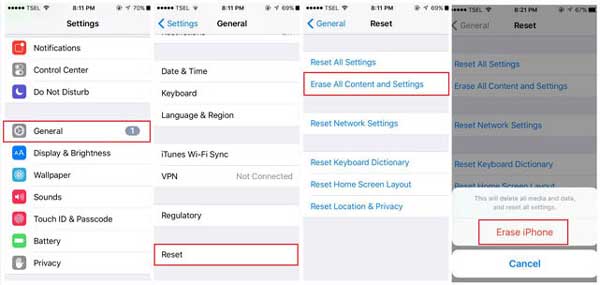
Jika tidak ada metode di atas yang berhasil dan Anda tidak dapat melakukan pemulihan DFU, pengaturan ulang pabrik melalui pengaturan perangkat mungkin dapat menyelesaikan masalah - tetapi ini akan menghapus semua data.
Langkah-langkah untuk melakukan reset pabrik (jika Anda dapat mengakses Pengaturan):
Buka Pengaturan > Umum > Pindahkan atau Atur Ulang iPhone .
Ketuk Hapus Semua Konten dan Pengaturan .
Ikuti petunjuk di layar.
Setelah proses reset selesai, atur perangkat sebagai perangkat baru atau pulihkan dari cadangan.
Pilih opsi Pulihkan dari Cadangan iCloud atau Pulihkan dari Cadangan iTunes pada jendela "Siapkan iPhone Anda", lalu ikuti petunjuk di layar untuk memulai pemulihan data dari cadangan iCloud atau iTunes. Proses pemulihan mungkin memakan waktu lebih dari 1 jam jika ukuran cadangan terlalu besar.
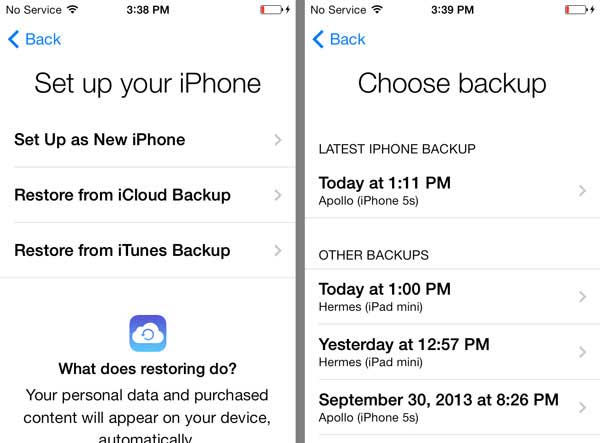
Jika Anda tidak dapat mengakses Pengaturan ( iPhone macet dalam Mode Pemulihan ):
Anda harus menggunakan Metode 6 (pemulihan DFU) sebagai gantinya. Tidak ada cara alternatif untuk mereset perangkat yang tidak dapat melakukan booting ke layar utama.
Lihat Juga : Panduan Sederhana untuk Memulihkan Data yang Hilang dari Perangkat iOS yang Rusak
Tidak. Error 1671 adalah masalah komunikasi atau pengunduhan sementara - ini tidak akan merusak perangkat keras Anda. Error tersebut hanya menunjukkan bahwa proses pemulihan atau pembaruan tidak dapat diselesaikan. Perangkat Anda tetap aman untuk dicoba lagi.
Jika kesalahan muncul dengan indikator kemajuan unduhan, tunggu hingga unduhan selesai. Unduhan iOS penuh biasanya berukuran antara 4-8 GB dan dapat memakan waktu 15-45 menit tergantung pada kecepatan internet Anda. Jika tidak ada kemajuan setelah 30 menit, batalkan dan mulai ulang dari Metode 2.
Tidak. Dalam kebanyakan kasus, menunggu unduhan selesai (Metode 1) atau memperbarui perangkat lunak Anda (Metode 2) akan menyelesaikan masalah secara gratis. Alat pihak ketiga (Metode 7) adalah alternatif opsional bagi mereka yang lebih menyukai pengalaman perbaikan terpandu atau ingin menyimpan data tanpa menggunakan cadangan.
Biasanya tidak. Namun, jika Anda telah mencoba semua metode termasuk pemulihan DFU dan kesalahan tetap terjadi, atau jika perangkat Anda menunjukkan gejala lain seperti layar berkedip atau tidak menyala sama sekali, kerusakan perangkat keras mungkin terjadi (terutama umum terjadi pada kode kesalahan 1, 3, 11, 12, 13, atau 16). Dalam hal ini, hubungi Dukungan Apple atau kunjungi Apple Store atau Penyedia Layanan Resmi Apple.
Tidak. Memulihkan atau memperbarui iOS melalui komputer diperlukan ketika perangkat macet dalam Mode Pemulihan atau mode DFU. Namun, Anda dapat mencoba memperbarui perangkat Anda melalui udara (OTA) sebelum menggunakan komputer: buka Pengaturan > Umum > Pembaruan Perangkat Lunak di perangkat iOS Anda. Jika Anda dapat mengakses menu ini, pembaruan OTA mungkin berhasil tanpa iTunes.
Ya. Pada macOS Catalina (10.15) dan yang lebih baru, Finder menangani pemulihan iPhone dan iPad, bukan iTunes. Kode kesalahan 1671 yang sama dapat muncul di Finder dengan arti yang sama - Mac Anda sedang mengunduh perangkat lunak yang diperlukan.
Jika kesalahan tersebut terulang berulang kali, mungkin ada masalah yang terus-menerus terkait dengan salah satu faktor berikut:
Kabel USB lama atau rusak
Perangkat lunak antivirus yang terus memblokir koneksi bahkan setelah dinonaktifkan sementara (Anda mungkin perlu mencopot pemasangannya untuk sementara waktu)
File hosts rusak (atur ulang dengan mengikuti Metode 5)
Perangkat Anda telah di-jailbreak (pemulihan melalui mode DFU akan menghapus jailbreak).
Error 1671 = Pengunduhan perangkat lunak sedang berlangsung atau terhenti.
Error 3194 dan 3014 = Komputer tidak dapat terhubung ke server Apple (biasanya masalah file hosts atau jaringan).
Error 4013 = Masalah koneksi USB atau perangkat keras.
Lihat daftar kode kesalahan resmi Apple untuk diagnosis yang lebih detail.
Klik ikon panah ke bawah di pojok kanan atas iTunes. Jika bilah kemajuan tidak muncul, unduhan mungkin telah dibatalkan secara diam-diam. Batalkan pemulihan, mulai ulang komputer Anda, dan coba pemulihan lagi. Jika masalah berlanjut, lanjutkan ke Metode 2 (perbarui perangkat lunak) atau Metode 5 (atur ulang file host).
Ya. Reset pabrik penuh akan menghapus semua konten dan pengaturan . Sebelum melakukan reset pabrik atau pemulihan DFU, pastikan Anda memiliki cadangan terbaru di iCloud atau di komputer Anda. Setelah reset, Anda dapat memulihkan data Anda dari cadangan tersebut.
Pastikan macOS (atau Windows ) dan aplikasi iTunes/Apple Devices Anda selalu diperbarui.
Selalu gunakan kabel USB berkualitas tinggi yang bersertifikasi Apple.
Hindari mengganggu proses pemulihan - jangan cabut perangkat setelah proses dimulai.
Pastikan koneksi Wi-Fi atau Ethernet stabil sebelum memulai pemulihan.
Lakukan restart komputer dan iPhone Anda secara berkala untuk membersihkan masalah cache sementara.
Jika iPhone Anda menampilkan logo Apple selama lebih dari 15 menit setelah pemulihan gagal, kemungkinan besar perangkat Anda mengalami boot loop. Paksa restart perangkat Anda:
iPhone 8 dan versi yang lebih baru: Tekan dan lepaskan tombol Volume Naik dengan cepat, tekan dan lepaskan tombol Volume Turun dengan cepat, lalu tekan dan tahan tombol Samping hingga logo Apple muncul dan menghilang (sekitar 10 detik).
Kemudian, masukkan perangkat ke Mode Pemulihan atau mode DFU (Metode 6) dan coba pemulihan lagi.
Artikel ini terutama membahas cara memperbaiki kesalahan iTunes 1671 atau kesalahan iPad 1671. Sebenarnya, untuk lebih banyak kode kesalahan lainnya, iOS System Recovery dapat menyelesaikannya. Unduh perangkat lunak ini ke komputer Anda sekarang, jadikan ia asisten Anda yang baik.
Artikel Terkait:
Bagaimana cara memperbaiki masalah "iPhone Dinonaktifkan, Hubungkan ke iTunes"?
Bagaimana cara memperbaiki layar biru (Blue Screen of Death) pada iPhone?
Pembaruan Perangkat Lunak iPhone Gagal: Bagaimana Cara Memperbarui ke iOS 26 dengan Lancar?
13 Cara Memperbaiki dan Menghindari Masalah iPhone Terjebak pada Roda Berputar









 Unduh untuk PC
 Unduh untuk Mac

