Ringkasan singkat:
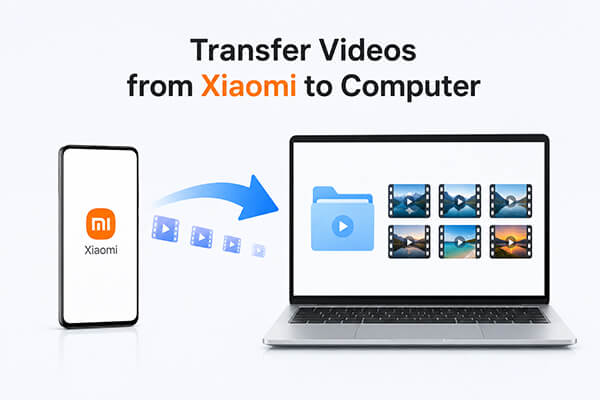
Ada beberapa cara untuk mentransfer video dari ponsel Xiaomi ke komputer. Panduan ini akan memandu Anda melalui setiap metode langkah demi langkah sehingga Anda dapat memilih metode yang paling sesuai dengan kebutuhan Anda. Secara umum, Anda dapat membagi metode-metode ini menjadi alat khusus, koneksi kabel, dan opsi nirkabel.
Video yang direkam di ponsel Xiaomi sering kali berisi kenangan berharga, tetapi mengelola atau mengeditnya di layar yang lebih besar bisa lebih nyaman. Baik Anda ingin mengosongkan ruang penyimpanan , mencadangkan klip penting, atau mengedit video di PC Anda, mentransfer video dari Xiaomi ke komputer adalah kebutuhan umum.
Untungnya, ada beberapa cara untuk melakukan ini, termasuk alat profesional, koneksi USB, dan opsi transfer nirkabel. Dalam panduan ini, kami akan memperkenalkan 6 metode praktis untuk membantu Anda mentransfer video dari Xiaomi ke komputer dengan cepat dan aman.
Jika Anda mencari solusi yang andal dan profesional untuk mengelola dan mentransfer video Xiaomi secara massal, menggunakan alat manajemen Android khusus, seperti Coolmuster Android Assistant , adalah pilihan yang paling efisien. Tidak seperti metode manual, pendekatan ini memungkinkan Anda untuk melihat pratinjau, mengatur, dan mengekspor video secara selektif dari ponsel Anda ke komputer tanpa kehilangan kualitas. Ini sangat berguna bagi pengguna yang sering mencadangkan file video berukuran besar atau membutuhkan kontrol manajemen file yang lebih baik.
Fitur utama Android Assistant:
Langkah-langkah mentransfer video dari Xiaomi ke komputer:
01 Instal Android Assistant di komputer Anda dan jalankan program setelah instalasi.
02 Hubungkan ponsel Xiaomi Anda ke komputer menggunakan kabel USB atau Wi-Fi. Untuk kabel USB, Anda perlu mengaktifkan debugging USB jika diminta, agar perangkat dapat dikenali dengan benar.

03 Setelah perangkat Anda terdeteksi, navigasikan ke panel sebelah kiri dan klik kategori "Video" untuk melihat semua file video yang tersimpan.

04 Pilih video yang ingin Anda transfer, lalu klik tombol "Ekspor" untuk memulai pemindahan video dari perangkat Xiaomi Anda ke komputer.

Anda juga dapat menonton tutorial video terperinci di bawah ini untuk melihat keseluruhan prosesnya secara langsung.
Metode kabel USB adalah cara paling tradisional, gratis, dan andal untuk mentransfer video dari ponsel Xiaomi ke komputer. Metode ini tidak memerlukan perangkat lunak pihak ketiga atau koneksi internet, sehingga ideal untuk transfer file yang cepat dan langsung. Karena koneksinya menggunakan kabel, metode ini memberikan kinerja yang stabil dan berkecepatan tinggi, terutama saat memindahkan file video 4K berukuran besar. Selain itu, metode ini mempertahankan kualitas video asli tanpa kompresi atau penundaan.
Keunggulan Utama:
Keterbatasan:
Panduan Langkah demi Langkah:
Langkah 1. Hubungkan ponsel Xiaomi Anda ke komputer menggunakan kabel data USB yang berfungsi.
Langkah 2. Di ponsel Anda, pilih mode "Transfer File (MTP)" saat muncul perintah koneksi (hindari mode hanya pengisian daya).
Langkah 3. Buka "This PC" di Windows atau folder perangkat di Mac , lalu cari perangkat Xiaomi Anda.
Langkah 4. Buka "DCIM" > "Kamera" untuk video yang direkam, atau periksa folder "Unduhan/Video" untuk klip yang tersimpan.

Langkah 5. Pilih video yang Anda inginkan, lalu salin dan tempel ke folder lokal di komputer Anda untuk menyelesaikan transfer.
Layanan cloud menawarkan solusi nirkabel yang praktis untuk mentransfer video Xiaomi ke komputer tanpa menggunakan kabel. Layanan ini juga memungkinkan pencadangan otomatis dan akses jarak jauh, memungkinkan Anda mengunduh video kapan saja dari perangkat apa pun. Dua opsi yang paling umum digunakan adalah Mi Cloud (layanan resmi Xiaomi) dan Google Photos (solusi lintas platform yang didukung secara luas).
Mi Cloud adalah layanan penyimpanan cloud resmi Xiaomi yang memungkinkan pengguna untuk menyinkronkan video galeri secara otomatis. Layanan ini menyediakan akses tanpa hambatan melalui browser web dan klien desktop, sehingga transfer video menjadi mudah dan tanpa kabel. Batas penyimpanan gratis adalah 5GB, yang cocok untuk pencadangan video sehari-hari, sementara paket penyimpanan yang lebih besar tersedia untuk penggunaan yang lebih lama.
Keunggulan Utama:
Keterbatasan:
Panduan Langkah demi Langkah:
Langkah 1. Buka "Pengaturan" > "Akun Mi" > "Xiaomi Cloud" di ponsel Anda, masuk, dan aktifkan Sinkronisasi Galeri untuk mengunggah video secara otomatis.
Langkah 2. Pastikan koneksi Wi-Fi stabil dan tunggu hingga proses sinkronisasi selesai.
Langkah 3. Di komputer Anda, kunjungi i.mi.com dan masuk dengan akun Xiaomi yang sama.
Langkah 4. Buka bagian "Galeri", pilih video yang telah disinkronkan, dan klik Unduh untuk menyimpannya secara lokal.

Google Photos adalah platform cloud yang banyak digunakan dan bekerja dengan lancar dengan perangkat Xiaomi. Platform ini memungkinkan pengguna untuk mencadangkan video secara otomatis dan mengaksesnya nanti dari komputer mana pun. Kompatibilitas lintas platformnya menjadikannya pilihan yang fleksibel di luar ekosistem Xiaomi. ( Pencadangan Google Photos macet ?)
Keunggulan Utama:
Keterbatasan:
Panduan Langkah demi Langkah
Langkah 1. Buka Google Photos di ponsel Xiaomi Anda dan masuk dengan akun Google Anda.
Langkah 2. Aktifkan "Pencadangan & sinkronisasi" dari menu profil dan sesuaikan pengaturan unggahan jika diperlukan.

Langkah 3. Tunggu hingga video Anda diunggah ke cloud.
Langkah 4. Di komputer Anda, buka photos.google.com dan masuk dengan akun yang sama.
Langkah 5. Pilih video yang Anda inginkan dan klik "Unduh" untuk mengekspornya ke komputer Anda.
ShareMe adalah aplikasi transfer file nirkabel bawaan Xiaomi yang dirancang untuk berbagi lokal dengan cepat. Aplikasi ini memungkinkan pengguna untuk mentransfer file video berukuran besar tanpa menggunakan data seluler atau koneksi internet eksternal. Dibandingkan dengan layanan cloud, ShareMe menawarkan kecepatan yang jauh lebih cepat dan tanpa batasan penyimpanan, sehingga ideal untuk mentransfer video beresolusi tinggi.
Keunggulan Utama:
Keterbatasan:
Panduan Langkah demi Langkah:
Langkah 1. Buka ShareMe di ponsel Xiaomi Anda dan pilih "Hubungkan ke Komputer" dari menu.

Langkah 2. Ikuti petunjuk untuk membuat koneksi hotspot lokal.
Langkah 3. Hubungkan komputer Anda ke hotspot dan masukkan alamat IP yang diberikan di browser.
Langkah 4. Setelah terhubung, telusuri penyimpanan ponsel Anda, temukan folder video, dan unduh file langsung ke komputer Anda.
Bluetooth adalah opsi nirkabel universal yang tersedia di sebagian besar ponsel dan komputer Xiaomi. Fitur ini tidak memerlukan aplikasi tambahan atau koneksi internet, sehingga nyaman untuk berbagi file dasar. Namun, karena kecepatannya yang terbatas, fitur ini hanya cocok untuk mentransfer klip video berukuran kecil atau pendek.
Keunggulan Utama:
Keterbatasan:
Panduan Langkah demi Langkah:
Langkah 1. Aktifkan Bluetooth di ponsel Xiaomi dan komputer Anda, lalu atur agar keduanya dapat ditemukan.
Langkah 2. Pasangkan perangkat Anda dari pengaturan Bluetooth komputer.

Langkah 3. Pilih video di ponsel Anda dan pilih "Bagikan melalui Bluetooth".
Langkah 4. Pilih komputer Anda sebagai perangkat penerima dan konfirmasikan permintaan transfer.
Mi PC Suite adalah perangkat lunak desktop resmi Xiaomi yang dirancang untuk mengelola dan menyinkronkan data antara ponsel Xiaomi dan komputer. Perangkat lunak ini mendukung pencadangan, pratinjau, dan transfer video dalam satu platform. Namun, perangkat lunak ini terutama kompatibel dengan model Xiaomi lama dan versi MIUI tertentu, sehingga mungkin tidak berfungsi dengan baik pada perangkat yang lebih baru. (6 alternatif Mi PC Suite yang mungkin Anda butuhkan.)
Keunggulan Utama:
Keterbatasan:
Panduan Langkah demi Langkah:
Langkah 1. Instal Mi PC Suite di komputer Anda.
Langkah 2. Hubungkan ponsel Xiaomi Anda melalui kabel USB dan otorisasi koneksi.
Langkah 3. Tunggu hingga perangkat lunak berhasil mendeteksi perangkat Anda.
Langkah 4. Buka bagian "Video", pilih file, dan klik "Cadangkan" atau "Ekspor" untuk menyimpannya ke komputer Anda.

Ada banyak cara untuk mentransfer video dari ponsel Xiaomi ke komputer, tergantung pada kebutuhan Anda dan bagaimana Anda lebih suka mengelola file Anda. Jika Anda mencari opsi tercepat dan paling andal untuk menangani koleksi video dalam jumlah besar, Coolmuster Android Assistant sangat direkomendasikan. Aplikasi ini memungkinkan Anda untuk mentransfer video secara massal sekaligus memberi Anda kontrol yang lebih baik atas file Anda dibandingkan dengan metode manual seperti transfer USB. Untuk penggunaan sehari-hari, opsi nirkabel seperti ShareMe, Mi Cloud, dan Google Photos menawarkan fleksibilitas lebih, sementara Bluetooth dan Mi PC Suite masih dapat berguna dalam situasi tertentu.
Secara keseluruhan, metode terbaik bergantung pada prioritas Anda, seperti kecepatan, kenyamanan, dan ukuran file. Setelah Anda memilih pendekatan yang tepat, mengelola dan mencadangkan video Xiaomi menjadi jauh lebih mudah dan efisien.
Artikel Terkait:
Bagaimana Cara Mentransfer File dari Xiaomi ke PC dengan atau tanpa USB? [5 Cara Mudah]
Cara Mentransfer Data dari Mi ke Mi dalam 5 Cara yang Mungkin (Tips Terbukti)
Cara Melakukan Backup Xiaomi ke PC dengan 5 Metode yang Berhasil
4 Cara Mudah Melakukan Backup dan Restore Mi di Tahun 2026 (Tips Terbukti)






 Unduh untuk PC
 Unduh untuk Mac

 Unduh untuk PC
 Unduh untuk Mac

