Bagaimana cara mengunduh gambar dari ponsel Motorola saya ke komputer? Sebenarnya, ada berbagai metode untuk mengatasi masalah ini. Misalnya, Anda dapat menggunakan kabel USB untuk mentransfer file antara ponsel dan komputer Anda. Tetapi transfer USB tidak selalu efisien dan tidak memungkinkan Anda untuk mengelola foto Anda dengan mudah.
Orang cenderung memilih cara cerdas untuk mentransfer foto dari Motorola ke komputer. Dalam artikel ini, kami akan memperkenalkan beberapa cara mudah dan cepat tentang cara mentransfer foto dari ponsel Motorola ke komputer . Mari simak!
Dengan kemajuan teknologi, perangkat lunak dan aplikasi khusus telah muncul, menyederhanakan proses dan memastikan pengalaman transfer yang lancar.
Bagian ini membahas 2 metode efektif untuk mentransfer foto dari ponsel Moto ke komputer menggunakan alat profesional. Baik Anda seorang fotografer profesional atau hanya ingin mengatur koleksi foto Anda, metode ini akan memberi Anda cara yang andal dan efisien untuk mentransfer foto ponsel Moto Anda ke komputer.
Jika Anda lebih menyukai metode yang sederhana dan efisien untuk melakukan transfer foto antara ponsel Android Motorola Anda dan komputer, Anda tidak boleh melewatkan Coolmuster Android Assistant (untuk Windows / Mac ).
Highlight:
Anda dapat mentransfer foto dari Moto G Power ke PC dengan mengikuti langkah-langkah di bawah ini:
01 Instal dan jalankan alat tersebut di komputer Anda, lalu hubungkan ponsel Anda ke komputer. Anda perlu mengaktifkan debugging USB di ponsel Anda agar dapat terdeteksi oleh program tersebut.

02 Setelah ponsel Anda terdeteksi, informasi parameter ponsel Anda, termasuk model ponsel, versi sistem, dan ukuran ruang penyimpanan akan ditampilkan di antarmuka utama.

03 Untuk mentransfer gambar dari Motorola ke PC, klik tab Foto dari bilah sisi kiri; tandai foto yang ingin Anda transfer ke komputer Anda dan klik tombol Ekspor . Kemudian, Anda dapat memilih lokasi penyimpanan di komputer Anda untuk menyimpan foto yang diekspor.

Tips : Coolmuster Android Assistant juga memungkinkan Anda untuk mentransfer foto dari komputer ke ponsel. Untuk mengimpor foto favorit Anda dari komputer ke Motorola, klik tombol Impor dan temukan foto yang Anda inginkan dari dialog penjelajahan file; lalu klik OK untuk mendapatkan foto ke Motorola.
Jika Anda ingin mentransfer semua gambar dari ponsel Motorola ke komputer untuk cadangan, Coolmuster Android Backup Manager juga merupakan alat yang tepat untuk Anda. Aplikasi ini menawarkan solusi cepat dan mudah untuk mencadangkan file Android ke PC .
Dengan bantuannya, Anda juga dapat memulihkan file cadangan ke ponsel Motorola atau ponsel Android lain yang terhubung. Aplikasi ini mendukung kontak, pesan, riwayat panggilan, foto, musik, video, dokumen, dan aplikasi. Anda dapat memilih jenis file yang ingin Anda cadangkan dan menyimpannya di lokasi khusus di komputer Anda.
Mengenai kompatibilitasnya, Coolmuster Android Backup Manager juga mendukung ponsel yang menjalankan Android 6.0 ke atas. Aplikasi ini kompatibel dengan sebagian besar merek Android seperti Motorola, Samsung, HTC, LG, Xiaomi, dll.
Berikut cara mentransfer foto dari Moto G4 ke PC hanya dengan satu klik:
01 Setelah menginstal Coolmuster Android Backup Manager di PC, jalankan aplikasi tersebut.
02 Hubungkan ponsel Moto Anda ke PC melalui kabel USB, lalu aktifkan debugging USB di ponsel Anda agar perangkat lunak dapat mendeteksinya. Setelah selesai, Anda akan melihat antarmuka seperti di bawah ini, pilih opsi Cadangan .

03 Untuk mentransfer semua gambar dari Motorola ke PC, centang kotak centang Foto dan pilih lokasi di PC untuk menyimpan foto; terakhir tekan tombol Cadangkan .

Bagian ini membahas 2 metode efisien lainnya untuk mentransfer foto dari ponsel Motorola ke komputer menggunakan kabel USB sederhana. Dengan metode koneksi yang sudah teruji ini, Anda dapat dengan mudah memindahkan foto dan mengosongkan ruang penyimpanan di perangkat Anda. Mari kita lihat:
Karena sistem Android dapat berkomunikasi dengan baik dengan PC Windows , Anda dapat langsung menghubungkan Motorola Anda ke PC melalui kabel USB dan menyeret & meletakkan foto ke PC. Namun, mungkin tidak mudah untuk menemukan dan mengelola foto dengan cara ini.
Meskipun demikian, berikut cara mentransfer foto dari Moto X ke PC menggunakan kabel USB:
Langkah 1. Hubungkan ponsel Motorola Anda ke komputer menggunakan kabel USB. Selama proses koneksi, Anda mungkin akan mendapatkan perintah untuk memilih jenis koneksi, pilih Transfer file .
Langkah 2. Buka jendela File Explorer di PC Anda, lalu temukan Motorola Anda di bilah sisi kiri, klik untuk membukanya.
Langkah 3. Sekarang, sesuai dengan lokasi penyimpanan foto Anda, Anda dapat menemukan foto Anda di Motorola dengan memilih folder Penyimpanan Internal atau kartu SD.
Langkah 4. Temukan dan klik dua kali untuk membuka folder DCIM > folder Kamera . Pilih foto yang ingin Anda pindahkan ke komputer dan tekan Ctrl + C untuk menyalinnya.

Langkah 5: Buka folder yang ingin Anda gunakan untuk menyimpan foto di komputer dan tekan Ctrl + V untuk menempelkan foto dari Motorola.
Aplikasi Windows Photos menawarkan cara yang mudah dan ramah pengguna untuk mengunduh foto dari ponsel Motorola Anda ke PC. Aplikasi bawaan ini menyediakan integrasi yang mulus antara perangkat Anda, memungkinkan Anda untuk mentransfer dan mengatur foto Anda dengan mudah.
Berikut panduan langkah demi langkah tentang cara menggunakan aplikasi Foto Windows untuk mengunduh foto dari ponsel Motorola Anda ke PC:
Langkah 1. Hubungkan ponsel Motorola Anda ke PC menggunakan kabel USB. Pastikan kedua perangkat terhubung dengan benar. Di PC Anda, buka aplikasi Foto Windows .
Langkah 2. Setelah aplikasi Foto terbuka, klik tombol Impor yang terletak di pojok kanan atas layar. Pilih foto yang ingin Anda unduh atau klik opsi Pilih semua .
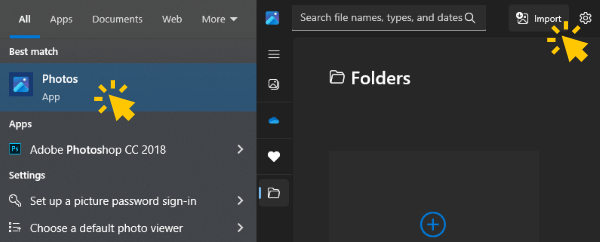
Langkah 3. Setelah itu, klik tombol Lanjutkan di pojok kanan bawah layar. Pilih folder tujuan di PC Anda tempat Anda ingin menyimpan foto yang telah diunduh.
Langkah 4. Klik tombol Impor untuk memulai proses transfer. Aplikasi Foto akan mulai mengunduh foto yang dipilih dari ponsel Motorola Anda ke folder yang ditentukan di PC Anda.
Setelah transfer selesai, Anda dapat mengakses dan melihat foto yang telah diunduh menggunakan aplikasi Foto Windows atau aplikasi penampil foto lain yang Anda sukai di PC Anda.
Dalam hal mengunduh gambar dari ponsel Motorola ke komputer, metode nirkabel menawarkan solusi yang mudah dan efisien. Bagian ini membahas 2 cara efektif untuk mengunduh gambar dari ponsel Motorola ke komputer tanpa menggunakan kabel USB. Dengan memanfaatkan opsi konektivitas nirkabel, Anda dapat dengan mudah mentransfer foto-foto berharga Anda.
Google Photos adalah layanan cloud yang mudah digunakan untuk mencadangkan dan mengatur foto dan video. Anda dapat mengunduh Google Photos dari Google Play Store. Setelah instalasi selesai, Anda dapat menggunakan aplikasi ini untuk mengunggah dan berbagi foto Motorola Anda.
Berikut cara mentransfer gambar dari ponsel Motorola saya ke komputer menggunakan Google Photos:
Langkah 1. Buka aplikasi Foto di ponsel Motorola Anda dan masuk menggunakan akun Google Anda.
Langkah 2. Ketuk ikon tiga garis di pojok kiri atas layar, lalu ketuk Pengaturan > Cadangkan & sinkronkan , dan aktifkan.
Catatan: Pilih Kualitas Tinggi di bawah Ukuran Unggahan dan Anda bisa mendapatkan penyimpanan tak terbatas secara gratis. Namun, ukuran file akan berkurang.

Langkah 3. Sekarang Anda dapat membuka situs web Google Photos di PC Anda dan masuk menggunakan akun Google yang sama.
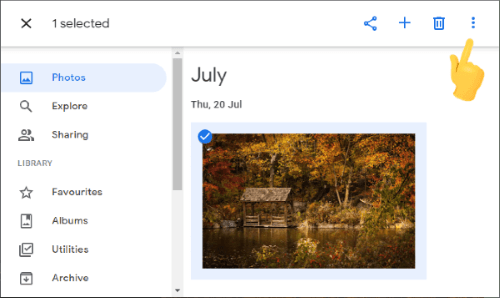
Langkah 4. Centang foto yang ingin Anda unduh ke komputer Anda dan klik ikon tiga garis horizontal di pojok kanan atas; kemudian klik opsi Unduh untuk menyimpan foto-foto yang dipilih tersebut di komputer Anda.
Dengan memanfaatkan Bluetooth, Anda dapat dengan mudah memindahkan beberapa gambar tertentu tanpa memerlukan kabel atau perangkat lunak tambahan.
Berikut cara memindahkan gambar dari ponsel Motorola Anda ke PC menggunakan Bluetooth:
Langkah 1. Di ponsel Anda, buka menu cepat dan aktifkan opsi Bluetooth . Di PC Anda, buka menu Pengaturan dan navigasikan ke bagian Bluetooth & perangkat lain . Pastikan Bluetooth juga diaktifkan.
Langkah 2. Pasangkan ponsel Motorola Anda dengan PC; buka galeri atau folder yang berisi gambar yang ingin Anda pindahkan di ponsel Motorola Anda.
Langkah 3. Pilih gambar yang ingin Anda transfer, dan ketuk opsi Bagikan di menu. Kemudian pilih Bluetooth sebagai metode berbagi; pilih PC yang sudah dipasangkan dari daftar.
Langkah 4. Klik kanan pada ikon bluetooth di pojok kanan bawah desktop PC Anda, dan pilih Terima File untuk menerima foto Anda.
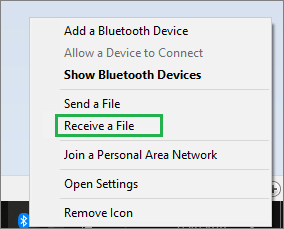
Setelah transfer selesai, Anda dapat mengakses gambar yang telah ditransfer di PC Anda.
Setelah membaca artikel ini, kami harap Anda dapat menemukan cara yang paling tepat untuk memindahkan gambar dari ponsel Motorola ke komputer. Jika Anda menginginkan cara yang efisien untuk mentransfer semua foto atau file lainnya dalam satu klik, Coolmuster Android Backup Manager sangat direkomendasikan. Aplikasi ini membuat transisi antara ponsel dan komputer Anda menjadi sangat mudah dan cepat.
Jika Anda menginginkan alat yang mampu mentransfer dan mengelola berbagai file secara selektif di ponsel Android , Coolmuster Android Assistant siap membantu Anda. Jika ada masalah, tinggalkan komentar di bawah untuk memberi tahu kami.
Artikel Terkait:
Bagaimana cara mentransfer foto dari ponsel Android ke hard drive eksternal secara langsung?
Bagaimana Cara Mengembalikan Foto yang Terhapus Permanen dari Google Photos? [3 Cara]
Cara Memindahkan Pesan Teks dari Android ke Komputer ( Windows / Mac )






 Unduh untuk PC
 Unduh untuk Mac

 Unduh untuk PC
 Unduh untuk Mac

