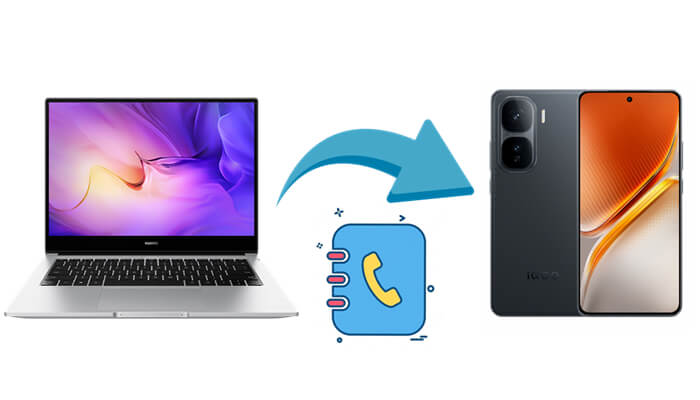
Memindahkan kontak dari komputer ke perangkat iQOO Anda adalah kebutuhan umum, baik Anda mengganti ponsel , mencadangkan kontak, atau mengatur entri secara massal. iQOO, sebagai smartphone sub-merek Vivo, mendukung berbagai metode transfer yang sesuai dengan preferensi berbeda, mulai dari transfer massal yang dibantu perangkat lunak hingga sinkronisasi cloud dan impor file langsung. Tidak masalah apakah Anda menggunakan Windows atau Mac , atau lebih suka sinkronisasi USB, Wi-Fi, atau nirkabel, ada solusi mudah untuk Anda. Di bawah ini, kami merinci 4 metode yang telah terbukti untuk membantu Anda memindahkan kontak dari komputer ke iQOO dengan cepat dan aman, dengan instruksi langkah demi langkah untuk masing-masing metode.
Salah satu metode paling efisien dan mudah digunakan untuk mentransfer kontak dari komputer Anda ke perangkat iQOO adalah dengan menggunakan Coolmuster Android Assistant . Perangkat lunak manajemen data Android profesional ini memungkinkan Anda mengelola kontak , serta data lainnya, langsung dari komputer Anda dengan mudah. Baik Anda ingin mengimpor, mengekspor, atau mengatur kontak Anda, Coolmuster Android Assistant menyediakan solusi yang mudah.
Fitur utama Coolmuster Android Assistant :
Panduan langkah demi langkah untuk menyinkronkan kontak dari komputer Anda ke iQOO:
01 Mulailah dengan mengunduh dan menginstal Android Assistant di komputer Anda (tersedia untuk Windows dan Mac ).
02 Gunakan kabel USB untuk menghubungkan iQOO Anda ke komputer. Pastikan debugging USB diaktifkan pada iQOO Anda dengan membuka "Pengaturan" > "Opsi Pengembang" > "Debugging USB".

03 Perangkat iQOO Anda akan terdeteksi secara otomatis.

04 Di bilah sisi kiri, klik "Kontak" untuk mengakses daftar kontak iQOO Anda, tekan tombol "Impor", pilih file kontak (VCF atau CSV) dari komputer Anda, dan mulai transfer.

Untuk melihat proses ini secara langsung, simak video tutorial di bawah ini untuk panduan langkah demi langkah.
Jika Anda menggunakan akun Google (Gmail), metode ini ideal untuk sinkronisasi nirkabel dan pencadangan otomatis kontak Anda. Cara kerjanya adalah dengan mengunggah kontak komputer Anda ke Google Contacts, lalu menyinkronkannya dengan perangkat iQOO Anda. Tidak diperlukan kabel atau perangkat lunak pihak ketiga, sehingga menjadi solusi tepat bagi pengguna yang sudah terintegrasi ke dalam ekosistem Google.
Begini cara kerjanya:
Langkah 1. Di komputer Anda, buka peramban web dan navigasikan ke Google Contacts. Masuk dengan akun Google Anda (akun yang sama yang akan Anda gunakan di iQOO Anda).
Langkah 2. Di Google Kontak, klik tombol "Impor" di bilah sisi kiri. Jendela pop-up akan muncul, pilih "Pilih file" dan pilih file kontak dari komputer Anda (format .vcf atau .csv didukung).
Langkah 3. Setelah memilih file, klik "Impor" untuk mengunggah kontak Anda ke Google Kontak. Tunggu hingga pengunggahan selesai, dan Anda akan melihat kontak tersebut muncul di daftar Google Kontak Anda.
Langkah 4. Pada iQOO Anda, buka Pengaturan dan gulir ke bawah untuk memilih "Akun & Sinkronisasi" (atau hanya "Akun" pada beberapa model).
Langkah 5. Ketuk "Tambahkan akun", pilih "Google" dari daftar, dan masuk dengan Akun Google yang sama yang digunakan untuk mengunggah kontak.
Langkah 6. Setelah akun Google Anda ditambahkan, ketuk nama akun, lalu aktifkan tombol "Kontak" untuk mengizinkan sinkronisasi. Terakhir, ketuk "Sinkronkan sekarang" untuk memulai sinkronisasi kontak dari Google ke iQOO Anda.

EasyShare adalah alat bawaan untuk perangkat iQOO dan Vivo, yang dirancang untuk transfer file lokal yang cepat antara komputer dan ponsel Anda, tanpa memerlukan koneksi internet atau biaya perangkat lunak pihak ketiga. Aplikasi ini mendukung transfer cepat melalui Wi-Fi atau kode QR, menjadikannya solusi ideal bagi pengguna iQOO yang menginginkan cara transfer data yang mudah dan gratis.
Ikuti langkah-langkah ini untuk memindahkan kontak dari komputer ke iQOO:
Langkah 1. Di komputer Anda, buka peramban web dan kunjungi Situs Web Resmi Vivo EasyShare. Unduh dan instal klien EasyShare untuk Windows atau Mac .
Langkah 2. Pada perangkat iQOO Anda, buka folder "Tools" (atau cari EasyShare di laci aplikasi). Sebagian besar model iQOO sudah dilengkapi dengan EasyShare yang terpasang sebelumnya, tetapi jika tidak ada, Anda dapat mengunduhnya dari Google Play Store.
Langkah 3. Luncurkan EasyShare di komputer dan iQOO Anda. Di iQOO, ketuk "Transfer File" (atau "Hubungkan ke PC") dan pilih metode koneksi yang Anda inginkan:

Langkah 4. Setelah perangkat terhubung, Anda akan melihat perangkat iQOO Anda terdaftar di jendela EasyShare di komputer Anda. Temukan file kontak (sebaiknya dalam format .vcf) di komputer Anda, lalu seret dan lepas ke jendela EasyShare untuk mengirimkannya ke iQOO Anda.
Langkah 7. Setelah transfer selesai, iQOO Anda akan menampilkan notifikasi. Ketuk notifikasi untuk membuka file .vcf dan ikuti petunjuk untuk mengimpor kontak ke aplikasi Kontak Anda.
Menggunakan file VCF (vCard) adalah cara mudah lainnya untuk mentransfer kontak dari komputer Anda ke perangkat iQOO Anda. Metode ini sederhana, terutama jika Anda sudah menyimpan kontak Anda dalam file .vcf. Berikut cara melakukannya:
Langkah 1. Di komputer Anda, ekspor kontak Anda ke dalam format file VCF. Anda dapat melakukan ini menggunakan perangkat lunak manajemen kontak seperti Outlook atau dengan mengekspor dari ponsel atau akun email Anda.
Langkah 2. Setelah file VCF siap, transfer file tersebut ke iQOO Anda menggunakan kabel USB, Bluetooth, atau penyimpanan cloud (Google Drive, Dropbox, dll.).
Langkah 3. Pada perangkat iQOO Anda, buka aplikasi Kontak, lalu buka "Pengaturan". Cari opsi "Impor/Ekspor" dan pilih "Impor dari file .vcf". Temukan file VCF yang telah Anda transfer, dan ikuti petunjuk untuk mengimpor kontak ke iQOO Anda.

Kesimpulannya, ada beberapa cara efektif untuk mentransfer kontak dari komputer Anda ke perangkat iQOO Anda. Meskipun akun Google menyediakan sinkronisasi nirkabel, metode ini membutuhkan koneksi internet yang stabil dan mungkin tidak selalu secepat metode lain. EasyShare adalah solusi bawaan yang bagus, tetapi mungkin memerlukan kedua perangkat berada di jaringan Wi-Fi yang sama, sehingga membatasi fleksibilitasnya. Metode file VCF sederhana, tetapi manual dan mengharuskan Anda untuk mentransfer file terlebih dahulu, yang dapat merepotkan untuk daftar kontak yang lebih besar.
Untuk pengalaman yang lebih lancar dan efisien, Coolmuster Android Assistant adalah pilihan terbaik. Aplikasi ini menawarkan cara mudah untuk mentransfer kontak dan mengelola jenis data lainnya, seperti pesan, foto, dan video, semuanya hanya dengan beberapa klik. Kami sangat merekomendasikan penggunaan Coolmuster Android Assistant untuk solusi yang paling andal dan tanpa repot.
Artikel Terkait:
Cara Mengedit Kontak Telepon iQOO di Komputer [4 Metode Mudah]
Memindahkan Kontak dari iQOO ke iQOO: 5 Metode Mudah & Andal
6 Metode Terbaik untuk Sinkronisasi IQOO ke PC [Panduan Lengkap Cara Melakukannya]
Cara Memindahkan Kontak dari iQOO ke iPhone dalam 3 Langkah Mudah






 Unduh untuk PC
 Unduh untuk Mac


