Ponsel Samsung banyak digunakan untuk komunikasi pribadi dan profesional, sehingga riwayat panggilan menjadi bagian penting dari data Anda. Baik untuk pencatatan, audit, atau sekadar menyimpan riwayat Anda, mentransfer riwayat panggilan dari perangkat Samsung Anda ke komputer dapat sangat bermanfaat. Untungnya, ada beberapa cara untuk melakukan ini, mulai dari perangkat lunak profesional hingga alat resmi Samsung, serta aplikasi pihak ketiga yang praktis. Dalam panduan ini, kita akan membahas empat metode efektif untuk membantu Anda mentransfer riwayat panggilan dari Samsung ke komputer dengan aman dan efisien.
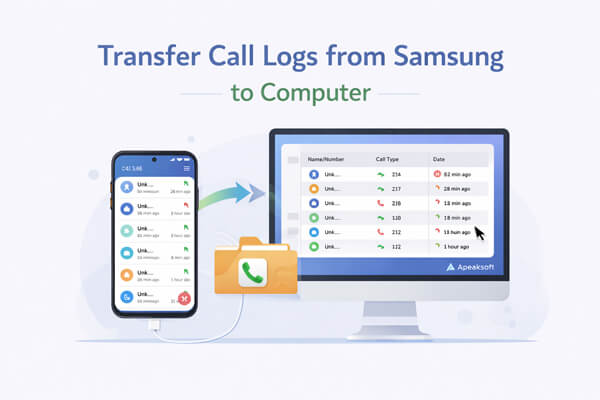
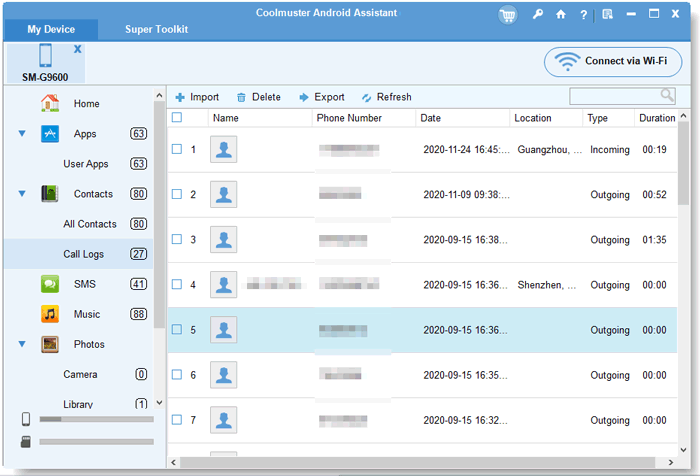
Jika Anda ingin melihat pratinjau dan mentransfer log panggilan secara selektif dari ponsel Samsung ke komputer, Coolmuster Android Assistant adalah pilihan yang sangat praktis. Manajer data Android profesional ini memungkinkan Anda mengekspor log panggilan Samsung ke PC dengan aman, tanpa menimpa atau kehilangan data yang ada. Selain log panggilan, aplikasi ini juga membantu Anda mengelola berbagai file Android langsung di komputer Anda, menjadikannya solusi lengkap bagi pengguna Samsung.
Fitur utama Coolmuster Android Assistant :
Bagaimana cara mentransfer riwayat panggilan dari Samsung ke komputer?
01 Unduh dan instal Coolmuster Android Assistant di komputer Anda, lalu jalankan program tersebut di Windows atau Mac .
02 Hubungkan ponsel Samsung Anda ke komputer menggunakan kabel USB dan aktifkan debugging USB sesuai petunjuk hingga perangkat berhasil dikenali.

03 Pilih "Log Panggilan" dari panel sebelah kiri, pratinjau riwayat panggilan di ponsel Samsung Anda, pilih log panggilan yang ingin Anda ekspor, dan klik "Ekspor" untuk menyimpannya ke komputer Anda.
Jika Anda lebih menyukai panduan yang lebih intuitif, Anda juga dapat mengikuti tutorial video di bawah ini untuk melihat cara mentransfer riwayat panggilan dari Samsung ke komputer secara langsung.
Samsung Smart Switch adalah alat transfer data resmi yang dikembangkan oleh Samsung, dirancang untuk membantu pengguna mentransfer data antara perangkat Samsung dan komputer , atau dari ponsel ke perangkat Samsung. Meskipun terutama digunakan untuk mentransfer data saat beralih ke ponsel Samsung baru, alat ini juga mendukung pencadangan riwayat panggilan (beserta data lainnya) dari perangkat Samsung Anda ke komputer. Metode ini gratis dan andal, karena dikembangkan oleh Samsung sendiri.
Langkah 1. Kunjungi situs web resmi Samsung Smart Switch, unduh perangkat lunak untuk komputer Windows atau Mac Anda, dan instal dengan mengikuti petunjuk yang diberikan.
Langkah 2. Luncurkan Samsung Smart Switch, lalu sambungkan ponsel Samsung Anda ke komputer menggunakan kabel USB. Jika diminta, aktifkan debugging USB pada perangkat Samsung Anda.
Langkah 3. Perangkat lunak akan secara otomatis mendeteksi perangkat Samsung Anda. Setelah terdeteksi, Anda akan melihat antarmuka utama dengan opsi untuk "Cadangkan" dan "Pulihkan" data.
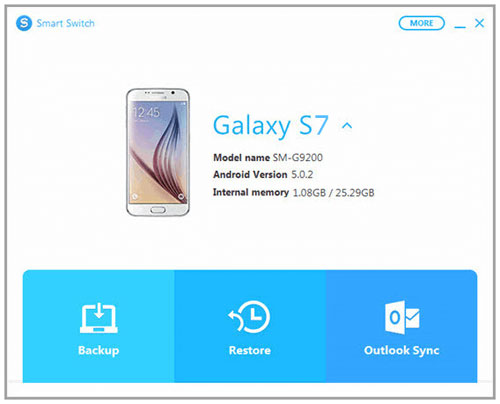
Langkah 4. Klik tombol "Cadangkan". Jendela pop-up akan muncul, menampilkan semua jenis data yang dapat Anda cadangkan, termasuk Log Panggilan, Kontak, Pesan, Foto, dll. Pastikan opsi "Log Panggilan" dicentang.
Langkah 5. Pilih jalur penyimpanan di komputer Anda tempat Anda ingin menyimpan file cadangan (Anda dapat mengubah jalur dengan mengklik "Opsi Lainnya"). Kemudian, klik "Cadangan" untuk memulai proses.
Samsung Cloud adalah layanan penyimpanan awan yang disediakan oleh Samsung, yang memungkinkan pengguna untuk mencadangkan dan menyinkronkan data (termasuk riwayat panggilan, kontak, foto, dll.) dari perangkat Samsung mereka ke awan. Setelah Anda mencadangkan riwayat panggilan Anda ke Samsung Cloud, Anda dapat mengakses dan mengunduhnya ke komputer Anda melalui situs web Samsung Cloud. Metode ini nyaman jika Anda tidak ingin menggunakan kabel USB atau perangkat lunak pihak ketiga.
Langkah 1. Di ponsel Samsung Anda, buka "Pengaturan" > "Akun dan pencadangan" > "Samsung Cloud".
Langkah 2. Masuk dengan akun Samsung Anda dan pastikan "Log Panggilan" dipilih untuk pencadangan.
Langkah 3. Ketuk "Cadangkan sekarang" untuk menyinkronkan riwayat panggilan Anda ke Samsung Cloud.
Langkah 4. Di komputer Anda, buka peramban web dan kunjungi situs web Samsung Cloud, lalu masuk ke akun yang sama.

Langkah 5. Unduh cadangan yang tersedia yang berisi log panggilan Anda ke komputer Anda.
SMS Backup & Restore adalah aplikasi pihak ketiga populer yang tersedia di Google Play Store. Meskipun dirancang terutama untuk mencadangkan dan memulihkan pesan SMS dan MMS, aplikasi ini juga mendukung pencadangan log panggilan Samsung dan mengekspornya sebagai file XML. Anda kemudian dapat mentransfer file-file ini ke komputer Anda melalui kabel USB, email, atau penyimpanan cloud. Metode ini sepenuhnya gratis, mudah digunakan, dan tidak memerlukan instalasi perangkat lunak apa pun di komputer Anda, menjadikannya pilihan praktis untuk pencadangan log panggilan dasar.
Bagaimana cara mentransfer riwayat panggilan dari Samsung ke komputer menggunakan SMS Backup & Restore?
Langkah 1. Buka Google Play Store di ponsel Samsung Anda, cari SMS Backup & Restore, unduh aplikasinya, dan selesaikan instalasi.
Langkah 2. Luncurkan aplikasi dan berikan izin yang diperlukan, ketuk "Cadangan" di layar utama, pilih "Hanya log panggilan" (Anda dapat menghapus centang SMS dan MMS), lalu mulai pencadangan untuk menyimpan log panggilan Anda sebagai file XML di penyimpanan internal ponsel atau kartu SD Anda.

Langkah 3. Transfer file XML ke komputer Anda dengan menghubungkan ponsel Samsung Anda melalui kabel USB dan menyalin file dari folder SMSBackupRestore, atau dengan membagikan file cadangan melalui email atau layanan cloud seperti Google Drive atau Dropbox dan mengunduhnya ke PC Anda.
Langkah 4. Buka file XML yang diekspor di komputer Anda menggunakan editor teks atau penampil XML, atau konversikan ke format CSV atau Excel dengan alat daring agar lebih mudah dibaca jika perlu.
Memindahkan riwayat panggilan dari Samsung ke komputer menjadi mudah setelah Anda memilih metode yang sesuai dengan kebutuhan Anda. Keempat solusi yang dibahas di atas masing-masing memiliki tujuan yang berbeda, sehingga Anda dapat memutuskan berdasarkan bagaimana Anda ingin mengakses dan mengelola riwayat panggilan Anda.
Secara keseluruhan, bagi pengguna yang menginginkan kontrol penuh, opsi pratinjau, dan cara termudah untuk mentransfer riwayat panggilan dari Samsung ke komputer, Coolmuster Android Assistant tetap menjadi pilihan yang paling efisien.
Artikel Terkait:
[Terpecahkan] Cara Memindahkan Riwayat Panggilan dari Android ke PC di Tahun 2026
Cara Memindahkan Riwayat Panggilan dari Android ke Android (5 Cara Terbaik)
Transfer File Nirkabel untuk Samsung dengan 5 Metode (Diperbarui)
4 Cara Mudah Melakukan Backup & Restore Log Panggilan Android [Wajib Baca]






 Unduh untuk PC
 Unduh untuk Mac


