Bagi banyak pengguna Android , tetap terhubung melalui pesan teks adalah rutinitas sehari-hari. Namun, terus-menerus meraih ponsel saat bekerja di Mac bisa merepotkan. Untungnya, ada beberapa cara untuk mengirim dan menerima pesan Android langsung di Mac Anda dengan mudah. Ini tidak hanya membantu Anda tetap produktif tetapi juga memastikan Anda tidak pernah melewatkan pesan teks saat bekerja.
Dalam artikel ini, kita akan menjelajahi 4 metode teratas untuk mengirim dan menerima pesan Android di Mac , termasuk solusi berbasis web, aplikasi desktop, dan alat pihak ketiga. Mari kita mulai.
Google Messages for Web adalah solusi paling mudah dan hemat biaya, karena merupakan alat resmi gratis yang dikembangkan oleh Google. Aplikasi ini ideal untuk pengguna yang sudah menggunakan Google Messages sebagai aplikasi SMS default mereka di Android , karena memanfaatkan sinkronisasi bawaan untuk memungkinkan pengiriman dan penerimaan pesan di Mac . Berikut cara mengaturnya:
Langkah 1. Siapkan Ponsel Android Anda
Pertama, pastikan Google Messages telah diatur sebagai aplikasi SMS/MMS default di perangkat Android Anda. Jika belum, unduh dari Google Play Store dan ikuti petunjuk untuk mengaturnya sebagai aplikasi default. Setelah diatur, buka aplikasi Google Messages, ketuk ikon menu tiga titik di pojok kanan atas, dan pilih "Pemasangan perangkat" (beberapa perangkat mungkin memberi label ini "Messages for web").
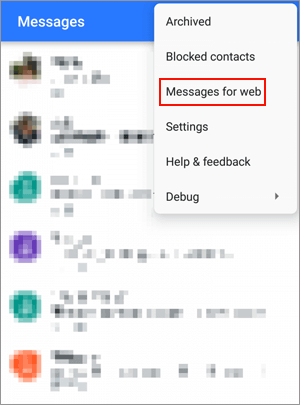
Langkah 2. Pasangkan dengan Mac Anda
Di Mac Anda, buka peramban web modern apa pun (Chrome, Safari, Firefox, dll.) dan kunjungi messages.google.com/web . Anda akan melihat kode QR yang ditampilkan di layar. Kembali ke ponsel Android Anda, ketuk "Pindai kode QR", dan arahkan kamera ponsel Anda ke kode QR di Mac Anda untuk menyelesaikan proses pemasangan.
Langkah 3. Mulai Mengirim dan Menerima Pesan
Setelah dipasangkan, riwayat pesan Android Anda akan disinkronkan ke antarmuka web secara otomatis. Sekarang Anda dapat melihat semua pesan yang ada, mengirim pesan baru dengan mengklik tombol "Pesan baru" (ikon pensil), dan membalas pesan masuk langsung dari jendela browser. Untuk menghindari pemasangan ulang setiap kali, centang kotak "Ingat komputer ini" selama pengaturan.
Jika Anda membutuhkan lebih dari sekadar pengiriman/penerimaan pesan dasar, seperti manajemen pesan massal, pencadangan pesan, atau integrasi dengan data Android lainnya (kontak, riwayat panggilan), Coolmuster Android Assistant adalah pilihan yang sangat baik. Alat desktop ini menawarkan opsi koneksi USB dan Wi-Fi, sehingga fleksibel untuk berbagai skenario penggunaan. Ini adalah alat berbayar dengan uji coba gratis, ideal untuk pengguna tingkat lanjut yang menginginkan kontrol komprehensif atas data Android mereka di Mac .
Fitur utama Coolmuster Android Assistant :
Cara mengirim dan menerima pesan Android di Mac dengan Coolmuster Android Assistant :
01 Instal dan Luncurkan Coolmuster Android Assistant
Unduh dan instal Coolmuster Android Assistant di Mac Anda. Setelah terinstal, jalankan program untuk memulai. Perangkat lunak ini juga tersedia untuk Windows , menjadikannya solusi lintas platform.
02 Hubungkan Ponsel Android Anda ke Mac
Gunakan kabel USB untuk menghubungkan ponsel Android Anda ke Mac . Ikuti petunjuk di layar untuk mengaktifkan debugging USB di perangkat Android Anda. Setelah berhasil terhubung, ponsel Anda akan muncul di antarmuka utama.

03 Mengirim dan Menerima Pesan Android di Mac
Klik tab "SMS" di bilah sisi kiri untuk mengakses semua percakapan pesan teks Anda. Di sini, Anda dapat melihat pratinjau rangkaian pesan dengan bebas. Untuk mengirim pesan baru, klik "Baru", pilih kontak dari daftar, ketik pesan Anda, lalu klik "Kirim".
Anda juga dapat membalas percakapan yang sudah ada, menghapus pesan yang tidak diinginkan , atau mengekspor catatan SMS penting ke Mac Anda.
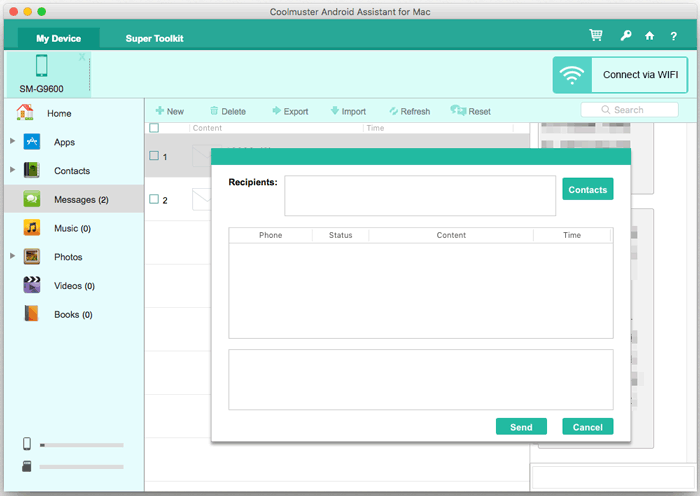
Untuk membantu Anda memulai dengan cepat, tutorial langkah demi langkah berikut akan memandu Anda melalui seluruh proses secara detail.
Pushbullet adalah alat sinkronisasi lintas perangkat populer yang unggul dalam pencermian notifikasi, dan juga mendukung komunikasi SMS dua arah antara Android dan Mac . Ini adalah pilihan tepat jika Anda ingin menyatukan semua notifikasi perangkat Anda (termasuk SMS, peringatan aplikasi, dan email) di satu tempat di Mac Anda. Pushbullet menawarkan versi gratis dengan keterbatasan dan versi premium untuk fitur lengkap.
Langkah 1. Buat Akun Pushbullet dan Instal Aplikasi
Daftar akun Pushbullet gratis di situs web resmi (pushbullet.com).
Kemudian, instal aplikasi Pushbullet di ponsel Android Anda dari Google Play Store, dan instal ekstensi browser Pushbullet (untuk Chrome, Safari, dll.) atau aplikasi desktop di Mac Anda (tersedia di Mac App Store atau situs web Pushbullet).
Masuk ke akun Pushbullet yang sama di semua perangkat.

Langkah 2. Berikan Izin di Android
Buka aplikasi Pushbullet di ponsel Android Anda, masuk ke Pengaturan, dan berikan izin yang diperlukan: "Akses notifikasi" (untuk mencerminkan notifikasi) dan "Akses SMS" (untuk menyinkronkan dan mengirim/menerima SMS). Ikuti petunjuk di layar untuk menyelesaikan pengaturan izin.
Langkah 3. Mengirim dan Menerima SMS di Mac
Setelah diatur, SMS Android yang masuk akan muncul sebagai notifikasi di Mac Anda (melalui ekstensi browser atau aplikasi desktop).
Pushbullet juga mendukung sinkronisasi clipboard lintas perangkat, sehingga Anda dapat menyalin teks dari Mac Anda dan menempelkannya ke pesan di ponsel Anda (atau sebaliknya).
SyncMate adalah alat sinkronisasi data yang canggih yang memungkinkan integrasi mendalam antara perangkat Android dan Mac . Aplikasi ini mendukung sinkronisasi SMS, kontak, kalender, foto, dan banyak lagi, serta memungkinkan komunikasi SMS dua arah langsung dari Mac Anda. SyncMate adalah aplikasi berbayar dengan uji coba gratis, ideal untuk pengguna yang menginginkan sinkronisasi data komprehensif bersamaan dengan manajemen pesan.
Langkah 1. Instal SyncMate di Mac
Unduh dan instal SyncMate Expert (versi berbayar, karena versi gratis hanya mendukung tampilan SMS) di Mac Anda dari situs web resmi. Proses instalasinya mudah, ikuti petunjuk di layar untuk menyelesaikannya.
Langkah 2. Hubungkan Perangkat Android Anda ke Mac
Buka SyncMate di Mac Anda dan klik "Tambah baru" di pojok kiri atas. Pilih "Perangkat Android " dari daftar perangkat yang tersedia. Anda dapat terhubung melalui USB, Wi-Fi, atau Bluetooth.
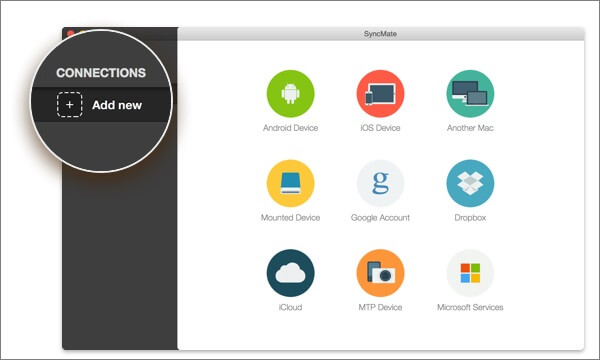
Langkah 3. Aktifkan Sinkronisasi dan Komunikasi SMS
Setelah menghubungkan perangkat Anda, pilih opsi "Pesan" dari daftar jenis data yang dapat disinkronkan. Centang kotak di samping "Aktifkan sinkronisasi untuk Pesan" dan pilih apakah akan menyinkronkan secara otomatis atau manual. Setelah diaktifkan, Anda dapat melihat semua pesan Android Anda di antarmuka SyncMate.
Untuk mengirim pesan baru, klik "Pesan Baru", pilih kontak atau masukkan nomor, lalu ketik pesan Anda. Pesan masuk akan disinkronkan secara otomatis, dan Anda dapat membalas langsung dari klien Mac .
Mengelola pesan Android di Mac tidak pernah semudah ini. Google Messages for Web menyediakan cara gratis dan sederhana untuk mengirim dan menerima pesan teks, Pushbullet sangat cocok untuk balasan cepat dan notifikasi terpadu, dan SyncMate menawarkan sinkronisasi data penuh bersamaan dengan pengiriman pesan.
Bagi pengguna yang menginginkan kontrol lebih atas pesan mereka, seperti mencadangkan, mengekspor, atau mencetak SMS, Coolmuster Android Assistant adalah pilihan yang sangat baik. Dengan antarmuka desktop dan fitur-fitur canggihnya, aplikasi ini memastikan Anda dapat mengelola pesan Android Anda secara efisien dan tetap terhubung dari Mac Anda.
Artikel Terkait:
Cara Mudah Mengirim & Menerima Pesan Teks Android dari Komputer
Bagaimana Cara Memindahkan Pesan dari Android ke Mac dengan Mudah? (Terbukti)
Cara Mengirim SMS dari Komputer ( Windows & Mac ) ke Ponsel
Metode Terbaik untuk Mentransfer File dari Android ke Mac Secara Efektif






 Unduh untuk Mac
 Unduh untuk PC


