Melakukan pencadangan dan pemulihan adalah salah satu langkah terpenting yang dapat Anda lakukan untuk melindungi data Anda. Baik Anda mengganti ponsel, menyetel ulang perangkat, atau mencegah kehilangan data, pencadangan rutin memastikan kontak, pesan, foto, dan pengaturan Anda aman dan dapat dipulihkan.
POCO, yang dikenal dengan ponsel pintarnya yang terjangkau namun tangguh, menyediakan beragam opsi pencadangan bawaan untuk memenuhi berbagai kebutuhan pengguna. Mulai dari penyimpanan lokal hingga pencadangan berbasis cloud, bahkan manajemen berbasis komputer, Anda dapat dengan mudah mencadangkan dan memulihkan ponsel POCO Anda dengan berbagai cara. Dalam artikel ini, Anda akan mempelajari 4 metode terperinci dan efektif untuk melakukan pencadangan dan pemulihan POCO langkah demi langkah.
Pencadangan Lokal adalah cara paling mudah dan langsung untuk menyimpan data POCO Anda tanpa koneksi internet. Pencadangan lokal menyimpan data Anda di penyimpanan internal perangkat, yang dapat dipulihkan kapan saja diperlukan.
Langkah-langkah untuk Mencadangkan POCO Secara Lokal:
Langkah 1. Buka "Pengaturan" di ponsel POCO Anda.
Langkah 2. Ketuk "Tentang ponsel" > "Cadangkan dan pulihkan" > "Cadangan lokal".
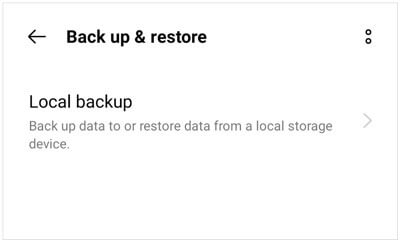
Langkah 3. Ketuk "Cadangkan" untuk membuat cadangan baru.
Langkah 4. Pilih jenis data yang ingin Anda cadangkan, seperti aplikasi, kontak, pesan, foto, dan pengaturan.
Langkah 5. Tunggu prosesnya selesai. File cadangan disimpan di "Penyimpanan internal" > "MIUI" > "Cadangan" > "Semua Cadangan".
Untuk Memulihkan Cadangan Lokal:
Langkah 1. Buka "Pengaturan" > "Tentang ponsel" > "Cadangkan dan pulihkan" > "Cadangan lokal".
Langkah 2. Pilih file cadangan Anda sebelumnya.
Langkah 3. Ketuk "Pulihkan" dan tunggu hingga pemulihan selesai.
POCO adalah sub-merek di bawah Xiaomi, yang berarti POCO berbagi sebagian besar ekosistem Xiaomi, termasuk layanan cloud. Oleh karena itu, Xiaomi Cloud dapat digunakan dengan lancar di ponsel POCO untuk mencadangkan dan memulihkan data Anda secara daring. Ini memungkinkan Anda mengakses informasi kapan pun, di mana pun, selama Anda terhubung ke internet.
Cara Mencadangkan Data POCO ke Xiaomi Cloud:
Langkah 1. Buka "Pengaturan" di ponsel POCO Anda.
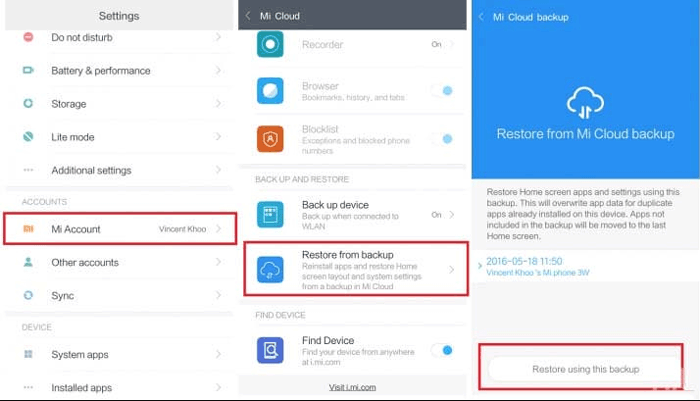
Langkah 2. Buka "Akun Mi" > "Xiaomi Cloud".
Langkah 3. Masuk dengan kredensial akun Mi Anda.
Langkah 4. Aktifkan opsi Sinkronisasi untuk data yang ingin Anda cadangkan, seperti kontak, pesan, galeri, dan catatan.
Langkah 5. Ketuk "Cadangkan sekarang" untuk mengunggah data Anda ke Xiaomi Cloud.
Untuk Mengembalikan Data dari Xiaomi Cloud:
Langkah 1. Masuk ke akun Mi yang sama pada ponsel POCO Anda yang baru atau yang sudah di-reset.
Langkah 2. Buka "Pengaturan" > "Akun Mi" > "Xiaomi Cloud".
Langkah 3. Pilih "Pulihkan dari Cadangan" dan pilih versi yang diinginkan.
Langkah 4. Kemudian, ketuk tombol "Pulihkan menggunakan cadangan ini". Tunggu hingga proses pemulihan selesai.
Karena POCO berjalan di Android , Google menyediakan cara praktis lain untuk menjaga keamanan data Anda melalui akun Google Anda. Setelah Anda mengaktifkan pencadangan, ponsel Anda secara otomatis menyimpan data penting seperti kontak, data aplikasi, log panggilan, dan pengaturan ke Google Drive.
Langkah-langkah untuk Mencadangkan POCO melalui Akun Google:
Langkah 1. Buka "Setelan" > "Google" > "Cadangan".
Langkah 2. Aktifkan "Pencadangan oleh Google One".
Langkah 3. Ketuk "Cadangkan sekarang" untuk memulai pencadangan manual.

Langkah 4. Pastikan sinkronisasi Kontak, Kalender, dan Data Aplikasi diaktifkan.
Untuk Memulihkan dari Google Backup:
Langkah 1. Selama pengaturan ponsel POCO baru atau yang sudah direset, masuk dengan akun Google yang sama.
Langkah 2. Pilih "Pulihkan dari Google Backup" saat diminta.
Langkah 3. Pilih file cadangan dan tunggu hingga proses selesai.
Bagi pengguna yang menginginkan kontrol penuh dan manajemen berbasis PC, Coolmuster Android Backup Manager menawarkan pencadangan dan pemulihan data POCO dalam sekali klik. Coolmuster mendukung pencadangan semua konten ke komputer Anda dengan aman dan pemulihannya kapan saja.
Fitur utama Coolmuster Android Backup Manager :
Langkah-langkah untuk Mencadangkan POCO dengan Coolmuster Android Backup Manager :
01 Instal Coolmuster Android Backup Manager di komputer Anda.
02 Hubungkan ponsel POCO Anda melalui USB atau Wi-Fi. Aktifkan USB debugging saat diminta.

03 Klik "Cadangkan", pilih jenis data, dan pilih jalur penyimpanan.

04 Tekan "Back Up" untuk memulai proses.

Untuk Memulihkan:
01 Hubungkan kembali ponsel POCO Anda.
02 Klik "Pulihkan" dan pilih file cadangan.
03 Pilih apa yang ingin dipulihkan, lalu klik "Pulihkan" untuk menyelesaikan.

Jika Anda lebih suka panduan visual, Anda dapat mengikuti tutorial video kami untuk melihat cara kerja pencadangan dan pemulihan POCO langkah demi langkah.
Setiap metode pencadangan dan pemulihan POCO memiliki kebutuhan yang berbeda. Pencadangan Lokal cepat dan offline, Xiaomi Cloud memungkinkan akses online, akun Google memastikan sinkronisasi otomatis, sementara Coolmuster Android Backup Manager menyediakan kontrol penuh dan keamanan tingkat komputer.
Untuk pengalaman pencadangan yang paling fleksibel, aman, dan efisien, Coolmuster Android Backup Manager sangat direkomendasikan.
Artikel Terkait:
Cara Mengembalikan Kontak yang Terhapus di POCO dengan/tanpa Cadangan
Cara Sinkronisasi POCO ke PC: 4 Metode Terbukti untuk Mentransfer File dengan Mudah
Cara Mengekspor Kontak POCO ke Excel dengan 4 Metode Mudah
Cara Mengembalikan Pesan Teks yang Terhapus di POCO | 4 Solusi Terbukti





 Unduh untuk PC
 Unduh untuk Mac


