Mencadangkan foto iQOO Anda sangat penting untuk menghindari kehilangan kenangan berharga akibat penghapusan yang tidak disengaja, kerusakan sistem , atau kerusakan ponsel. Untungnya, ada beberapa cara untuk menyimpan foto Anda dengan aman, mulai dari solusi berbasis cloud hingga pencadangan lokal di komputer Anda. Dalam panduan ini, kita akan membahas lima metode andal untuk mencadangkan foto iQOO Anda, mencakup alat resmi dan perangkat lunak pihak ketiga sehingga Anda dapat memilih opsi yang paling sesuai dengan kebutuhan Anda.
iQOO Cloud Backup, yang didukung oleh layanan cloud resmi vivo, adalah solusi terintegrasi dan tanpa hambatan untuk mencadangkan foto di perangkat iQOO Anda. Sebagai opsi pencadangan bawaan, ia menawarkan pengaturan yang mudah dan sinkronisasi otomatis, menjadikannya ideal bagi pengguna yang menginginkan cara mudah untuk menjaga foto mereka tetap aman tanpa alat pihak ketiga.
Instruksi langkah demi langkah:
Langkah 1. Buka kunci perangkat iQOO Anda dan navigasikan ke Pengaturan dari layar beranda atau laci aplikasi.
Langkah 2. Gulir ke bawah dan ketuk "Akun & Sinkronisasi" (atau "vivo/iQOO Cloud" secara langsung, tergantung pada versi OriginOS perangkat Anda).

Langkah 3. Masuk dengan akun vivo atau iQOO Anda. Jika Anda belum memiliki akun, ketuk "Daftar" untuk membuat akun secara gratis.
Langkah 4. Setelah masuk, pilih "Cloud Backup" dari daftar layanan cloud yang tersedia.
Langkah 5. Aktifkan opsi "Foto" untuk menyertakan foto Anda dalam pencadangan. Anda juga dapat menyesuaikan jenis data lain (misalnya, kontak, pesan) jika diperlukan.
Langkah 6. Untuk mengaktifkan pencadangan otomatis, ketuk "Pengaturan Pencadangan Otomatis" dan konfigurasikan kondisi pemicu (misalnya, saat perangkat sedang diisi daya, terhubung ke Wi-Fi, dan terkunci). Secara default, pencadangan otomatis berjalan setiap 7 hari sekali dalam kondisi ini.
Langkah 7. Untuk pencadangan langsung, ketuk "Cadangkan Sekarang" dan tunggu hingga proses selesai. Waktu yang dibutuhkan bergantung pada jumlah foto dan kecepatan Wi-Fi Anda.
Catatan: iQOO Cloud menawarkan penyimpanan gratis sebesar 5GB. Jika Anda membutuhkan lebih banyak ruang untuk foto beresolusi tinggi, Anda dapat membeli penyimpanan tambahan (mulai dari 50GB) melalui pengaturan layanan cloud.
Google Photos adalah layanan cloud lintas platform populer yang terintegrasi dengan mulus dengan perangkat Android , termasuk smartphone iQOO. Layanan ini menawarkan penyimpanan gratis (terkompresi) atau berbayar (kualitas asli), sinkronisasi otomatis, dan akses mudah dari perangkat apa pun dengan akun Google. Metode ini sangat cocok untuk pengguna yang ingin mencadangkan foto ke layanan cloud yang banyak digunakan dan mengaksesnya di berbagai platform (misalnya, PC, iOS , perangkat Android lainnya).
Berikut petunjuk untuk mencadangkan foto iQOO melalui Google Photos:
Langkah 1. Jika Google Photos belum terpasang di perangkat iQOO Anda, unduh dari Google Play Store dan buka aplikasinya.
Langkah 2. Masuk dengan akun Google Anda. Jika Anda belum memiliki akun, buat akun baru secara gratis.
Langkah 3. Pada layar selamat datang, ketuk "Mulai" dan ikuti petunjuk untuk mengatur preferensi pencadangan.
Langkah 4. Pilih kualitas pencadangan Anda:
Langkah 5. Ketuk "Berikutnya" dan pilih folder yang ingin Anda cadangkan (misalnya, Kamera, Tangkapan Layar, Unduhan). Pastikan folder Kamera dipilih untuk mencadangkan foto utama Anda.
Langkah 6. Aktifkan "Cadangkan & Sinkronkan" untuk mengaktifkan sinkronisasi otomatis. Google Photos sekarang akan secara otomatis mencadangkan foto baru saat Anda mengambilnya, asalkan perangkat Anda terhubung ke Wi-Fi (Anda dapat mengaktifkan pencadangan melalui data seluler di pengaturan jika diperlukan).

Langkah 7. Untuk memeriksa status pencadangan, ketuk gambar profil Anda di pojok kanan atas dan pilih Pengaturan Foto > "Status pencadangan".
vivo Mobile Assistant adalah alat desktop resmi untuk perangkat vivo dan iQOO, yang dirancang untuk manajemen dan pencadangan data yang efisien. Aplikasi ini mendukung pencadangan foto, kontak, pesan, dan data lainnya hanya dengan satu klik, serta sinkronisasi inkremental (hanya mencadangkan file baru atau yang diubah) untuk menghemat waktu. Metode ini ideal bagi pengguna yang lebih suka mencadangkan foto ke PC mereka untuk penyimpanan offline dan kontrol penuh atas data mereka. Namun, tidak ada versi Mac resmi. Berikut langkah-langkahnya:
Langkah 1. Unduh dan instal vivo Mobile Assistant di PC Windows Anda (kompatibel dengan Windows 7/8/10/11; 32/64-bit). Anda dapat mengunduhnya dari situs web resmi vivo atau platform perangkat lunak tepercaya.
Langkah 2. Luncurkan vivo Mobile Assistant di PC Anda.
Langkah 3. Hubungkan perangkat iQOO Anda ke PC menggunakan kabel USB. Di ponsel Anda, saat diminta untuk memilih mode koneksi USB, ketuk "Transfer File (MTP)".
Langkah 4. Pada perangkat iQOO Anda, aktifkan debugging USB (jika diperlukan).
Langkah 5. Di ponsel Anda, akan muncul jendela pop-up yang meminta izin untuk mengaktifkan debugging USB untuk PC yang terhubung. Ketuk "Izinkan" untuk memberikan akses.
Langkah 6. Setelah PC mengenali perangkat iQOO Anda, vivo Mobile Assistant akan menampilkan informasi perangkat Anda di layar utama.
Langkah 7. Klik tab "Cadangan" di menu atas.
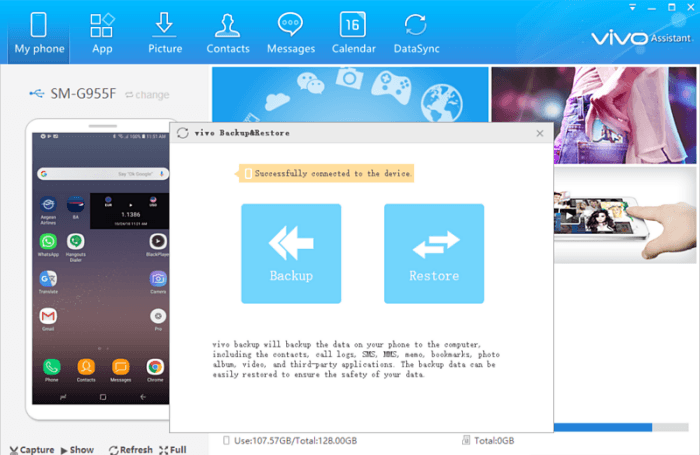
Langkah 8. Pada opsi pencadangan, centang kotak "Foto" (Anda juga dapat memilih jenis data lain jika diperlukan).
Langkah 9. Klik "Browse" untuk memilih lokasi penyimpanan di PC Anda untuk file cadangan.
Langkah 10. Klik "Mulai Pencadangan" dan tunggu hingga proses selesai. Alat ini akan menampilkan kemajuan secara real-time.
Jika Anda mencari solusi yang andal dan mudah digunakan untuk mencadangkan foto iQOO Anda, perangkat lunak pihak ketiga seperti Coolmuster Android Backup Manager bisa menjadi pilihan yang tepat. Alat ini tidak hanya menawarkan cara mudah untuk mencadangkan foto Anda, tetapi juga memungkinkan Anda untuk mencadangkan data penting lainnya sekaligus. Ini sangat berguna jika Anda lebih suka memiliki kendali lebih atas proses pencadangan dan menginginkan solusi yang tidak bergantung pada penyimpanan cloud.
Fitur utama Coolmuster Android Backup Manager :
Bagaimana cara mencadangkan foto iQOO dengan mudah menggunakan Android Backup Manager?
01 Unduh dan instal Android Backup Manager di komputer Windows atau Mac Anda dengan mengklik tombol-tombol yang tersedia.
02 Gunakan kabel USB untuk menghubungkan ponsel iQOO Anda ke PC, lalu aktifkan USB Debugging jika diperlukan.

03 Setelah ponsel iQOO Anda berhasil dikenali oleh komputer, antarmuka di bawah ini akan muncul. Klik "Cadangkan" untuk melanjutkan.

04 Pilih "Foto" di perangkat lunak, pilih lokasi pencadangan di PC Anda, dan klik "Mulai Salin" untuk menyelesaikan proses.

Untuk panduan yang lebih detail tentang cara mencadangkan foto iQOO Anda dengan Coolmuster , lihat tutorial video di bawah ini.
Jika Anda lebih menyukai pendekatan sederhana tanpa perangkat lunak, mencadangkan foto iQOO ke PC Anda melalui metode seret dan lepas adalah cara yang paling mudah. Metode offline ini tidak memerlukan alat tambahan atau layanan cloud, hanya kabel USB dan PC. Ini ideal untuk pengguna yang menginginkan kendali penuh atas file cadangan mereka dan tidak ingin bergantung pada perangkat lunak pihak ketiga atau konektivitas internet.
Ikuti langkah-langkah ini untukmentransfer foto ke komputer untuk keperluan pencadangan:
Langkah 1. Hubungkan perangkat iQOO Anda ke PC menggunakan kabel USB. Di ponsel Anda, pilih mode "Transfer Berkas" atau "MTP" di panel notifikasi.
Langkah 2. Buka penyimpanan ponsel Anda di komputer, navigasikan ke folder DCIM untuk foto kamera atau folder Gambar untuk gambar lainnya.
Langkah 3. Pilih file atau folder yang ingin Anda cadangkan dan seret ke folder di PC Anda. Setelah disalin, foto Anda akan tersimpan dengan aman secara offline.

Mencadangkan foto iQOO Anda adalah langkah sederhana namun penting untuk melindungi kenangan berharga Anda dari kehilangan data yang tidak terduga. Setiap metode yang diuraikan di atas menawarkan keunggulan unik, sehingga Anda dapat memilih metode yang paling sesuai dengan kebutuhan Anda:
Dengan mempertimbangkan kelebihan dan kekurangan tersebut, Coolmuster Android Backup Manager menonjol sebagai solusi paling lengkap bagi sebagian besar pengguna iQOO. Jangan ragu untuk meninggalkan komentar di bawah jika Anda memiliki pertanyaan.
Artikel Terkait:
Cara Melakukan Backup dan Restore iQOO [4 Metode Terbukti]
Cara Mudah Mencadangkan Aplikasi iQOO: 4 Metode Terbukti yang Dapat Anda Percaya
6 Metode Terbaik untuk Sinkronisasi IQOO ke PC [Panduan Lengkap Cara Melakukannya]
[Panduan Langkah demi Langkah] Cara Memindahkan Foto dari iQOO ke iPad?





 Unduh untuk PC
 Unduh untuk Mac


