"Saya menggunakan S24 Ultra dan saya terus mendapatkan pop-up yang sama enam kali atau lebih dalam sehari. 'Sistem Android terus berhenti'. Apakah ada orang lain yang mengalami masalah ini? Atau mungkin ada yang tahu cara memperbaikinya?"
- Dari Komunitas Samsung
Perangkat Android memberi kita berbagai kemudahan dan hiburan. Perangkat ini disukai banyak orang karena antarmuka yang mudah digunakan, harga terjangkau, dan pilihan kustomisasi. Namun terkadang, hal-hal tidak berjalan sesuai rencana, dan kita mengalami kendala - seperti sistem Android yang tiba-tiba macet. Jujur saja, ini menjengkelkan dan membingungkan. Anda mungkin bertanya pada diri sendiri, "Mengapa ini terjadi? Dan apa yang bisa saya lakukan?" Nah, pengguna Android , kami siap membantu Anda. Baca panduan ini untuk memahami cara mengatasi masalah macet Android secara permanen.
Kerusakan sistem Android sering disebabkan oleh berbagai faktor seperti gangguan perangkat lunak, aplikasi yang tidak kompatibel, data yang rusak, atau bahkan sistem operasi yang sudah usang. Hal ini juga dapat terjadi ketika ada bug pada aplikasi atau pembaruan terbaru yang tidak berjalan sesuai rencana. Mari kita lihat beberapa penyebab umum:
Masalah Android yang sering mengalami crash bisa sangat menjengkelkan, dan jarang sekali itu kesalahan perangkat. Lagi pula, ponsel Android memang tidak terkenal karena keandalannya. Jadi, bagaimana cara mengatasi masalah crash Android ? Nah, berikut beberapa solusi yang mungkin membantu:
Memulai ulang ponsel Android mungkin terdengar seperti hal yang sepele, tetapi ini bisa menjadi kunci untuk memperbaiki masalah crash Android . Memulai ulang dengan cepat dapat membantu membersihkan gangguan di latar belakang dan membuat perangkat Anda berjalan lancar.
Berikut cara me-reboot ponsel Android ;
Langkah 1. Tekan lama tombol "Daya" hingga Anda melihat opsi matikan daya atau mulai ulang.

Langkah 2. Klik opsi "Restart" untuk memulai ulang perangkat. Restart sederhana memaksa perangkat keras ponsel untuk melakukan booting.
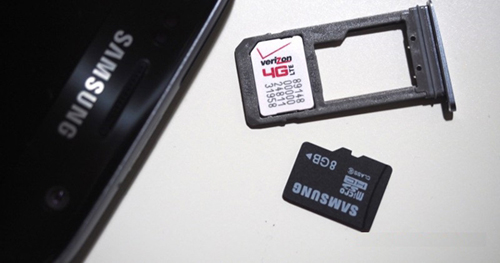
Terkadang, aksesori eksternal seperti pengisi daya, perangkat Bluetooth, atau kartu SD dapat mengganggu fungsi normal perangkat Anda, menyebabkan perangkat macet atau membeku. Jika Anda melihat ponsel Anda macet setelah menghubungkan aksesori ini, coba lepaskan aksesori tersebut untuk melihat apakah masalahnya teratasi. Cukup mencabut pengisi daya atau melepas kartu SD dapat membantu menghilangkan gangguan eksternal, sehingga perangkat Anda dapat berfungsi normal kembali.
Koneksi internet yang buruk atau tidak stabil terkadang dapat menyebabkan aplikasi dan sistem macet. Pastikan koneksi internet Anda stabil, terutama jika Anda menggunakan aplikasi online.
Yang harus dilakukan:

Memulai sistem dalam Safe Mode dapat membantu mengidentifikasi apakah aplikasi pihak ketiga menyebabkan kerusakan. Dalam mode ini, hanya aplikasi sistem yang aktif, yang memungkinkan Anda untuk melihat apakah masalah tersebut berlanjut tanpa gangguan dari aplikasi lain.
Langkah 1. Tekan dan tahan tombol "Daya".
Langkah 2. Saat opsi daya muncul, tekan lama "Matikan daya" hingga Anda melihat "Mode Aman".
Langkah 3. Ketuk "Mode Aman" untuk memulai ulang perangkat. Jika perangkat Anda berfungsi dengan baik dalam Mode Aman, kemungkinan masalahnya disebabkan oleh aplikasi pihak ketiga.

Terkadang, data cache aplikasi menjadi rusak, menyebabkan aplikasi macet. Membersihkan cache untuk aplikasi yang bermasalah dapat membantu mengatasi masalah ini dan meningkatkan kinerja ponsel Anda.
Berikut cara menghapus cache aplikasi:
Langkah 1. Buka aplikasi Pengaturan.
Langkah 2. Buka "Aplikasi" dan pilih aplikasi yang menyebabkan masalah.
Langkah 3. Ketuk "Penyimpanan" dan pilih "Hapus cache".

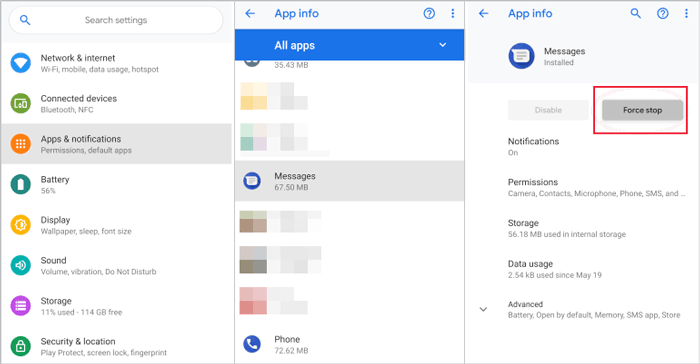
Jika perangkat Android Anda mengalami crash, saatnya mencoba menghentikan paksa aplikasi tertentu yang terus macet. Ini bisa menjadi cara efektif untuk mengatasi masalah crash Android . Dengan menghentikan paksa aplikasi, Anda menyuruhnya untuk pergi dan tetap tidak berjalan sampai Anda memerintahkannya untuk kembali.
Berikut cara menghentikan paksa sebuah aplikasi:
Langkah 1. Buka aplikasi Pengaturan.
Langkah 2. Selanjutnya, pilih opsi "Aplikasi".
Langkah 3. Pilih aplikasi yang ingin dihentikan paksa.
Langkah 4. Klik opsi "Paksa berhenti".
Jika sebuah aplikasi terus mengalami crash meskipun sudah dihentikan paksa, mungkin sudah saatnya untuk menghapus instalasi dan menginstalnya kembali. Ini dapat membantu memperbaiki file atau pengaturan yang rusak yang mungkin menyebabkan masalah tersebut.
Langkah 1. Tekan ikon aplikasi selama beberapa detik di Layar Utama perangkat Anda.
Langkah 2. Pilih "Copot pemasangan" dari opsi yang tersedia. Tunggu beberapa saat hingga aplikasi dicopot pemasangannya.

Anda juga dapat membuka aplikasi Pengaturan dan masuk ke Aplikasi. Temukan aplikasi tersebut, ketuk, lalu pilih "Copot pemasangan".
Langkah 3. Buka Play Store dan instal ulang aplikasinya.
Pembaruan sistem operasi Android mencakup perbaikan bug dan optimasi untuk perangkat Android yang dapat membantu mencegah kerusakan. Jadi pastikan untuk selalu memperbarui perangkat Android Anda ke versi terbaru. Ini mungkin salah satu solusi paling sederhana, yang seringkali menyelamatkan Anda dari masalah.
Berikut cara memperbarui versi Android Anda:
Langkah 1. Buka aplikasi Pengaturan di ponsel Anda.
Langkah 2. Pilih "Sistem", lalu klik opsi "Pembaruan sistem".

Langkah 3. Klik tombol "Unduh & instal".
Langkah 4. Jika ada pembaruan, instal pembaruan tersebut di perangkat Anda, dan perangkat akan memulai ulang setelah Anda selesai memperbarui.
Jika Anda telah mencoba semua solusi sebelumnya dan masalah masih berlanjut, Anda dapat mempertimbangkan untuk menggunakan alat perbaikan khusus untuk memperbaiki kerusakan sistem Android . Alat pihak ketiga ini dirancang untuk mengatasi berbagai masalah sistem, menawarkan perbaikan yang lebih komprehensif. Misalnya, Android Repair adalah alat yang sangat baik yang dapat membantu menyelesaikan semua jenis masalah sistem Android . Dengan opsi perbaikan satu klik yang mudah digunakan, Android Repair memungkinkan Anda untuk memperbaiki masalah sistem dasar dan lanjutan pada perangkat Android .
Fitur Terbaik Perbaikan Android :
Untuk menggunakan Android Repair guna memperbaiki masalah crash Android , Anda perlu mengikuti langkah-langkah sederhana berikut:
01. Jalankan Android Repair di komputer Anda dan hubungkan ponsel Android Anda yang bermasalah ke PC menggunakan kabel USB. Pilih "System Repair", pilih " Android " sebagai tipe perangkat Anda, lalu klik " Android Repair" > "Repair Now" untuk memulai.

02 Saat diminta, pilih merek perangkat Anda dan klik "Mulai". Anda kemudian akan dibawa ke layar baru di mana Anda perlu mengklik "Mulai" lagi untuk memulai proses perbaikan.

03 Pada layar berikutnya, informasi ponsel Anda akan ditampilkan. Pilih dengan cermat merek, model, nama perangkat, negara, dan operator yang benar, konfirmasi pesan peringatan, dan klik "Berikutnya" untuk melanjutkan.

04 Ikuti petunjuk di layar untuk memasukkan perangkat Anda ke Mode Unduh. Langkah-langkahnya mungkin berbeda tergantung pada model perangkat Anda.

05 Setelah ponsel Anda memasuki Mode Unduh, klik "Berikutnya". Program kemudian akan mengunduh paket firmware yang diperlukan dan secara otomatis memperbaiki sistem Android Anda.

Jika semua upaya lain gagal, melakukan reset pabrik mungkin menjadi pilihan terakhir. Namun, ini akan menghapus semua data Anda, jadi pastikan untuk mencadangkan file penting terlebih dahulu.
Berikut cara melakukan reset pabrik:
Langkah 1. Buka aplikasi Pengaturan.
Langkah 2. Buka "Sistem", lalu pilih "Reset".
Langkah 3. Ketuk "Reset data pabrik" dan konfirmasi.

Sistem Android yang mengalami crash bisa sangat menjengkelkan, terutama ketika mengganggu tugas harian Anda atau membuat aplikasi penting tidak berfungsi dengan benar. Untungnya, sebagian besar masalah crash Android dapat diatasi dengan mengikuti solusi yang diuraikan di atas, mulai dari perbaikan sederhana seperti memulai ulang perangkat Anda atau membersihkan cache aplikasi, hingga metode yang lebih canggih seperti booting ke Safe Mode atau memperbarui sistem.
Jika langkah-langkah pemecahan masalah dasar tidak berhasil, menggunakan alat perbaikan Android profesional dapat menghemat waktu dan tenaga Anda. Android Repair dirancang khusus untuk memperbaiki berbagai masalah sistem Android , termasuk kerusakan terus-menerus, pembekuan, dan masalah booting, tanpa memerlukan pengetahuan teknis. Dengan memilih solusi yang tepat berdasarkan situasi Anda, Anda dapat dengan cepat mengembalikan perangkat Anda ke kondisi normal dan menikmati pengalaman Android yang lancar kembali.
Artikel Terkait:
Mengapa Saya Tidak Dapat Melihat Foto Saya di Galeri? Perbaiki dan Pulihkan Foto Anda
[Terperbaiki] Aplikasi Terus Mengalami Crash di Ponsel Android
Ponsel Android Anda Sering Mati Secara Acak? 15 Solusi di Sini




 Unduh untuk PC


