"Ponsel Android saya tidak mau menyala. Ponsel hanya tetap berada di tahap booting saat saya mencoba menyalakannya, padahal sebelumnya sudah mati selama sekitar 8 jam. Apa yang harus saya lakukan?"
- Dari Quora
Apakah Anda mengalami masalah layar boot Android yang macet saat mencoba menghidupkan perangkat Android Anda? Ini adalah salah satu hal paling menjengkelkan yang dapat terjadi pada pengguna Android . Masalah ini dapat terjadi kapan saja tanpa memberi Anda peringatan apa pun. Anda biasanya akan mengalami masalah ini saat mencoba menerapkan pembaruan baru atau menginstal aplikasi dari sumber yang tidak dikenal.
Masalah Android yang macet di layar boot dapat disebabkan oleh beberapa hal, dan beberapa solusi pun tersedia. Meskipun mengatasi masalah ini mungkin tampak rumit, Anda tetap dapat melewatinya. Lanjutkan membaca artikel ini untuk mempelajari cara memperbaiki masalah perangkat Android yang macet di layar boot.

Mengapa ponsel saya macet di layar startup? Ada beberapa alasan yang dapat menyebabkan perangkat Android Anda macet di layar logo startup ponsel Anda. Berikut adalah beberapa penyebab umum masalah ponsel macet di layar logo startup.
Perangkat Android sangat bagus karena sistem operasi dan aplikasinya sangat mudah dikustomisasi. Perangkat Android dapat di-flash, di-root, dibuka blokirnya, dan dimodifikasi. Sistem operasi Android adalah salah satu sistem operasi paling fleksibel yang tersedia.
Anda mungkin akan menghadapi masalah menjengkelkan ini ketika Anda mengubah atau mengutak-atik perangkat lunak. Manipulasi dan kustomisasi perangkat lunak dapat menyebabkan ponsel macet di layar logo saat startup, karena dapat menyebabkan ketidakcocokan antara perangkat keras dan perangkat lunak atau file yang rusak. Masalah ini dapat terjadi ketika ponsel tidak dimatikan atau dihidupkan kembali dengan benar setelah menginstal program atau aplikasi baru, yang menyebabkan file yang rusak tetap ada.
Penyebab umum lain dari ponsel yang macet di layar logo saat startup adalah aplikasi yang buruk atau bermasalah. Jika ponsel baru-baru ini diinstal aplikasi yang tidak kompatibel dengan sistem operasinya, atau jika aplikasi yang sangat besar telah diinstal, hal itu dapat menyebabkan ponsel membeku selama proses startup.
Salah satu kemungkinan penyebabnya adalah gangguan perangkat lunak yang mencegah ponsel menyelesaikan proses startup atau mengalami crash selama proses startup.
Jika perangkat Android Anda macet saat booting, hal itu mungkin disebabkan oleh kartu memori yang rusak. Ponsel Android mungkin tidak dapat melakukan booting dengan kartu yang bermasalah. Kartu memori menyimpan data sistem penting yang memungkinkan perangkat Anda untuk melakukan booting dan beroperasi dengan benar. Jika data ini rusak atau tidak dapat diakses, ponsel Anda mungkin macet di layar logo startup.
Jika Anda baru saja melakukan reset pabrik pada perangkat Android Anda dan mendapati perangkat tersebut macet di layar boot, ada beberapa solusi potensial yang dapat Anda coba. Reset pabrik dapat menyebabkan ponsel Android macet di layar boot karena firmware yang rusak atau usang.
Apakah Anda mengalami masalah Android yang macet di layar booting dan ingin mengetahui solusinya? Anda dapat dengan mudah menerapkan metode yang dibahas di bawah ini untuk memperbaiki masalah Android yang macet di layar booting. Lanjutkan membaca untuk memahami lebih lanjut tentang solusi yang mungkin:
Ini adalah prosedur pertama yang harus Anda lakukan ketika ponsel Anda mengalami masalah layar booting. Untuk me-reboot ponsel Android , Anda perlu menekan dan menahan tombol "Power" hingga muncul menu. Kemudian pilih opsi "Restart". Setelah itu, ponsel Android Anda akan memulai ulang secara otomatis.

Sangat penting untuk memastikan bahwa semua aplikasi benar-benar ditutup sebelum melakukan reboot perangkat Anda. Setelah reboot, jika layar boot tetap muncul, kemungkinan ada masalah dengan sistem operasi atau perangkat keras.
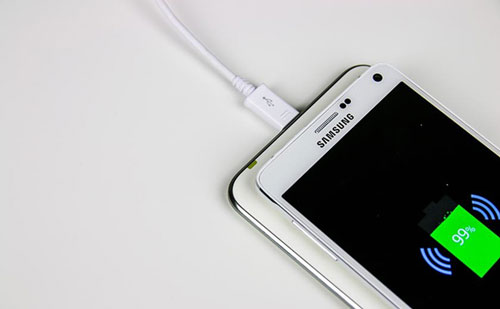
Jika ponsel Android macet di layar booting, itu bisa menandakan masalah daya. Anda dapat mencoba mengisi daya ponsel Anda untuk melihat apakah ini menyelesaikan masalah. Sambungkan pengisi daya ke perangkat dan colokkan ke stopkontak atau port USB yang berfungsi. Biarkan ponsel tetap terhubung hingga terisi daya cukup sehingga Anda dapat mengaksesnya kembali.
Fitur mode aman pada perangkat Android memungkinkan Anda untuk memboot perangkat dan mengidentifikasi potensi masalah pada sistem operasi. Jika ponsel Anda macet di layar boot, itu mungkin disebabkan oleh aplikasi pihak ketiga atau hal lain yang menyebabkan masalah. Memasuki mode aman dapat membantu Anda mendiagnosis masalah dan mungkin memperbaikinya.
Langkah 1. Tekan tombol "Daya" pada perangkat Android Anda selama kurang lebih 30 menit hingga perangkat mati sepenuhnya.
Langkah 2. Setelah beberapa saat, tekan tombol "Power" pada perangkat Android Anda hingga logo muncul.
Langkah 3. Tekan tombol "Volume Turun" setelah logo muncul.
Langkah 4. Perangkat Anda sekarang akan melakukan booting ke Mode Aman. Anda akan melihat "Mode Aman" di pojok kiri bawah layar Anda. Kemudian, Anda dapat menghapus aplikasi yang mungkin menyebabkan masalah dan melakukan reset pabrik jika perlu.

Menghapus data cache mungkin efektif jika ponsel Android Anda macet di layar boot setelah reset pabrik. Data cache dapat menumpuk seiring waktu dan menyebabkan masalah pada fungsi ponsel Anda. Hal ini juga dapat terjadi setelah pembaruan perangkat lunak ketika versi OS yang baru tidak sesuai dengan data cache yang ada. Ikuti langkah-langkah di bawah ini untuk mempelajari cara menghapus data cache.
Langkah 1. Tekan tombol "Daya" untuk mematikan telepon dan tunggu hingga perangkat mati sepenuhnya.
Langkah 2. Tekan tombol "Volume Turun" dan "Daya" secara bersamaan hingga perangkat Android Anda menyala.
Langkah 3. Setelah Anda masuk ke "Mode Pemulihan", navigasikan ke opsi "Hapus partisi cache" menggunakan tombol "Volume". Nyalakan ulang ponsel Anda setelah Anda menghapus data dan lihat apakah masalahnya sudah teratasi.

Apakah Android macet di layar boot? Tenang saja. Reset pabrik adalah proses mengembalikan perangkat Android ke pengaturan pabrik. Ini dapat membantu menyelesaikan masalah pada ponsel Android , seperti saat macet di layar boot. Sebelum melakukan reset pabrik pada perangkat Anda, penting untuk mencadangkan semua data dan file yang ingin Anda simpan. Setelah reset pabrik selesai, ponsel Anda tidak akan lagi berisi data apa pun yang dimilikinya sebelum reset pabrik. Ikuti langkah-langkah di bawah ini untuk melakukan reset pabrik pada ponsel Android :
Langkah 1. Matikan ponsel Android dan masuk ke "Mode Pemulihan" dengan menekan tombol "Volume Turun" dan "Daya" secara bersamaan.
Langkah 2. Pada layar pemulihan, gulir menu menggunakan tombol "Volume". Pilih tombol "wipe data/factory reset" dengan menggunakan tombol "Power" untuk memulai proses.

Langkah 3. Tunggu beberapa saat hingga proses selesai. Perangkat Anda akan memulai ulang setelah proses selesai, dan akan terlihat seperti baru seperti saat Anda membelinya.
Jika Anda telah mencoba semua metode umum dan ponsel Android Anda masih macet di layar boot, mungkin sudah saatnya mencari bantuan profesional. Layanan perbaikan profesional dapat membantu menyelesaikan masalah yang lebih dalam yang melampaui pemecahan masalah perangkat lunak sederhana atau pengaturan ulang pabrik. Mungkin ada masalah perangkat keras yang mendasarinya, seperti motherboard yang tidak berfungsi atau penyimpanan yang rusak, yang memerlukan perhatian ahli.
Berikut beberapa opsi untuk mendapatkan dukungan profesional:
Pusat Layanan Resmi: Cara paling aman adalah menghubungi produsen ponsel Anda atau pusat layanan resmi. Mereka memiliki akses ke alat dan sumber daya khusus untuk mendiagnosis dan memperbaiki ponsel Anda. Hal ini sangat penting jika ponsel Anda masih dalam masa garansi.
Bengkel Perbaikan Pihak Ketiga: Jika garansi Anda telah habis atau Anda lebih menyukai perbaikan yang lebih cepat, bengkel perbaikan pihak ketiga setempat seringkali dilengkapi untuk menangani masalah layar boot. Pastikan untuk memilih penyedia layanan yang bereputasi baik untuk menghindari komplikasi lebih lanjut.
Layanan Dukungan Pelanggan: Untuk beberapa merek Android seperti Samsung, Google, atau LG, Anda dapat menghubungi tim dukungan pelanggan mereka untuk mendapatkan saran pemecahan masalah atau bantuan jarak jauh. Mereka mungkin akan memandu Anda melalui langkah-langkah lanjutan atau menyarankan opsi perbaikan.
Komunitas Online: Jika Anda tidak memiliki akses langsung ke layanan perbaikan profesional, forum dan komunitas online seperti Reddit, XDA Developers, atau Stack Exchange sering kali memiliki pengguna berpengalaman yang dapat memberikan wawasan bermanfaat atau merekomendasikan pusat perbaikan tepercaya.
Salah satu ketidaknyamanan terbesar yang dapat menimpa pengguna Android adalah ketika perangkat mereka macet di layar boot. Rasanya seperti memiliki ponsel yang penuh potensi tetapi tidak dapat membukanya dan menjelajahi semua fiturnya. Untungnya, sekarang ada solusinya, Android Repair . Sempurna untuk siapa pun yang perlu memperbaiki ponsel Android mereka yang macet di layar boot. Baik Anda pengguna yang paham teknologi atau pemula, ini dapat membantu memperbaiki perangkat Anda dalam waktu singkat.
Fitur-fitur utama perangkat lunak ini
Unduh program perbaikan Android ini.
Bagaimana cara melewati layar boot dengan perangkat lunak perbaikan Android ini?
01. Hubungkan ponsel Android ke komputer setelah Anda mengunduh, menginstal, dan menjalankan toolkit perbaikan Android di komputer Anda. Klik tombol "Perbaikan Sistem" yang akan Anda temukan di jendela utama. Pilih opsi "Perbaikan Android " di antara tiga opsi yang muncul, dan ketuk ikon "Mulai".

02 Pada layar yang muncul, pilih model, nama, merek, detail operator, dan negara/wilayah yang benar, lalu konfirmasikan detail tersebut dengan mengklik tombol "Berikutnya". Data perangkat Anda mungkin akan terhapus. Untuk melanjutkan, ketik "000000".

03 Ikuti panduan pada antarmuka untuk memboot perangkat Android Anda ke "mode unduh" sebelum memperbaikinya. Klik tombol bernama "Berikutnya" untuk memulai pengunduhan firmware. Program akan secara otomatis memulai perbaikan perangkat Android Anda setelah firmware selesai diunduh.

Sebaiknya Anda bersiap dan mengetahui cara memperbaiki ponsel Android yang macet di layar boot. Meskipun Anda dapat melakukannya dengan berbagai cara, Android Repair tidak diragukan lagi merupakan salah satu pilihan termudah dan teraman. Panduan langkah demi langkah yang sederhana dan fitur-fitur canggihnya akan membantu Anda mengembalikan perangkat Android Anda agar berfungsi kembali dalam waktu singkat.
Artikel Terkait:
Cara Memperbaiki Boot Loop Android dengan 8 Solusi Terbaik [Diperbarui di 2026]
Samsung Terhenti di Logo: Penyebab dan 6 Solusi Efektif untuk Memperbaikinya
Bagaimana Cara Memperbaiki Layar Biru di Android ? Panduan Pemecahan Masalah
Ponsel Android Anda Sering Mati Secara Acak? 12 Solusi di Sini




 Unduh untuk PC


