"Terjebak dalam siklus booting, jadi saya sudah mencoba semuanya, mulai dari memulai ulang paksa dengan menekan tombol daya dan volume bawah. Tapi masalah ini masih ada, apakah ada cara lain untuk memperbaikinya?"
- Dari Reddit
Sebagai sistem operasi open-source, Android pada beberapa ponsel pasti menimbulkan bug atau gangguan, seperti Android macet di layar boot, layar hitam kematian , layar putih kematian, dan lain-lain. Apa yang harus dilakukan jika ponsel Anda mengalami masalah ini? Bagaimana cara keluar dari masalah boot loop pada perangkat Android ? Tidak perlu panik jika Anda menghadapi situasi yang menjengkelkan ini. Artikel ini akan memandu Anda melalui perbaikan boot loop Android dengan 8 tips dan trik produktif.
Istilah "boot loop Android " merujuk pada situasi di mana perangkat Android , setelah dimatikan secara manual, gagal untuk tetap mati atau tidak aktif, dan malah secara otomatis memulai ulang beberapa detik kemudian, sehingga terjadi siklus booting yang terus menerus. Ini adalah kerusakan umum pada perangkat Android dan merupakan salah satu gejala pertama dari perangkat yang mengalami soft brick .
Ketika perangkat Android mengalami masalah boot loop, perangkat gagal memulai secara normal dan masuk ke layar beranda atau layar kunci. Sebaliknya, perangkat macet di logo perangkat, mode pemulihan, atau antarmuka layar yang menyala.
Anda mungkin penasaran apa sebenarnya yang menyebabkan boot loop pada perangkat Android Anda. Kami menyimpulkan alasan yang paling mungkin di balik fenomena tersebut berdasarkan banyak masukan dari pengguna Android .
Lupakan momen yang menjengkelkan itu. Sekarang, Anda dapat memperbaiki boot loop pada Android tanpa recovery dengan mencoba langkah-langkah umum terlebih dahulu.
Menggunakan casing pelindung pada ponsel Android Anda melindungi bagian belakang dari goresan dan kotoran. Namun, hal itu juga mencegah ponsel mendingin dengan cepat dan menyebabkan Android macet pada animasi booting. Oleh karena itu, Anda dapat melepas casing untuk sementara dan memulai ulang perangkat Android Anda nanti.
Bagaimana cara memperbaiki masalah boot loop Android tanpa melakukan reset pabrik? Anda juga dapat melepas kartu SD dari perangkat Android Anda untuk memperbaiki masalah boot loop Android yang disebabkan oleh file yang rusak. Untuk melakukannya,
Langkah 1. Matikan perangkat dan lepaskan kartu SD dan SIM dari perangkat.
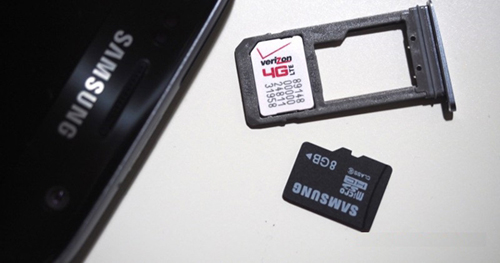
Langkah 2. Mulai ulang perangkat untuk melihat apakah masalah tersebut masih ada atau tidak.
Jika Android Anda mengalami boot loop, terkadang masalah tersebut dapat diatasi hanya dengan melakukan soft reset. Metode ini dapat membantu membersihkan gangguan sistem kecil yang mungkin mencegah ponsel Anda menyala dengan benar.
Untuk melakukan reset lunak:
Langkah 1. Tekan dan tahan tombol "Daya" selama sekitar 10-15 detik.
Langkah 2. Lepaskan tombol dan pilih opsi "Mulai Ulang" untuk menunggu perangkat Anda memulai ulang.

Langkah 3. Periksa apakah perangkat Android Anda telah berhasil dihidupkan ulang dan tidak lagi terjebak dalam siklus boot.
Dalam kasus lain, ruang penyimpanan yang tidak mencukupi juga dapat menyebabkan masalah ini. Jadi, bagaimana cara memperbaiki ponsel atau tablet Android yang terjebak dalam boot loop?
Langkah 1. Matikan perangkat Anda dan tekan dan tahan tombol "Volume Naik" + "Beranda/Daya" secara bersamaan hingga logo perangkat muncul di layar.
Langkah 2. Lepaskan semua tombol untuk memboot perangkat Anda ke mode Pemulihan (Recovery mode).
Langkah 3. Selanjutnya, pilih opsi "Hapus partisi cache" menggunakan tombol "Volume" dan konfirmasikan pilihan dengan tombol "Daya".

Mengaktifkan Safe Mode pada Android Anda adalah cara yang bagus untuk mengidentifikasi apakah ada aplikasi pihak ketiga yang menyebabkan masalah boot loop. Dalam Safe Mode, hanya aplikasi sistem yang sudah terinstal yang akan berjalan, membantu Anda mengetahui apakah aplikasi yang diunduh menyebabkan masalah tersebut.
Bagaimana cara memperbaiki masalah boot loop Android dengan masuk ke Safe Mode?
Langkah 1. Matikan perangkat Anda.
Langkah 2. Tekan dan tahan tombol "Daya" hingga logo perangkat muncul di layar.
Langkah 3. Setelah logo muncul, lepaskan tombol "Daya" dan segera tekan dan tahan tombol "Volume Turun" hingga ponsel Anda selesai melakukan booting.
Langkah 4. Jika berhasil, perangkat Anda akan melakukan booting ke Safe Mode, yang ditunjukkan oleh label "Safe mode" di bagian kiri bawah layar.

Langkah 5. Jika ponsel Anda berfungsi dengan baik dalam Mode Aman, Anda mungkin perlu menghapus instalasi aplikasi yang baru saja diinstal yang dapat menyebabkan boot loop. Anda dapat menghapus instalasi aplikasi ini melalui menu "Pengaturan" > "Aplikasi".
Jika trik di atas tidak berhasil, Anda mungkin perlu melakukan reset pabrik . Ini akan menghapus semua data di perangkat Anda, termasuk aplikasi, pengaturan, dan file pribadi, tetapi dapat menyelesaikan masalah boot loop dengan mengembalikan ponsel Anda ke keadaan semula.
Untuk melakukan reset pabrik pada ponsel Android Anda:
Langkah 1. Matikan perangkat Anda.
Langkah 2. Tekan dan tahan tombol "Volume Naik" + "Daya" (atau tombol "Volume Naik" + "Beranda" pada perangkat lama) hingga logo perangkat muncul.
Langkah 3. Setelah masuk ke Mode Pemulihan, gunakan tombol "Volume" untuk menggulir ke bawah hingga menemukan "wipe data/factory reset" dan konfirmasi dengan tombol "Power".
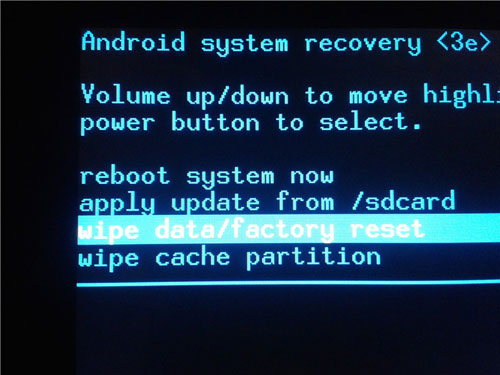
Langkah 4. Pilih "Ya" untuk mengkonfirmasi pengaturan ulang pabrik, dan tunggu hingga proses selesai.
Langkah 5. Setelah proses reset selesai, pilih "Reboot system now" untuk memulai ulang perangkat Anda.
Catatan: Harap diperhatikan bahwa pengaturan ulang pabrik akan menghapus semua data Anda, jadi pastikan Anda telah mencadangkan informasi Android penting sebelum melakukan langkah ini.
CWM adalah mode recovery kustom populer yang merupakan singkatan dari ClockworkMod. Perangkat Anda harus sudah di-root dan terpasang CWM. Jika Anda sudah melakukan ini, Anda dapat mencoba langkah-langkah berikut:
Langkah 1. Tekan dan tahan tombol "Power" + "Volume Up" + "Home" untuk mengaktifkan layar CWM.
Langkah 2. Gulir ke bawah ke opsi "Lanjutan" dengan tombol "Volume".
Langkah 3. Pilih opsi "Hapus Cache Dalvik" dan pilih "Mount dan Penyimpanan". Kemudian, klik opsi "Hapus" atau "Cache". Setelah selesai, mulai ulang ponsel Android Anda.
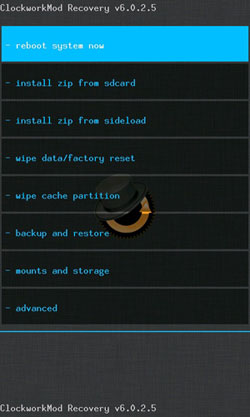
Catatan: Tergantung pada model perangkat Android , Anda mungkin menggunakan kombinasi tombol yang berbeda untuk masuk ke layar CWM.
Tidak ingin mencoba solusi umum satu per satu? Lebih suka perangkat lunak yang ampuh untuk memperbaiki masalah boot loop Android ? Maka Anda tidak boleh melewatkan Android System Repair . Program ini memungkinkan Anda memperbaiki berbagai masalah sistem Android tanpa memerlukan keahlian teknis, termasuk masalah boot loop Android . Yang terpenting, program ini memiliki tingkat keberhasilan yang lebih tinggi daripada semua metode lain yang telah disebutkan di atas.
Fitur utama Perbaikan Sistem Android :
Bagaimana cara memperbaiki Android yang mengalami boot loop hanya dengan satu klik?
01 Instal dan jalankan perangkat lunak di PC Anda. Setelah itu, pilih "Perbaikan" > "Perbaikan Android " dan hubungkan perangkat Android yang macet ke komputer melalui kabel USB.

02 Pilih informasi perangkat yang benar di kolom yang sesuai. Setelah itu, centang "Saya setuju dengan peringatan", ketik "000000" untuk mengkonfirmasi operasi, dan tekan "Berikutnya".

03. Masukkan perangkat Android Anda ke mode Unduh menggunakan direktori yang ditampilkan di layar. Kemudian, ketuk "Berikutnya" untuk mengunduh firmware dan memulai perbaikan perangkat Android secara otomatis.

Boot loop Android adalah gangguan yang umum terjadi pada beberapa perangkat Android . Jika Anda menghadapi masalah ini, Anda dapat mencoba trik pemecahan masalah yang disebutkan di atas. Namun, kami sarankan Anda menggunakan Android System Repair secara langsung karena tingkat keberhasilannya yang lebih tinggi dan kemampuannya dalam menyelesaikan masalah dengan cepat. Tentu saja, metode lain juga berfungsi dengan baik. Jadi, silakan coba sekarang.
Artikel Terkait:
Cara Memperbaiki GPS yang Tidak Berfungsi di Android dengan 9 Tips dari Pakar
7 Perangkat Lunak Perbaikan Android Terbaik untuk Memperbaiki Masalah Android Umum
Bagaimana Cara Memperbaiki Layar Biru di Android ? Panduan Pemecahan Masalah
10 Trik Efektif untuk Memperbaiki Masalah Aplikasi Tidak Terinstal di Android




 Unduh untuk PC


