Foto memiliki tempat istimewa dalam hidup kita, membantu kita menghidupkan kembali kenangan indah dan tetap terhubung dengan orang-orang terkasih di mana pun berada. Foto menawarkan jendela pribadi ke momen-momen paling berharga kita, sehingga akan semakin membuat frustrasi ketika foto-foto tersebut tiba-tiba menghilang dari aplikasi Galeri kita.
Jika Anda pernah bertanya-tanya, Mengapa saya tidak bisa melihat foto-foto saya di Galeri? Anda tidak sendirian. Banyak pengguna Android menghadapi masalah ini. Dalam panduan ini, kita akan membahas beberapa alasan umum mengapa foto Anda mungkin tidak muncul dan memandu Anda melalui langkah-langkah untuk memperbaiki masalah tersebut, sehingga Anda dapat mendapatkan kembali foto-foto Anda dengan cepat.
Jika Anda tidak dapat melihat foto Anda di aplikasi Galeri, ada berbagai kemungkinan penyebab masalah tersebut. Berikut adalah penyebab yang paling umum:
Penumpukan Cache: Seiring waktu, perangkat Anda mengakumulasi data cache, yang dapat memakan ruang berharga dan menyebabkan masalah seperti hilangnya gambar.
File .nomedia: Terkadang, foto berakhir di folder yang ditandai dengan file ".nomedia", menyebabkan sistem mengabaikannya sepenuhnya.
Malware atau Bug: Masalah seperti serangan malware, pembaruan yang gagal, atau bahkan bug dapat mencegah foto muncul di Galeri.
Penghapusan Tidak Sengaja: Ada kemungkinan foto Anda terhapus secara tidak sengaja tanpa Anda sadari.
Sekarang setelah Anda mengetahui kemungkinan penyebab galeri tidak menampilkan gambar, saatnya kami memandu Anda melalui solusi untuk memperbaiki masalah tersebut. Mari kita mulai.
Jika Anda memiliki kebiasaan menutup aplikasi Galeri setelah mengambil gambar, Anda mungkin akan terkejut jika mencoba membukanya kembali dan mendapati tidak ada gambar yang tersedia. Terkadang, kamera membeku saat mengambil gambar, dan menutupnya segera dapat menyebabkan masalah "gambar hilang". Jadi, pastikan Anda tetap mengaktifkan kamera saat mengambil foto.
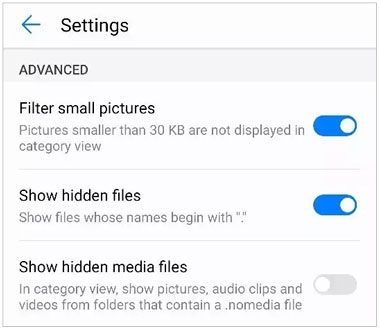
Terkadang, perangkat Android Anda menyembunyikan file yang seharusnya tidak terlihat. File tersembunyi tersebut hanyalah bagian dari sistem, dan tampaknya tidak menimbulkan masalah jika file tersebut ada sendirian.
Anda harus mengaktifkan opsi Tampilkan File Tersembunyi jika ingin melihat file gambar Anda di Galeri. Berikut cara melakukannya:
Langkah 1: Buka Pengelola File di ponsel Android Anda.
Langkah 2: Ketuk Opsi lainnya .
Langkah 3: Buka Pengaturan , lalu cari opsi Tampilkan file tersembunyi dan aktifkan.
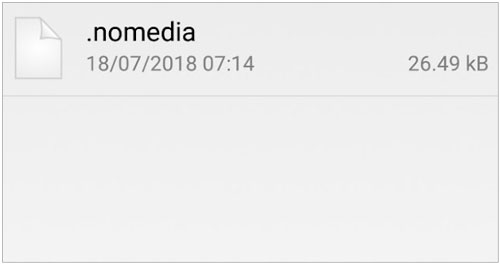
Mungkin Anda menyimpan gambar Anda di folder .nomedia tanpa menyadarinya. Coba hapus folder tersebut atau ganti namanya, yang merupakan solusi yang memungkinkan agar gambar Anda terlihat di Galeri.
Langkah 1: Buka aplikasi File Manager di ponsel Android Anda.
Langkah 2: Temukan lokasi gambar yang ingin Anda tampilkan.
Langkah 3: Buka folder tersebut dan beri nama ulang file .nomedia , atau Anda dapat menghapusnya. Mulai ulang perangkat Android dan periksa kembali foto-foto tersebut di Galeri Anda.
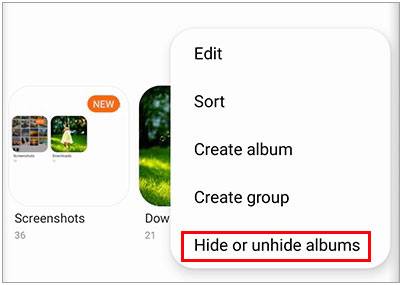
Jika Album disembunyikan, sudah pasti Anda tidak akan melihat foto di aplikasi Galeri Anda. Jadi, tampilkan kembali Album dengan melakukan hal berikut:
Langkah 1: Buka aplikasi Galeri di perangkat Android Anda.
Langkah 2: Ketuk menu tiga titik atau opsi Lainnya .
Langkah 3: Ketuk opsi Sembunyikan atau Tampilkan album , dan aktifkan opsi Tampilkan album tersembunyi .
Mungkin Anda membutuhkan: Anda dapat dengan mudahmencadangkan foto dari ponsel Android Anda ke PC Windows . Kapan pun Anda membutuhkan foto-foto tersebut, Anda dapat memulihkannya secara langsung.
Seiring waktu, aplikasi Galeri akan mendapatkan lebih banyak cache, seperti album, ikon, gambar, atau gambar thumbnail yang tidak diinginkan, yang dapat menyebabkan aplikasi Galeri macet atau rusak. Hal ini, pada gilirannya, akan menyebabkan gambar tidak muncul di Galeri Anda, hanya berupa kotak hitam atau abu-abu. Jadi, pastikan Anda menghapus cache di aplikasi Galeri Anda dengan melakukan hal berikut:
Langkah 1: Buka Pengaturan di perangkat Anda. Gulir ke bawah dan temukan opsi Aplikasi .
Langkah 2: Gulir ke bawah dan pilih opsi Galeri dari daftar.
Langkah 3: Buka Penyimpanan dan klik Paksa Berhenti untuk menutup aplikasi jika aplikasi tersebut macet atau rusak.
Langkah 4: Klik tombol Hapus cache untuk menghapus cache. Setelah selesai, mulai ulang perangkat Android Anda dan periksa apakah gambar muncul di aplikasi Galeri Anda.

Jika Anda masih tidak dapat melihat gambar di Galeri setelah menghapus cache, mungkin sudah saatnya mencoba mematikan fitur Pengelompokan Gambar. Fitur pengelompokan gambar biasanya mengelompokkan foto-foto yang serupa. Jadi, kemungkinan besar gambar yang Anda cari hilang dalam kelompok tersebut. Oleh karena itu, pastikan Anda mematikannya.
Ada kemungkinan besar Galeri Anda gagal menampilkan gambar karena serangan virus. Jadi, menghapus dan memasang kembali aplikasi tersebut mungkin akan menyelesaikan masalah. Langkah-langkah berikut akan membantu Anda menghapus aplikasi Galeri dari perangkat Android Anda.
Langkah 1: Buka Pengaturan di perangkat Android Anda. Ketuk opsi Aplikasi > Kelola aplikasi .
Langkah 2: Cari aplikasi Galeri di daftar semua aplikasi dan klik untuk membukanya. Kemudian, hapus instalasinya melalui tombol hapus instalasi di bagian atas layar.
Langkah 3: Buka Google Play Store, cari aplikasi Galeri, dan klik opsi Instal untuk menginstalnya kembali.

Catatan: Pada sebagian besar ponsel Android yang belum di-root, Anda tidak dapat langsung menghapus instalasi aplikasi yang sudah terpasang, seperti aplikasi Galeri bawaan. Oleh karena itu, jika Anda tidak melihat ikon "Hapus Instalasi" di bawah pengaturan Galeri, silakan instal aplikasi galeri pihak ketiga dari App Store.
Dalam beberapa kasus, foto Anda mungkin tidak muncul karena penghapusan yang tidak disengaja atau masalah serius lainnya. Jika ini terjadi, jangan khawatir; masih ada harapan. Dengan Coolmuster Lab.Fone for Android , Anda dapat dengan mudah memulihkan foto yang terhapus dari penyimpanan internal perangkat Android dan kartu SD Anda. Alat canggih ini menawarkan solusi langsung untuk mengambil foto yang hilang, bahkan jika Anda tidak memiliki cadangan.
Apa yang dapat dilakukan program ini untuk Anda:
1. Pulihkan foto yang terhapus dari memori internal Android Anda tanpa cadangan.
2. Pulihkan video, gambar, lagu, dan file media lainnya yang terhapus dari kartu SD tanpa cadangan.
3. Cadangkan file yang terhapus atau file yang masih ada dari perangkat Android Anda ke komputer.
4. Memungkinkan Anda untuk memilih foto mana yang Anda inginkan sebelum pemulihan.
5. Tingkat keberhasilan yang tinggi dalam memulihkan data yang terhapus.
Unduh perangkat lunak pemulihan ini.
Pulihkan gambar yang terhapus dari ponsel Android Anda melalui perangkat lunak ini:
01. Jalankan aplikasi di PC dan gunakan kabel USB untuk menghubungkan perangkat Android Anda ke PC, pastikan mode debugging USB diaktifkan di ponsel Anda.
02 Setelah selesai, tunggu hingga perangkat dikenali dan pilih opsi Foto . Kemudian, tekan Berikutnya untuk melanjutkan. Pilih Pemindaian Mendalam atau Pemindaian Cepat , dan klik Lanjutkan untuk memindai semua gambar yang dihapus dari perangkat.

03 Klik folder Foto untuk membuka dan melihat pratinjau gambar yang ingin dipulihkan. Centang gambar dan klik Pulihkan untuk mengembalikannya ke komputer Anda.

Tonton video ini untuk mendapatkan detail yang lebih intuitif tentang cara memulihkan foto yang terhapus dari ponsel Android .
Meskipun hilangnya gambar di Galeri bisa sangat menjengkelkan, kami harap panduan ini telah membantu Anda mengidentifikasi masalah dan memberikan solusi efektif untuk memperbaikinya. Baik itu membersihkan cache, atau mengganti nama file .nomedia, selalu ada cara untuk mengembalikan gambar Anda yang hilang.
Ingat, jika foto Anda terhapus tanpa sengaja, Coolmuster Lab.Fone for Android adalah alat yang sangat baik untuk memulihkannya hanya dengan beberapa klik. Jaga kenangan Anda tetap aman dan terlindungi dengan perbaikan sederhana ini dan nikmati manajemen foto tanpa repot.
Artikel Terkait:
Foto iPhone Tidak Muncul di PC? Solusi Cepat di Sini! ( Windows & Mac )
Cara Memindahkan Foto dari Kartu SD ke iPhone dengan 4 Cara Praktis [Panduan Lengkap]
Foto Tidak Tertransfer ke iPhone Baru? Atasi Masalah Ini dengan Solusi Mudah
Bagaimana Cara Memindahkan Gambar dari Android ke Android ? [4 Cara]

 Pemulihan Android
Mengapa Saya Tidak Dapat Melihat Gambar Saya di Galeri Saya? Perbaiki dan Pulihkan Gambar
Pemulihan Android
Mengapa Saya Tidak Dapat Melihat Gambar Saya di Galeri Saya? Perbaiki dan Pulihkan Gambar







 Unduh untuk PC
 Unduh untuk Mac
