TL;DR: Ingin tahu cara merekam layar di Windows 10/11 tanpa Xbox Game Bar? Panduan ini membahas 4 cara mudah untuk merekam layar Anda, termasuk menggunakan Coolmuster Screen Recorder, Snipping Tool, Microsoft PowerPoint, dan VLC. Baik Anda perlu merekam tutorial, rapat, permainan, atau aktivitas desktop, metode ini membantu Anda membuat rekaman layar berkualitas tinggi dengan cepat dan mudah.
Untuk pengalaman yang lebih lancar dengan fitur-fitur canggih seperti perekaman audio, area layar khusus, dan perekaman tanpa batas, Coolmuster Screen Recorder adalah pilihan yang andal.
Xbox Game Bar bawaan Windows seringkali menjadi alat pertama yang terlintas di benak pengguna ketika ingin merekam layar mereka. Namun, fitur ini terutama dirancang untuk merekam game dan memiliki beberapa keterbatasan. Misalnya, fitur ini tidak dapat merekam area desktop tertentu atau jendela File Explorer, dan mungkin gagal diluncurkan dengan benar di beberapa komputer.
Jadi, bagaimana cara merekam layar di Windows tanpa Game Bar? Baik Anda menggunakan Windows 10 atau Windows 11, ada beberapa solusi alternatif yang tersedia untuk merekam layar. Artikel ini akan memperkenalkan beberapa metode sederhana dan efektif untuk membantu Anda merekam layar Windows tanpa menggunakan Game Bar.
Coolmuster Screen Recorder adalah alat perekaman layar yang ampuh dan berfungsi sebagai alternatif yang bagus untuk Xbox Game Bar bagi pengguna Windows . Aplikasi ini memungkinkan Anda merekam seluruh layar atau area yang dipilih dan menyimpan video dalam format MP4 berkualitas tinggi. Dengan dukungan audio sistem dan suara mikrofon, aplikasi ini membantu Anda membuat rekaman yang jernih untuk tutorial, rapat, permainan, dan presentasi. Perangkat lunak ini juga menyertakan alat tangkapan layar dan tidak ada batasan waktu perekaman, menjadikannya pilihan yang mudah dan andal bagi siapa pun yang mencari cara merekam layar di Windows tanpa Game Bar.
Fitur utama Coolmuster Screen Recorder:
Berikut cara merekam layar di Windows tanpa Xbox Game Bar melalui Coolmuster Screen Recorder:
01. Luncurkan Coolmuster Screen Recorder di PC Windows Anda dan pilih area perekaman. Anda dapat memilih "Layar Penuh" untuk merekam seluruh tampilan atau memilih "Kustom" untuk merekam area tertentu.

02 Sesuaikan pengaturan audio sesuai kebutuhan Anda. Aktifkan "Suara Sistem" untuk merekam audio komputer, aktifkan "Mikrofon" untuk perekaman suara, atau nonaktifkan keduanya untuk perekaman layar tanpa suara.

03 Klik tombol oranye "REC" dan pilih "Mulai Merekam". Perangkat lunak akan mulai merekam layar Anda setelah hitungan mundur singkat.

04 Setelah selesai merekam, klik "Hentikan Perekaman". Video yang direkam akan disimpan sebagai file MP4 di komputer Anda, dan Anda dapat dengan cepat menyalin atau membagikan rekaman tersebut sesuai kebutuhan.

Tutorial Video:
Pengguna Windows 11 juga dapat menggunakan Snipping Tool bawaan untuk merekam layar. Microsoft telah menambahkan fitur perekaman layar ke Snipping Tool yang telah diperbarui, memungkinkan pengguna untuk merekam layar mereka tanpa menginstal perangkat lunak tambahan atau bergantung pada Game Bar. Metode ini ideal untuk merekam konten video sederhana dengan cepat, seperti panduan langkah demi langkah, demonstrasi perangkat lunak, atau klip video pendek.
Berikut cara merekam layar di Windows 11 tanpa Xbox Game Bar menggunakan Snipping Tool:
Langkah 1. Buka menu "Mulai" dan cari "Snipping Tool". Jika belum terpasang di komputer Windows 11 Anda, Anda dapat mengunduhnya dari Microsoft Store.
Langkah 2. Luncurkan Snipping Tool dan klik ikon "kamera" untuk beralih dari mode tangkapan layar ke mode perekaman layar. Kemudian, pilih "Baru" dan seret untuk memilih area layar yang ingin Anda rekam.

Langkah 3. Klik ikon "Mikrofon" pada toolbar perekaman untuk memilih mikrofon atau headset pilihan Anda. Jika Anda hanya ingin merekam video tanpa suara, Anda dapat mematikan perekaman mikrofon.
Langkah 4. Klik tombol "Mulai" untuk memulai perekaman area layar yang Anda pilih.

Langkah 5. Setelah selesai merekam, klik tombol "Berhenti". Snipping Tool akan secara otomatis membuka jendela pratinjau tempat Anda dapat meninjau video yang direkam.
Banyak pengguna mungkin tidak tahu bahwa Microsoft PowerPoint juga dilengkapi dengan fitur perekaman layar bawaan. Selain membuat presentasi, fitur ini memungkinkan Anda merekam layar komputer dan langsung menyisipkan video ke dalam slide atau menyimpannya sebagai file terpisah. Metode ini sangat berguna untuk membuat tutorial, merekam alur kerja kantor, dan membuat video pelatihan.
Berikut cara merekam layar di laptop Windows 10 tanpa Game Bar menggunakan Microsoft PowerPoint:
Langkah 1. Buka Microsoft PowerPoint di Windows 10/11 Anda, buat presentasi baru, dan klik tab "Sisipkan".
Langkah 2. Pilih "Perekaman Layar" dari bagian "Media". PowerPoint akan diminimalkan dan membuka bilah alat perekaman layar.

Langkah 3. Klik "Pilih Area" untuk memilih bagian layar yang ingin Anda rekam. Anda juga dapat mengaktifkan "Audio" dan "Rekam Pointer" jika diperlukan.
Langkah 4. Klik tombol "Rekam" untuk memulai perekaman layar Anda. Setelah selesai, klik tombol "Berhenti" pada toolbar untuk mengakhiri perekaman.

Langkah 5. Video yang direkam akan disisipkan ke dalam slide PowerPoint Anda secara otomatis. Klik kanan video, pilih "Simpan Media Sebagai", dan simpan sebagai file video terpisah.
Banyak pengguna mungkin tidak tahu bahwa VLC bukan hanya pemutar video tetapi juga mendukung perekaman layar dasar. Jika VLC sudah terpasang di komputer Anda, Anda dapat menggunakannya untuk merekam aktivitas desktop Anda secara langsung tanpa menginstal perangkat lunak tambahan. ( Bagaimana cara mengompres video menggunakan VLC ?)
Berikut cara merekam layar Anda di Windows 10/11 tanpa Game Bar menggunakan VLC:
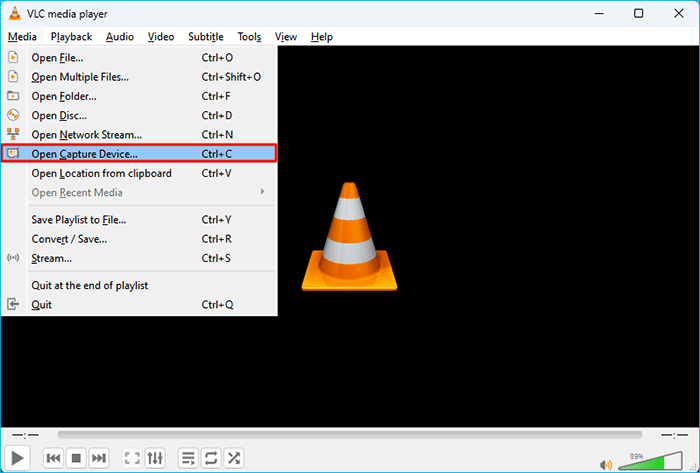
Langkah 1. Buka VLC Media Player di komputer Windows 10/11 Anda, klik "Media" di menu atas, dan pilih "Buka Perangkat Perekaman".
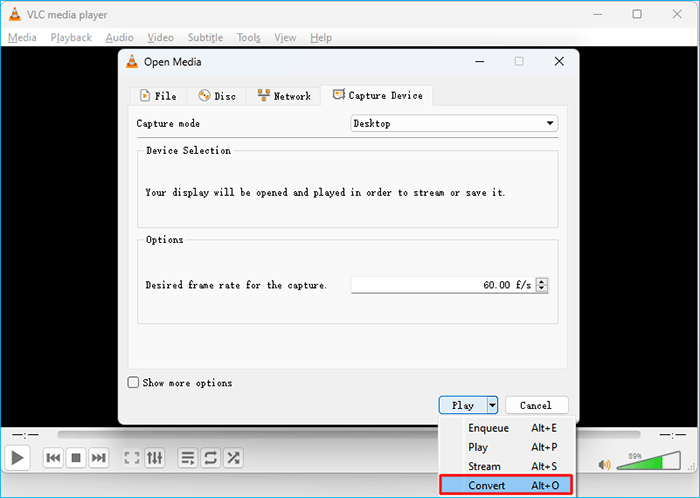
Langkah 2. Pada tab "Perangkat Perekaman", ubah opsi "Mode perekaman" menjadi "Desktop". Kemudian, atur kecepatan bingkai (frame rate) yang diinginkan untuk perekaman layar Anda.
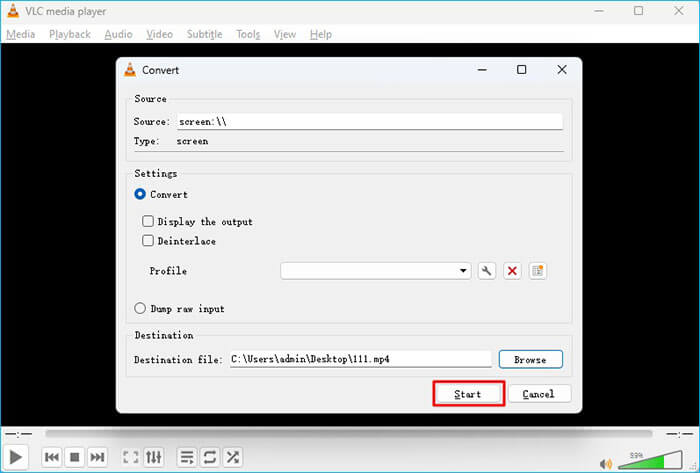
Langkah 3. Klik panah tarik-turun di sebelah "Putar" dan pilih "Konversi". Pilih file tujuan dan pilih format video seperti MP4 untuk output rekaman.
Langkah 4. Klik "Mulai" untuk memulai perekaman layar desktop Anda. VLC akan merekam semua aktivitas yang ditampilkan di layar Anda.
Langkah 5. Setelah selesai merekam, kembali ke VLC dan klik tombol "Berhenti". Video yang direkam akan disimpan secara otomatis ke lokasi yang Anda pilih.
Itulah semua tentang cara merekam layar di Windows 10/11 tanpa Xbox Game Bar. Jika Anda menginginkan cara yang sederhana, stabil, dan profesional untuk merekam layar Windows Anda tanpa Game Bar, memilih perekam layar yang tepat dapat membuat prosesnya jauh lebih mudah. Di antara pilihan yang tersedia, Coolmuster Screen Recorder menonjol dengan opsi perekaman yang fleksibel, kinerja yang lancar, dan desain yang ramah pengguna, menjadikannya solusi ideal bagi siapa pun yang ingin merekam layar di Windows tanpa Game Bar.
Artikel Terkait:
Panduan Lengkap Perekam Layar untuk Windows : 9 Alat Terbaik di Dalamnya!
Bagaimana cara merekam rapat Teams di Windows , Mac , dan perangkat seluler?
Cara Merekam Roblox di PC, Mac & Ponsel dengan Mudah: Langkah demi Langkah
Cara Merekam Gameplay di Xbox One: Panduan Lengkap Langkah demi Langkah






 Unduh untuk PC


