TL;DR: Panduan ini menjelaskan cara merekam layar di laptop MSI dengan tiga metode mudah. Anda dapat menggunakan Coolmuster Screen Recorder untuk rekaman berkualitas tinggi dan fleksibel, Xbox Game Bar untuk perekaman cepat tanpa menginstal perangkat lunak, atau OBS Studio untuk gameplay profesional dan pembuatan konten. Pilih metode yang paling sesuai dengan kebutuhan Anda dan mulailah merekam layar laptop MSI Anda dengan mudah.
MSI terkenal dengan laptop gaming andalannya dan perangkat keras berperforma tinggi, menawarkan kinerja luar biasa untuk bermain game, pembuatan konten, dan tugas sehari-hari. Dengan prosesor canggih dan kartu grafis khusus, laptop MSI ideal untuk menangani aplikasi berat dan tugas perekaman.
Saat menggunakan laptop MSI, Anda mungkin ingin merekam permainan yang seru, menyimpan rapat online penting, atau membuat tutorial langkah demi langkah. Namun, banyak pengguna masih belum tahu cara merekam layar di laptop MSI. Dalam panduan ini, kami akan memperkenalkan beberapa metode efektif untuk membantu Anda merekam layar di laptop MSI. Mari kita simak bersama.
Jika Anda mencari cara yang sederhana, efisien, dan kaya fitur untuk merekam layar laptop MSI Anda, perangkat lunak perekaman layar profesional biasanya merupakan pilihan yang lebih baik. Dibandingkan dengan alat bawaan Windows , perekam layar pihak ketiga menawarkan lebih banyak opsi penyesuaian.
Coolmuster Screen Recorder adalah alat perekaman layar yang andal untuk pengguna MSI. Aplikasi ini memungkinkan pengguna untuk dengan mudah merekam aktivitas desktop, video online, rekaman permainan, rapat, dan tutorial perangkat lunak. Selain itu, antarmuka intuitifnya membuatnya mudah digunakan, bahkan untuk pemula tanpa pengalaman perekaman layar sebelumnya.
Fitur utama Coolmuster Screen Recorder:
Bagaimana cara merekam layar video di laptop MSI?
01. Jalankan perangkat lunak di laptop MSI Anda dan pilih mode "Layar Penuh" atau "Kustom" untuk memilih area yang ingin Anda rekam.

02 Sesuaikan pengaturan audio sesuai kebutuhan Anda dengan mengaktifkan "Suara Sistem", "Mikrofon", atau mematikan perekaman audio sepenuhnya.

03 Klik tombol oranye "REC" dan pilih "Mulai Merekam". Hitungan mundur akan muncul, dan perekaman layar akan dimulai secara otomatis.

04 Setelah perekaman selesai, klik "Hentikan Perekaman". Video yang direkam akan disimpan ke komputer Anda dalam format MP4, dan Anda dapat menggunakan opsi "Salin" untuk membagikannya dengan cepat.

Tutorial Video:
Jika laptop MSI Anda menjalankan Windows 10 atau Windows 11, Anda dapat menggunakan Xbox Game Bar bawaan untuk merekam layar secara langsung. Fitur ini tidak memerlukan instalasi perangkat lunak tambahan, sehingga menjadi pilihan yang praktis untuk merekam permainan atau aktivitas aplikasi dengan cepat.
Namun, penting untuk dicatat bahwa Xbox Game Bar dirancang terutama untuk merekam game dan tidak dapat merekam seluruh desktop atau jendela File Explorer. Oleh karena itu, jika Anda perlu merekam layar penuh, mungkin ada beberapa keterbatasan.
Berikut cara merekam layar di laptop MSI yang menjalankan Windows 11/10 dengan Xbox Game Bar:
Langkah 1. Tekan " Windows " + "G" pada laptop MSI Anda untuk membuka Xbox Game Bar. Jika muncul perintah, konfirmasikan bahwa aplikasi yang sedang dibuka adalah game atau aplikasi yang didukung.
Langkah 2. Buka widget "Capture" dan klik tombol "Record", atau tekan " Windows " + "Alt" + "R" untuk memulai perekaman segera.
Langkah 3. Aktifkan atau nonaktifkan opsi mikrofon sesuai kebutuhan Anda. Anda dapat merekam narasi suara Anda sambil merekam layar atau mematikannya untuk perekaman tanpa suara.
Langkah 4. Setelah selesai merekam, tekan " Windows " + "Alt" + "R" lagi atau klik tombol "Stop" di widget Capture untuk mengakhiri perekaman.
Langkah 5. Video yang direkam akan secara otomatis tersimpan di folder "Captures" di bawah "Videos" pada laptop MSI Anda. Anda dapat membuka, mengedit, atau membagikan file MP4 yang direkam kapan pun diperlukan.

OBS Studio adalah perangkat lunak perekaman layar dan siaran langsung sumber terbuka dan gratis yang populer, banyak digunakan oleh para streamer game, pembuat video, dan pendidik daring. Jika Anda ingin melakukan perekaman layar yang lebih profesional di laptop MSI Anda, OBS Studio adalah pilihan yang tepat. Perangkat lunak ini mendukung peralihan beberapa adegan, manajemen beberapa sumber audio, overlay webcam, dan siaran langsung, sehingga cocok untuk menangani tugas perekaman yang kompleks. Namun, karena fitur-fiturnya yang luas, pemula mungkin membutuhkan waktu untuk mempelajari cara menggunakannya secara efektif.
Berikut cara merekam layar di laptop gaming MSI menggunakan OBS:
Langkah 1. Unduh dan instal OBS Studio di laptop gaming MSI Anda, lalu jalankan program tersebut.
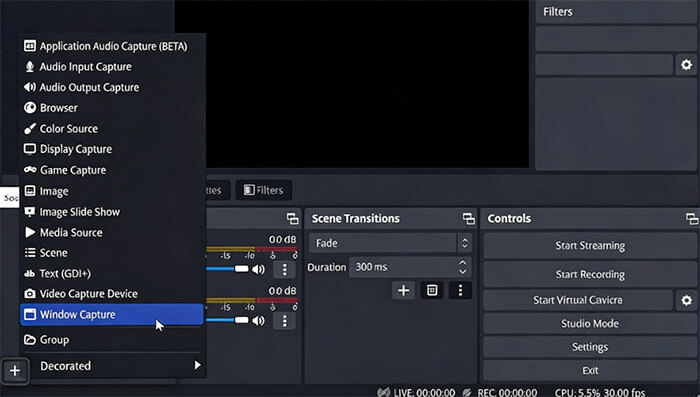
Langkah 2. Klik ikon "+" di panel Sumber dan pilih "Rekaman Layar" untuk merekam seluruh layar Anda atau pilih "Rekaman Game" untuk merekam permainan tertentu.
Langkah 3. Tambahkan sumber audio pilihan Anda dengan memilih "Audio Input Capture" untuk merekam suara melalui mikrofon dan menyesuaikan pengaturan "Desktop Audio" untuk merekam suara sistem.
Langkah 4. Sesuaikan pengaturan perekaman dengan mengklik "Pengaturan" > "Output", lalu pilih format perekaman, kualitas video, resolusi, dan lokasi penyimpanan sesuai kebutuhan Anda.
Langkah 5. Klik "Mulai Merekam" di OBS Studio untuk mulai merekam layar laptop MSI Anda, permainan, atau aktivitas lainnya.
Langkah 6. Setelah selesai merekam, klik "Hentikan Perekaman". OBS akan secara otomatis menyimpan video yang direkam ke folder yang dipilih, di mana Anda dapat melihat, mengedit, atau membagikan file tersebut.
Q1. Mengapa saya tidak bisa merekam layar laptop MSI saya?
Laptop MSI Anda mungkin gagal merekam karena masalah izin, kesalahan perangkat lunak, atau masalah sistem. Periksa izin aplikasi perekaman di "Pengaturan Windows " > "Privasi & keamanan", mulai ulang laptop Anda, atau coba perekam layar lain seperti Coolmuster Screen Recorder.
Q2. Bagaimana cara merekam layar pada laptop MSI menggunakan Snipping Tool?
Di Windows 11, Anda dapat menggunakan Snipping Tool bawaan untuk merekam layar laptop MSI Anda. Buka Snipping Tool dari bilah pencarian Windows , pilih opsi "Rekam", pilih area perekaman, dan klik "Mulai" untuk memulai.
Q3. Bisakah saya merekam audio mikrofon saat merekam permainan di laptop MSI?
Ya. Anda dapat merekam mikrofon Anda saat merekam permainan di laptop MSI Anda. Di Xbox Game Bar, aktifkan "Rekam mikrofon". Di OBS, tambahkan mikrofon Anda melalui Audio Input Capture. Dengan Coolmuster Screen Recorder, cukup aktifkan opsi "Mikrofon" sebelum merekam.
Mempelajari cara merekam layar di laptop MSI jauh lebih mudah daripada yang Anda bayangkan. Pengguna dapat memilih metode yang paling sesuai berdasarkan kebutuhan spesifik mereka. Xbox Game Bar ideal untuk perekaman cepat, OBS Studio lebih cocok untuk pengguna profesional, sementara Coolmuster Screen Recorder memberikan keseimbangan yang baik antara kemudahan penggunaan, stabilitas, dan fitur yang komprehensif.
Artikel Terkait:
Panduan Langkah demi Langkah untuk Merekam Layar di Laptop Dell dalam Hitungan Menit
Cara Merekam Gameplay di Xbox One: Panduan Lengkap Langkah demi Langkah
3 Metode Efektif untuk Merekam Layar Instagram Story: Langkah demi Langkah
[Terpecahkan] Cara Merekam Google Meet di Perangkat Apa Pun dengan Mudah di Tahun 2026






 Unduh untuk PC


