WhatsApp adalah salah satu aplikasi perpesanan yang paling andal, tetapi terkadang Anda mungkin melihat pesan Anda hanya menampilkan satu tanda centang abu-abu, atau lebih buruk lagi, tidak terkirim sama sekali. Hal ini bisa membuat frustrasi, terutama ketika Anda perlu berkomunikasi secara mendesak.
Jika Anda bertanya-tanya, "Mengapa pesan WhatsApp saya tidak terkirim?", jawabannya biasanya terletak pada masalah jaringan, masalah aplikasi, atau faktor yang berkaitan dengan penerima. Dalam panduan ini, Anda akan mempelajari penyebab paling umum dan solusi praktis untuk membuat pesan Anda terkirim kembali.
Sebelum mencoba perbaikan apa pun, penting untuk memahami mengapa pesan WhatsApp Anda tidak terkirim. Dalam kebanyakan kasus, masalahnya terkait dengan konektivitas, status akun, atau masalah sistem sementara. Berikut adalah beberapa penyebab yang paling umum.
Jika orang yang Anda kirimi pesan mematikan ponselnya, mengaktifkan mode pesawat, atau tidak memiliki koneksi internet aktif, pesan Anda tidak akan terkirim. Pesan akan tetap berupa tanda centang abu-abu hingga mereka kembali online.
Jika seseorang telah memblokir Anda, pesan Anda tidak akan pernah terkirim kepada mereka. Selain itu, Anda mungkin tidak lagi melihat foto profil, status terakhir dilihat, atau pembaruan mereka, yang merupakan tanda umum bahwa Anda telah diblokir.
Jika Anda memasukkan nomor yang salah atau kontak tersebut tidak menggunakan WhatsApp, pesan Anda tidak akan terkirim.
Terkadang masalahnya bukan dari pihak Anda. Jika server WhatsApp mengalami gangguan atau pemadaman, pesan mungkin gagal terkirim atau terlayani oleh banyak pengguna sekaligus.
Versi aplikasi yang sudah usang dapat menyebabkan masalah kompatibilitas dan bug, yang dapat mencegah pesan terkirim dengan benar.
Jika Anda mengirim file media, pengiriman mungkin gagal jika ukuran file melebihi batas WhatsApp atau jika formatnya tidak didukung. Video berukuran besar atau jenis file yang tidak umum adalah penyebab umum masalah ini.
Setelah Anda memahami kemungkinan penyebabnya, Anda dapat mulai menerapkan perbaikan di bawah ini. Anda tidak perlu mencoba semuanya, cukup ikuti langkah-langkah dalam daftar ini sampai pesan Anda terkirim normal kembali.
Koneksi internet yang lemah atau tidak stabil adalah alasan paling umum mengapa pesan WhatsApp gagal terkirim. Meskipun perangkat Anda menunjukkan adanya koneksi, mungkin koneksi tersebut tidak cukup kuat untuk mengirim data secara real-time. Sebelum mencoba perbaikan yang lebih canggih, pastikan jaringan Anda berfungsi dengan baik.
Mulailah dengan membuka situs web atau melakukan streaming konten untuk memeriksa apakah koneksi Anda responsif. Jika halaman dimuat lambat atau gagal dimuat, jaringan Anda mungkin menjadi masalahnya.
Langkah 1. Beralihlah antara Wi-Fi dan data seluler untuk melihat mana yang memberikan koneksi lebih stabil.

Langkah 2. Aktifkan mode pesawat selama kurang lebih 30 detik, lalu matikan untuk menyegarkan koneksi jaringan Anda.
Langkah 3. Jika Anda menggunakan Wi-Fi, mendekatlah ke router atau mulai ulang router untuk meningkatkan kekuatan sinyal.
Langkah 4. Nonaktifkan sementara layanan VPN apa pun, karena dapat mengganggu konektivitas WhatsApp.
Gangguan sistem atau aplikasi sementara dapat mencegah WhatsApp berfungsi dengan benar. Memulai ulang aplikasi atau perangkat Anda membantu mengatasi masalah ini dan membangun kembali koneksi.
Di iPhone:
Langkah 1. Geser ke atas dari bagian bawah layar (atau klik dua kali tombol Beranda) untuk membuka pengalih aplikasi.
Langkah 2. Temukan WhatsApp dan geser ke samping untuk menutupnya sepenuhnya.
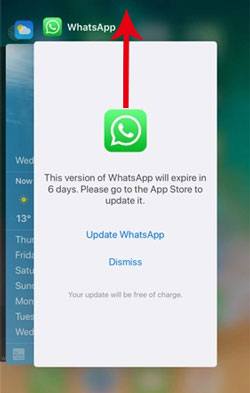
Langkah 3. Buka kembali WhatsApp dan coba kirim pesan lagi.
Di Android :
Langkah 1. Buka layar aplikasi terbaru.
Langkah 2. Geser WhatsApp ke samping untuk menutup paksa aplikasi tersebut.
Langkah 3. Luncurkan kembali dan kirim ulang pesannya.
Jika masalah berlanjut, mulai ulang ponsel Anda dengan mematikannya lalu menghidupkannya kembali, kemudian coba WhatsApp lagi.

Menggunakan versi WhatsApp yang sudah usang dapat menyebabkan bug atau masalah kompatibilitas yang memengaruhi pengiriman pesan. Dengan selalu memperbarui aplikasi, Anda akan mendapatkan perbaikan dan peningkatan terbaru.
Untuk memperbarui WhatsApp:
Langkah 1. Buka App Store (iPhone) atau Google Play Store ( Android ).
Langkah 2. Cari WhatsApp.
Langkah 3. Ketuk "Perbarui" jika versi baru tersedia.

Jika pembaruan tidak menyelesaikan masalah, menginstal ulang aplikasi dapat menghapus data yang rusak.
Untuk menginstal ulang WhatsApp:
Langkah 1. Copot pemasangan WhatsApp dari perangkat Anda.
Langkah 2. Mulai ulang ponsel Anda untuk membersihkan cache sistem.
Langkah 3. Unduh dan instal WhatsApp lagi dari toko aplikasi.
Langkah 4. Verifikasi nomor telepon Anda dan pulihkan cadangan obrolan Anda (iCloud untuk iPhone, Google Drive untuk Android ).
Seiring waktu, WhatsApp menyimpan file sementara (cache) yang dapat rusak dan menyebabkan masalah seperti pesan tidak terkirim. Membersihkan cache dapat menyegarkan aplikasi tanpa memengaruhi obrolan Anda.
Di Android :
Langkah 1. Buka "Pengaturan" di ponsel Anda.
Langkah 2. Ketuk Aplikasi (atau Manajemen Aplikasi).
Langkah 3. Pilih WhatsApp.
Langkah 4. Ketuk "Penyimpanan".
Langkah 5. Ketuk "Hapus cache".

iOS tidak menyediakan opsi langsung untuk menghapus cache aplikasi. Cara terbaik adalah dengan menginstal ulang WhatsApp (seperti yang dijelaskan pada Metode 2.3), yang secara otomatis menghapus data cache.
Jika pesan Anda tidak terkirim ke kontak tertentu, ada kemungkinan Anda telah diblokir. Meskipun WhatsApp tidak memberi tahu Anda secara langsung, Anda dapat mencari beberapa tanda.
Langkah 1. Periksa apakah Anda dapat melihat status "terakhir dilihat" atau "online" kontak tersebut.
Langkah 2. Perhatikan foto profil mereka; jika foto tersebut menghilang atau tidak diperbarui dalam waktu lama, itu mungkin merupakan sebuah pertanda.
Langkah 3. Coba lakukan panggilan WhatsApp; jika tidak terhubung, ini bisa menandakan pemblokiran.
Langkah 4. Coba tambahkan kontak tersebut ke obrolan grup. Jika Anda menerima pesan kesalahan, kemungkinan besar Anda telah diblokir.
Jika Anda mengkonfirmasi hal ini, tidak ada cara bawaan untuk melewati blokir tersebut, Anda perlu menghubungi orang tersebut melalui cara lain.
Jika pesan Anda tidak terkirim ke siapa pun, masalahnya mungkin terkait dengan server WhatsApp, bukan perangkat Anda. Gangguan server dapat mengganggu pengiriman pesan untuk sementara waktu di seluruh dunia.
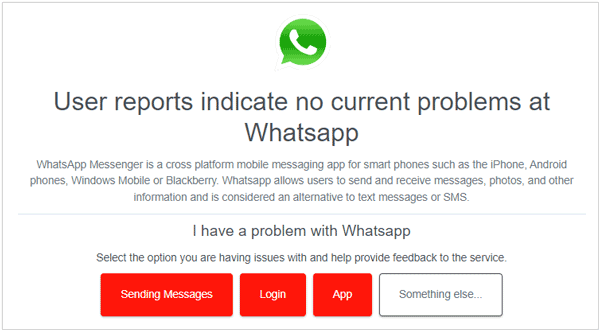
Langkah 1. Kunjungi situs web seperti Downdetector.
Langkah 2. Cari "WhatsApp" dan periksa laporan terbaru.
Langkah 3. Lihat grafik gangguan atau komentar pengguna untuk memastikan apakah masalah tersebut meluas.
Jika server WhatsApp sedang mengalami gangguan, satu-satunya solusi adalah menunggu hingga layanan pulih.
Ruang penyimpanan yang tidak mencukupi dapat mencegah WhatsApp mengirim atau menerima pesan, terutama file media. Aplikasi ini membutuhkan ruang penyimpanan yang tersedia agar dapat berfungsi dengan baik.
Langkah 1. Buka Pengaturan ponsel Anda dan periksa penggunaan penyimpanan.
Langkah 2. Hapus aplikasi, foto, atau video berukuran besar yang tidak perlu untuk membebaskan ruang penyimpanan.
Di WhatsApp:
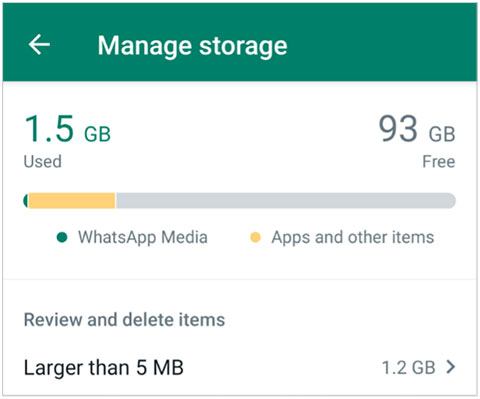
Setelah membebaskan ruang penyimpanan , buka kembali WhatsApp dan coba kirim pesan Anda lagi.
Jika pengaturan jaringan Anda salah konfigurasi atau rusak, meresetnya dapat menyelesaikan masalah konektivitas yang terus-menerus memengaruhi WhatsApp.
Di iPhone:
Langkah 1. Buka "Pengaturan".
Langkah 2. Ketuk "Umum".
Langkah 3. Ketuk "Transfer atau Reset iPhone".
Langkah 4. Ketuk "Reset".
Langkah 5. Pilih "Reset Pengaturan Jaringan".

Di Android :
Langkah 1. Buka "Pengaturan".
Langkah 2. Buka "Sistem" (atau "Manajemen Umum").
Langkah 3. Ketuk "Reset".
Langkah 4. Pilih "Reset Pengaturan Jaringan".
Jika tidak ada metode di atas yang berhasil, masalahnya mungkin terkait dengan akun atau lebih kompleks daripada yang dapat diperbaiki oleh pemecahan masalah standar. Dalam hal ini, menghubungi dukungan WhatsApp adalah pilihan terbaik.
Langkah 1. Buka WhatsApp.
Langkah 2. Buka "Pengaturan" > "Bantuan" > "Hubungi Kami".

Langkah 3. Jelaskan masalah Anda secara jelas, termasuk kapan masalah itu dimulai dan apa yang telah Anda coba.
Langkah 4. Berikan detail seperti model ponsel Anda, sistem operasi, dan versi WhatsApp.
Setelah mengirimkan permintaan Anda, tunggu responsnya. Tim dukungan biasanya akan membalas dalam beberapa hari dengan panduan lebih lanjut.
Jika pesan WhatsApp Anda masih belum terkirim setelah mencoba semua perbaikan di atas, atau jika Anda berencana untuk beralih ke ponsel baru, ada baiknya untuk mengamankan data obrolan Anda terlebih dahulu. Alih-alih mengandalkan cadangan jaringan yang tidak stabil, menggunakan alat transfer khusus dapat lebih andal dan efisien.
WhatsApp Mover dirancang untuk membantu Anda memindahkan pesan WhatsApp antar perangkat dengan lancar, baik saat beralih dari Android ke iPhone atau sebaliknya. Aplikasi ini menghindari masalah umum seperti kegagalan pencadangan atau pemulihan yang tidak lengkap.
Apa yang dapat dilakukan WhatsApp Mover untuk Anda?
Bagaimana cara mentransfer pesan WhatsApp antar ponsel menggunakan WhatsApp Mover?
01 Unduh dan instal WhatsApp Mover di komputer Anda, lalu buka program tersebut untuk mengakses antarmuka utamanya.
02 Gunakan kabel USB untuk menghubungkan perangkat Android dan iPhone Anda ke komputer, dan tunggu hingga keduanya berhasil terdeteksi.
03 Pilih opsi "Transfer", lalu periksa apakah perangkat sumber dan tujuan telah tersusun dengan benar. Jika tidak, klik "Balik" untuk menukar posisinya.

04 Klik tombol "Transfer" untuk memulai proses. Alat ini akan menangani migrasi data secara otomatis, tanpa memerlukan konfigurasi yang rumit.

Saat pesan WhatsApp tidak terkirim, penyebabnya biasanya terkait dengan masalah jaringan, kesalahan aplikasi, atau status penerima. Dengan memeriksa koneksi Anda, memperbarui aplikasi, membersihkan cache, atau mengatur ulang pengaturan jaringan, sebagian besar masalah dapat diselesaikan dengan cepat.
Jika masalah berlanjut atau Anda ingin melindungi riwayat obrolan Anda, mentransfer data WhatsApp Anda dengan alat yang andal seperti WhatsApp Mover adalah solusi praktis. Ini memastikan pesan penting Anda aman dan dapat diakses, apa pun yang terjadi.
Artikel Terkait:
Tidak Bisa Mengirim & Menerima Pesan WhatsApp, Bagaimana Cara Memperbaikinya?
Unduhan WhatsApp Gagal | Atasi Masalah dengan 8 Solusi
WhatsApp Tidak Berfungsi dengan Wi-Fi? Jelajahi Penyebab dan Solusi yang Terbukti Ampuh
Transfer Obrolan WhatsApp Tidak Berfungsi? Perbaiki dengan Solusi Terbukti







 Unduh untuk PC
 Unduh untuk Mac


