Mencoba memindahkan obrolan Anda ke ponsel baru tetapi mendapati bahwa transfer obrolan WhatsApp tidak berfungsi dapat sangat membuat frustrasi. Baik prosesnya macet, gagal dimulai, atau berhenti di tengah jalan, hal itu sering membuat pengguna khawatir kehilangan pesan dan file media penting.
Sebenarnya, masalah ini dapat disebabkan oleh beberapa faktor. Dalam panduan ini, kami akan membahas penyebab paling umum dari masalah ini dan memberikan solusi praktis untuk memperbaikinya dengan cepat. Jika tidak ada yang berhasil, kami juga akan memperkenalkan alternatif yang andal untuk membantu Anda mentransfer data WhatsApp Anda dengan lancar.
Ada beberapa alasan umum mengapa transfer obrolan WhatsApp mungkin gagal atau macet:
Sekarang setelah Anda mengetahui penyebab umumnya, mari kita bahas langkah-langkah sederhana untuk mengatasi masalah transfer obrolan WhatsApp. Mulailah dengan solusi pertama dan lanjutkan ke solusi berikutnya, sebagian besar pengguna dapat memperbaiki masalah dalam beberapa langkah pertama.
Metode transfer resmi WhatsApp menggunakan Bluetooth untuk menghubungkan kedua perangkat, jadi kedekatan sangat penting. Pastikan kedua ponsel diletakkan dalam jarak 30 sentimeter (1 kaki) satu sama lain, tanpa penghalang (seperti dinding, casing, atau elektronik lainnya) di antaranya. Hindari menggerakkan salah satu ponsel selama transfer, karena ini dapat mengganggu koneksi Bluetooth. Jika Anda menggunakan alat transfer pihak ketiga, menjaga ponsel tetap dekat juga dapat membantu menstabilkan koneksi Wi-Fi atau kabel.
Kedua perangkat memerlukan sumber daya listrik yang stabil dan koneksi internet untuk menyelesaikan transfer:
Baterai: Isi daya kedua ponsel hingga minimal 20% (lebih baik 50% atau lebih) sebelum memulai transfer. Hindari menggunakan ponsel untuk tugas lain saat transfer berlangsung, karena hal ini dapat menguras baterai dengan cepat.

Internet: Gunakan koneksi Wi-Fi yang kuat dan stabil (hindari Wi-Fi publik, yang seringkali lambat atau tidak dapat diandalkan). Jika Wi-Fi tidak tersedia, Anda dapat menggunakan data seluler, tetapi pastikan kedua perangkat memiliki sinyal yang kuat dan kuota data yang cukup. Matikan mode penghemat data di kedua ponsel, karena dapat membatasi penggunaan data yang dibutuhkan untuk transfer.
WhatsApp memerlukan izin khusus untuk mentransfer obrolan; jika ada izin yang hilang, proses akan gagal. Berikut cara memeriksa dan mengaktifkan izin di kedua perangkat:
Android : Buka "Pengaturan" > "Aplikasi" > "WhatsApp" > "Izin". Pastikan izin untuk Penyimpanan, Kamera, Bluetooth, dan Kontak diaktifkan. Jika ada yang dinonaktifkan, ketuk dan pilih "Izinkan".
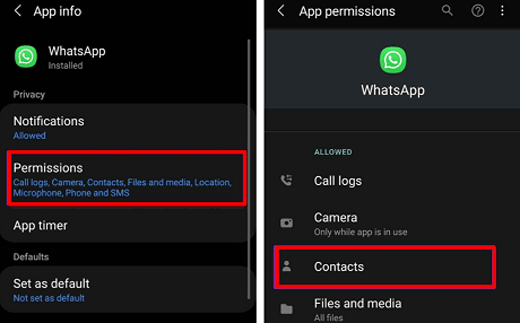
iPhone: Buka "Pengaturan" > "WhatsApp". Aktifkan izin untuk Kamera, Bluetooth, Kontak, dan Foto. Tanpa izin ini, WhatsApp tidak dapat mengakses data yang diperlukan untuk mentransfer obrolan.
Setelah mengaktifkan izin, tutup dan buka kembali WhatsApp untuk menerapkan perubahan sebelum mencoba transfer lagi.
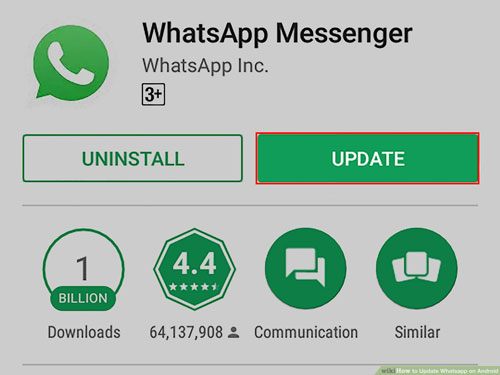
Versi WhatsApp yang sudah usang seringkali memiliki bug yang menyebabkan kegagalan transfer. Memperbarui aplikasi ke versi terbaru dapat mengatasi masalah ini:
Android : Buka Google Play Store, cari "WhatsApp", dan ketuk "Perbarui" jika tersedia.
iPhone: Buka App Store, masuk ke profil Anda, dan gulir ke bawah untuk menemukan WhatsApp. Ketuk "Perbarui" jika muncul.
Jika pembaruan tidak berhasil, coba instal ulang WhatsApp: Copot pemasangan aplikasi dari kedua perangkat, mulai ulang ponsel, lalu instal ulang WhatsApp dari toko aplikasi.
Catatan: Menginstal ulang tidak akan menghapus cadangan obrolan Anda (jika Anda mengaktifkannya), jadi Anda tidak akan kehilangan data.
Restart sederhana dapat memperbaiki gangguan sementara yang mengganggu transfer WhatsApp. Restart kedua ponsel, lama dan baru, untuk menghapus data cache, menutup aplikasi latar belakang, dan mengatur ulang koneksi jaringan. Untuk melakukan restart:
Android : Tekan dan tahan tombol "daya", lalu pilih "Mulai ulang".

iPhone: Untuk iPhone X atau versi yang lebih baru, tekan dan tahan tombol "samping" dan salah satu tombol "volume", lalu geser untuk mematikan. Untuk iPhone versi lama, tekan dan tahan tombol "daya", lalu geser untuk mematikan. Tunggu 30 detik, lalu hidupkan kembali ponsel.

Setelah memulai ulang, buka WhatsApp di kedua perangkat dan coba transfer lagi.
Ponsel target (ponsel baru) membutuhkan ruang penyimpanan yang cukup untuk menyimpan obrolan, media, dan data aplikasi yang ditransfer. Jika penyimpanan penuh, transfer akan gagal, atau hanya sebagian data yang akan ditransfer. Berikut cara memeriksa dan membebaskan ruang penyimpanan:
Android : Buka "Pengaturan" > "Penyimpanan". Periksa ruang penyimpanan yang tersedia. Jika kurang dari 1GB (atau ukuran cadangan WhatsApp Anda), hapus file yang tidak perlu (foto, video, aplikasi) untuk membebaskan ruang .
iPhone: Buka "Pengaturan" > "Umum" > "Penyimpanan iPhone". Periksa ruang penyimpanan yang tersedia. Untuk mengosongkan ruang, hapus aplikasi yang tidak digunakan , foto/video lama, atau pindahkan aplikasi ("Pengaturan" > "Umum" > "Penyimpanan iPhone" > Pilih aplikasi > "Pindahkan Aplikasi").

Anda juga dapat memeriksa ukuran cadangan WhatsApp Anda (di ponsel lama) untuk memastikan ponsel target memiliki ruang yang cukup: "WhatsApp" > "Pengaturan" > "Obrolan" > "Cadangan Obrolan". Ukuran cadangan akan ditampilkan di sini.
Jika Anda sudah mencoba semua perbaikan di atas dan transfer obrolan WhatsApp masih tidak berfungsi, saatnya beralih ke solusi yang lebih andal. Alat profesional seperti WhatsApp Transfer dapat membantu Anda mengatasi masalah umum seperti ketidakstabilan jaringan, keterbatasan kompatibilitas, atau kegagalan transfer.
Berbeda dengan metode resmi, jenis alat ini memungkinkan Anda untuk mentransfer data WhatsApp secara langsung antar perangkat dengan tingkat keberhasilan yang lebih tinggi dan lebih sedikit batasan.
Apa yang dapat dilakukan WhatsApp Transfer untuk Anda?
Bagaimana cara menggunakan WhatsApp Transfer ketika fitur transfer obrolan WhatsApp tidak berfungsi?
01 Unduh dan instal perangkat lunak di komputer Anda, lalu jalankan dan hubungkan kedua ponsel Anda menggunakan kabel USB. Pastikan debugging USB diaktifkan di perangkat Android Anda dan ketuk "Percayai" di iPhone Anda agar program dapat mengakses data Anda dengan benar.
02 Setelah kedua perangkat terdeteksi, masuk ke modul "Transfer" dan periksa apakah perangkat sumber dan tujuan ditampilkan dengan benar. Jika posisinya terbalik, klik tombol "Balik" untuk menukar posisinya.

03 Klik tombol "Transfer" untuk memulai pemindahan data WhatsApp Anda. Pastikan kedua perangkat tetap terhubung selama seluruh proses hingga semua obrolan dan file media berhasil dipindahkan ke ponsel lain.

1. Bisakah saya memindahkan WhatsApp tanpa backup?
Ya, Anda dapat mentransfer WhatsApp tanpa menggunakan cadangan cloud, tetapi itu tergantung pada metode yang Anda pilih. Proses transfer WhatsApp resmi biasanya memerlukan cadangan Google Drive atau iCloud untuk memulihkan data Anda di perangkat baru.
Namun, jika Anda menggunakan alat transfer profesional seperti WhatsApp Transfer, Anda dapat memindahkan obrolan WhatsApp langsung dari satu ponsel ke ponsel lain tanpa bergantung pada cadangan apa pun. Metode ini seringkali lebih cepat dan lebih andal, terutama ketika cadangan cloud tidak tersedia atau gagal dipulihkan dengan benar.
2. Apakah transfer data melalui WhatsApp menimpa data yang sudah ada?
Dalam kebanyakan kasus, transfer WhatsApp akan menimpa data WhatsApp yang sudah ada di perangkat target. Disarankan untuk mencadangkan data penting terlebih dahulu untuk menghindari kehilangan data secara tidak sengaja.
3. Berapa lama waktu yang dibutuhkan untuk transfer WhatsApp?
Waktu yang dibutuhkan bergantung pada ukuran kuota data WhatsApp Anda dan kecepatan koneksi internet Anda. Proses ini dapat memakan waktu mulai dari beberapa menit hingga lebih dari satu jam, terutama jika melibatkan banyak file media.
4. Mengapa transfer WhatsApp macet di 99%?
Hal ini biasanya terjadi karena ketidakstabilan jaringan, ukuran file yang besar, atau gangguan sistem. Menunggu beberapa menit mungkin membantu, tetapi jika tetap macet, disarankan untuk memulai ulang proses atau beralih ke metode transfer yang lebih stabil.
Cukup umum untuk menemui masalah di mana transfer obrolan WhatsApp tidak berfungsi, terutama saat beralih ke ponsel baru. Dalam kebanyakan kasus, perbaikan sederhana seperti memeriksa koneksi Anda, memperbarui aplikasi, atau menyesuaikan pengaturan perangkat dapat membantu menyelesaikan masalah dan membuat transfer kembali berfungsi.
Namun, jika masalah masih berlanjut setelah mencoba semua metode dasar, menggunakan solusi yang lebih andal seperti WhatsApp Transfer seringkali merupakan cara termudah untuk memastikan transfer yang lancar dan sukses tanpa frustrasi yang tidak perlu.
Artikel Terkait:
Tidak Bisa Mengirim & Menerima Pesan WhatsApp, Bagaimana Cara Memperbaikinya?
WhatsApp Tidak Mendeteksi Cadangan Lokal? Perbaiki Sekarang dengan Solusi Ini
WhatsApp Tidak Berfungsi dengan Wi-Fi? Jelajahi Penyebab dan Solusi yang Terbukti Ampuh




 Unduh untuk PC
 Unduh untuk Mac


