Ringkasan singkat:
WhatsApp yang mengalami crash di iPhone dapat terjadi karena kesalahan aplikasi, perangkat lunak yang sudah usang, ruang penyimpanan yang tidak mencukupi, atau masalah sistem iOS . Panduan ini menjelaskan penyebab umum dan memberikan solusi praktis, termasuk memulai ulang iPhone Anda, memperbarui WhatsApp, menginstal ulang aplikasi, memperbaiki masalah sistem iOS , dan mencadangkan data WhatsApp sebelum melakukan pemecahan masalah.
"Saya menggunakan iPhone 13 Pro, dan sejak 2 hari yang lalu WhatsApp mengalami crash. Saya membuka aplikasi, lalu aplikasi tersebut tertutup secara otomatis dan kembali ke layar utama. Saya tidak bisa menelepon atau mengirim pesan kepada siapa pun. Bagaimana cara mengatasinya?"
- Dari Diskusi Apple
WhatsApp adalah salah satu aplikasi perpesanan paling populer di iPhone, yang memungkinkan pengguna untuk mengirim pesan instan, berbagi foto dan video, serta melakukan panggilan suara atau video. Namun, beberapa pengguna mungkin mengalami masalah yang tidak terduga di mana WhatsApp mengalami crash, macet, atau menutup secara otomatis saat membuka aplikasi, mengakses obrolan, atau mengirim file media.
Saat WhatsApp terus mengalami crash di iPhone Anda, hal itu dapat mengganggu komunikasi sehari-hari dan mencegah Anda mengakses percakapan penting. Panduan ini akan menjelaskan mengapa masalah ini terjadi dan memberikan solusi efektif untuk membantu Anda mengatasi crash WhatsApp dan membuat aplikasi berfungsi normal kembali.
Sebelum memperbaiki masalah, ada baiknya memahami mengapa WhatsApp mengalami crash di iPhone Anda. Penyebab umum meliputi:
Menggunakan versi WhatsApp yang lebih lama dapat menyebabkan masalah kompatibilitas dengan versi iOS saat ini. Pengembang secara berkala merilis pembaruan untuk memperbaiki bug dan meningkatkan stabilitas aplikasi.
WhatsApp menyimpan sejumlah besar data, termasuk foto, video, pesan suara, dan dokumen. Saat penyimpanan iPhone Anda hampir penuh, WhatsApp mungkin menjadi tidak stabil atau mengalami kerusakan secara tiba-tiba.
Data obrolan, file media, atau file cache yang rusak dapat mencegah WhatsApp berjalan dengan benar dan menyebabkan seringnya terjadi kerusakan.
Terkadang, WhatsApp mengalami crash bukan disebabkan oleh aplikasi itu sendiri, tetapi oleh masalah yang terkait dengan iOS , seperti pembaruan yang gagal, konflik perangkat lunak, atau gangguan sistem.
Meskipun masalah jaringan biasanya mencegah WhatsApp terhubung dan tidak langsung mengalami crash, koneksi yang tidak stabil atau masalah server WhatsApp tetap dapat memengaruhi pengalaman pengguna aplikasi.
Jika WhatsApp terus mengalami crash di iPhone Anda, Anda dapat mencoba solusi berikut satu per satu. Mulailah dengan perbaikan sederhana terlebih dahulu, karena seringkali dapat mengatasi gangguan sementara pada aplikasi atau sistem.
Terkadang WhatsApp dapat mengalami crash karena proses aplikasi macet atau mengalami kesalahan sementara. Menutup paksa aplikasi dapat menghentikan proses latar belakang dan memberi WhatsApp kesempatan untuk memulai kembali.

Memulai ulang iPhone Anda adalah salah satu cara termudah untuk memperbaiki masalah perangkat lunak sementara. Restart sederhana dapat menyegarkan proses sistem dan membersihkan kesalahan kecil yang dapat memengaruhi kinerja WhatsApp.
Mulai Ulang iPhone Anda:

Lakukan Restart Paksa pada iPhone Anda:
Jika iPhone Anda macet atau tidak dapat merespons secara normal:
Meskipun gangguan pada WhatsApp biasanya terkait dengan aplikasi atau perangkat, masalah koneksi atau gangguan server terkadang dapat memengaruhi cara kerja WhatsApp.
Anda dapat mencoba pemeriksaan berikut:
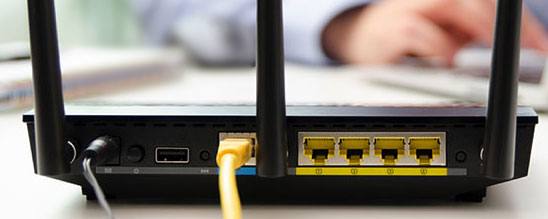
Jika WhatsApp mengalami masalah di sisi server, Anda mungkin perlu menunggu hingga layanan pulih.
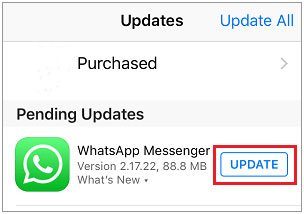
Menggunakan versi WhatsApp yang sudah usang dapat menyebabkan masalah kompatibilitas, terutama setelah memperbarui iOS . Pengembang secara berkala merilis pembaruan untuk memperbaiki bug dan meningkatkan stabilitas aplikasi.
Tangga:
Jika WhatsApp mulai mengalami crash setelah pembaruan iOS atau memiliki masalah kompatibilitas dengan versi sistem Anda saat ini, memperbarui iOS mungkin dapat membantu.
Tangga:

WhatsApp membutuhkan ruang penyimpanan yang cukup untuk menyimpan pesan, foto, video, dan lampiran lainnya. Saat penyimpanan iPhone Anda hampir penuh, aplikasi mungkin menjadi tidak stabil dan lebih sering mengalami kerusakan.
Periksa Penyimpanan iPhone:

Kelola Penyimpanan WhatsApp:
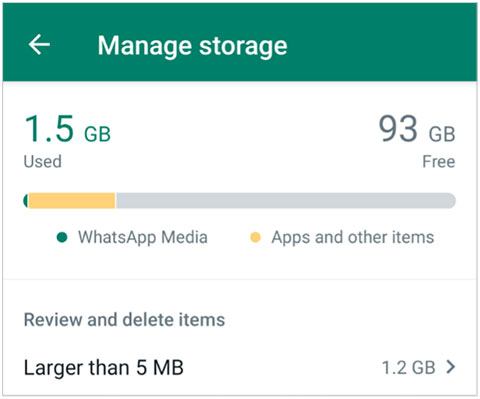
Mengosongkan ruang penyimpanan dapat meningkatkan kinerja WhatsApp, tetapi pastikan untuk memeriksa file penting sebelum menghapusnya. Untuk mencegah kehilangan percakapan penting atau file media, pertimbangkan untuk mencadangkan data WhatsApp Anda terlebih dahulu. Lihat Bagian 4 untuk solusi pencadangan dengan Coolmuster iPhone WhatsApp Recovery .
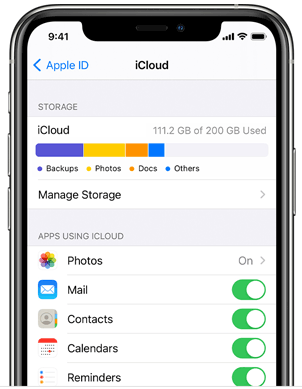
WhatsApp menggunakan iCloud untuk mencadangkan riwayat obrolan dan file media. Dalam beberapa kasus, konflik pencadangan atau masalah sinkronisasi dapat memengaruhi kinerja aplikasi. Anda dapat menonaktifkan sementara akses WhatsApp ke iCloud untuk memeriksa apakah hal tersebut memperbaiki situasi.
Tangga:
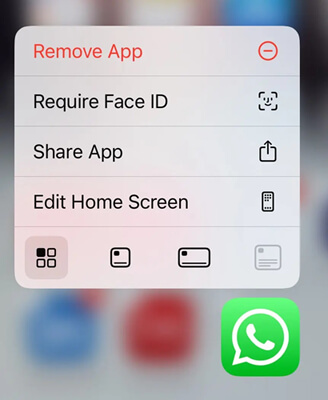
Jika WhatsApp terus mengalami crash setelah mencoba solusi sebelumnya, menginstal ulang aplikasi dapat membantu menghapus file aplikasi yang rusak dan mengembalikan WhatsApp ke kondisi semula. Namun, sebelum menghapus aplikasi, pastikan untuk mencadangkan obrolan WhatsApp Anda untuk mencegah kehilangan percakapan dan file media penting.
Tangga:
Jika WhatsApp masih mengalami crash setelah memperbarui aplikasi, membebaskan ruang penyimpanan, atau menginstalnya kembali, masalahnya mungkin bukan berasal dari WhatsApp itu sendiri. Dalam beberapa kasus, kesalahan sistem iOS , konflik perangkat lunak, atau pembaruan yang gagal dapat memengaruhi stabilitas aplikasi dan menyebabkan WhatsApp tertutup secara tiba-tiba.
iOS System Recovery dirancang untuk memperbaiki berbagai masalah terkait iOS yang dapat memengaruhi kinerja iPhone Anda. Aplikasi ini dapat membantu memperbaiki masalah sistem tanpa memerlukan langkah-langkah pemecahan masalah yang rumit.
Fitur Utama Pemulihan Sistem iOS :
Bagaimana cara memperbaiki WhatsApp yang mengalami crash akibat masalah sistem iOS ?
01 Instal dan jalankan iOS System Recovery di komputer Anda, lalu sambungkan iPhone Anda menggunakan kabel USB.
02 Pilih "Pemulihan Sistem iOS " dari antarmuka utama dan klik "Mulai" untuk memindai perangkat Anda dan mengidentifikasi masalah sistem iOS yang dapat memengaruhi kinerja WhatsApp.

03 Pilih "Mode Standar" untuk memperbaiki masalah sistem iOS tanpa menghapus data Anda yang ada, lalu klik "Konfirmasi" untuk melanjutkan.

04 Periksa informasi iPhone Anda, unduh paket firmware yang sesuai, dan klik "Perbaiki" untuk mulai memperbaiki masalah sistem.

05 Tunggu hingga proses perbaikan selesai. iPhone Anda akan memulai ulang secara otomatis. Setelah itu, buka WhatsApp dan periksa apakah masalah aplikasi macet telah teratasi.

Sebelum menginstal ulang WhatsApp atau memperbaiki masalah sistem iOS , sangat disarankan untuk membuat cadangan data WhatsApp Anda. Cadangan dapat membantu melindungi percakapan penting, foto, video, dan lampiran lainnya dari kehilangan data yang tidak terduga selama proses pemecahan masalah.
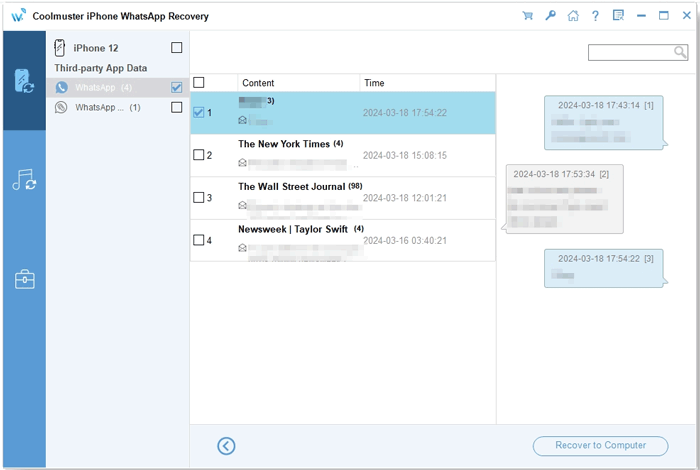
Coolmuster iPhone WhatsApp Recovery memungkinkan Anda untuk mencadangkan obrolan WhatsApp dari iPhone Anda ke komputer tanpa bergantung pada iCloud. Aplikasi ini juga memungkinkan Anda untuk melihat pratinjau dan memilih data WhatsApp tertentu sebelum menyimpannya.
Fitur Utama Pemulihan WhatsApp iPhone:
Bagaimana cara mencadangkan data WhatsApp ke komputer Anda menggunakan iPhone WhatsApp Recovery?
01 Unduh dan instal iPhone WhatsApp Recovery di komputer Anda. Jalankan program dan pilih "Pulihkan dari Perangkat iOS ". Kemudian sambungkan iPhone Anda ke komputer menggunakan kabel USB.
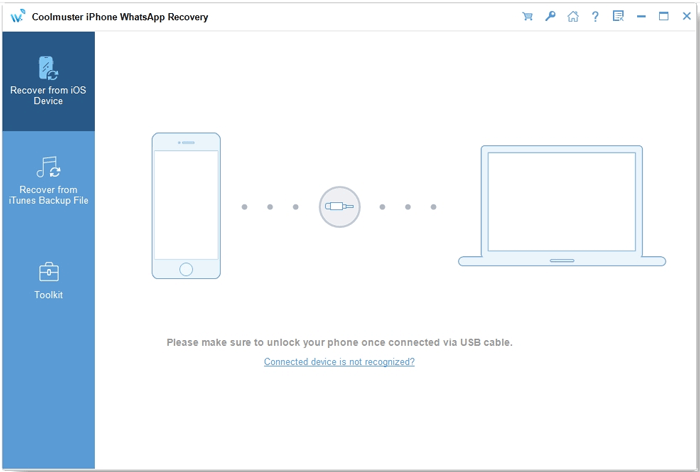
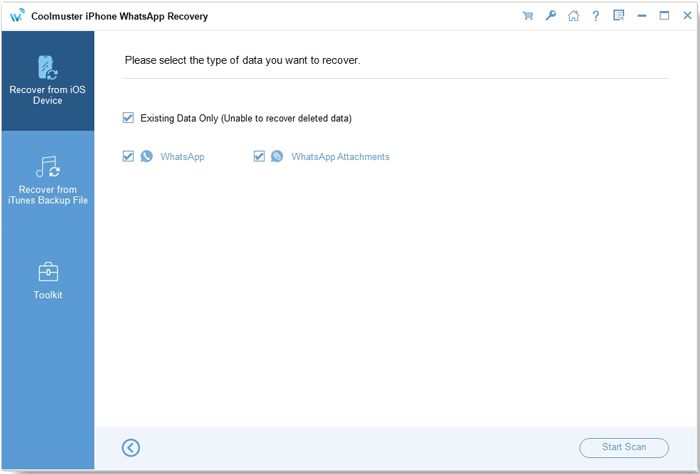
02 Setelah perangkat Anda terdeteksi, pilih data WhatsApp yang ingin Anda cadangkan dan klik "Mulai Pindai" untuk memindai data iPhone Anda.
03 Setelah proses pemindaian selesai, pratinjau file WhatsApp yang tersedia dan pilih percakapan atau lampiran yang ingin Anda simpan. Kemudian, klik "Pulihkan ke Komputer" untuk mengekspor dan mencadangkan data WhatsApp yang Anda pilih ke komputer Anda.
Untuk panduan yang lebih detail, Anda juga dapat menonton tutorial video berikut untuk mempelajari cara mencadangkan data WhatsApp iPhone Anda langkah demi langkah.
WhatsApp yang sering mengalami crash di iPhone dapat disebabkan oleh berbagai faktor, mulai dari kesalahan aplikasi sementara hingga masalah sistem iOS yang lebih kompleks. Solusi sederhana seperti menutup paksa WhatsApp, memulai ulang iPhone Anda, memperbarui aplikasi, memeriksa penyimpanan, dan menginstal ulang WhatsApp dapat membantu memperbaiki banyak masalah crash yang umum terjadi.
Jika WhatsApp terus tertutup secara tiba-tiba setelah mencoba metode-metode ini, masalahnya mungkin terkait dengan kesalahan sistem iOS yang mendasar. Dalam hal ini, iOS System Recovery dapat membantu memperbaiki masalah sistem iPhone dan meningkatkan stabilitas aplikasi. Sebelum melakukan perubahan besar, ingatlah untuk mencadangkan obrolan dan lampiran WhatsApp Anda dengan alat seperti Coolmuster iPhone WhatsApp Recovery untuk menjaga keamanan data penting Anda.
Artikel Terkait:
Mengapa iPhone Saya Terus Membeku? Alasan dan Solusinya Ada di Dalamnya
Ingin Melakukan Backup WhatsApp di iPhone Tanpa iCloud? Terpecahkan
Cara Menggunakan Dua Akun WhatsApp di Satu iPhone (4 Cara Terbukti)
6 Cara Terbaik untuk Memindahkan WhatsApp dari iPhone ke iPhone [Diperbarui]







 Unduh untuk PC
 Unduh untuk Mac


