"Bagaimana cara menggunakan dua akun WhatsApp di iPhone? Apakah ada solusinya?"
- Dari Quora
Di era dual-SIM saat ini, banyak pengguna bertanya-tanya: bagaimana cara menggunakan dua akun WhatsApp di satu iPhone? Meskipun beberapa perangkat Android mendukung kloning aplikasi secara bawaan, iPhone memiliki keterbatasan sistem tertentu yang membuat menjalankan beberapa instance aplikasi yang sama menjadi lebih sulit.
Kabar baiknya adalah, masih sangat mungkin untuk menggunakan dua akun WhatsApp di satu iPhone dengan menggabungkan solusi resmi dan cara-cara praktis. Baik Anda ingin memisahkan percakapan pribadi dan bisnis atau mengelola akun dari wilayah yang berbeda, ada beberapa metode efektif yang dapat Anda andalkan. Dalam panduan ini, kami akan memandu Anda melalui semua yang perlu Anda ketahui. Baca terus untuk mempelajari lebih lanjut tentang dua akun WhatsApp di satu iPhone.
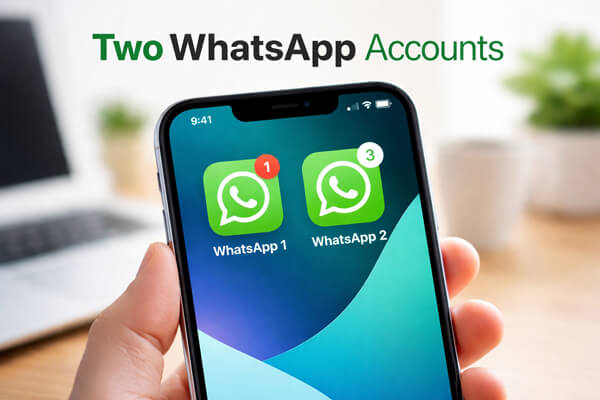
Jawaban singkatnya adalah: ya, tetapi dengan beberapa keterbatasan.
WhatsApp Messenger hanya mengizinkan satu akun untuk masuk pada satu waktu, yang berarti Anda tidak dapat menggunakan dua nomor telepon dalam aplikasi yang sama secara bersamaan. Namun, dengan menggabungkan solusi lain, seperti WhatsApp Business, fitur multi-perangkat, atau akses berbasis web, Anda tetap dapat mengelola dua akun WhatsApp di satu iPhone.
Dengan kata lain, meskipun iPhone tidak mendukung kloning aplikasi sepenuhnya, ada cara-cara praktis yang memungkinkan Anda mencapai hasil yang serupa.
Berikut adalah 4 metode praktis dan aman untuk membuat dua akun WhatsApp di iPhone Anda. Kami telah memprioritaskan solusi resmi dan terpercaya untuk menghindari pemblokiran akun atau risiko privasi.
Ini adalah cara paling andal dan didukung penuh untuk menggunakan dua akun WhatsApp di satu iPhone. Dengan menginstal WhatsApp Messenger dan WhatsApp Business, Anda dapat menjalankan dua akun terpisah secara bersamaan di perangkat yang sama.
WhatsApp Business adalah aplikasi mandiri gratis yang awalnya dirancang untuk usaha kecil, tetapi berfungsi sempurna dengan nomor telepon biasa dan menawarkan hampir fitur perpesanan inti yang sama dengan WhatsApp Messenger, menjadikannya pilihan ideal untuk akun pribadi kedua.
Langkah-langkah pengaturan:
Langkah 1. Pastikan Anda telah menginstal dan mengatur WhatsApp Messenger dengan nomor telepon utama Anda.
Langkah 2. Buka App Store di iPhone Anda, cari WhatsApp Business, lalu unduh dan instal di perangkat Anda.
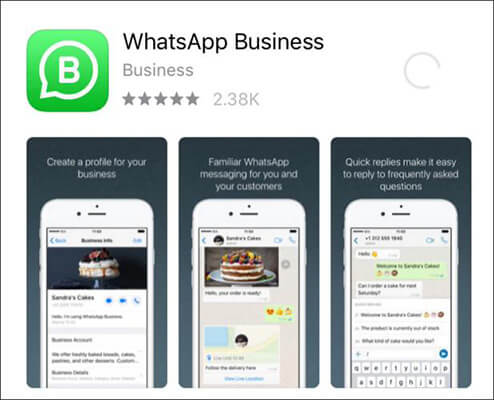
Langkah 3. Luncurkan WhatsApp Business dan ketuk "Setuju & Lanjutkan" untuk menerima persyaratan dan melanjutkan.
Langkah 4. Masukkan nomor telepon kedua Anda (yang tidak terhubung ke akun WhatsApp utama Anda), lalu selesaikan verifikasi melalui SMS atau panggilan telepon dengan memasukkan kode yang Anda terima.
Langkah 5. Ikuti petunjuk di layar untuk menyelesaikan pengaturan dengan menambahkan nama dan foto profil Anda. Anda dapat melewati pengaturan terkait bisnis jika Anda menggunakannya untuk keperluan pribadi.
Setelah selesai, Anda dapat menggunakan dua akun WhatsApp di satu iPhone secara bersamaan tanpa gangguan di antara keduanya.
Jika iPhone Anda mendukung Dual SIM (baik SIM fisik + eSIM atau dual eSIM), Anda dapat menggunakan dua nomor telepon berbeda pada perangkat yang sama. Ini penting karena setiap akun WhatsApp harus ditautkan ke nomor telepon yang unik.
Namun, perlu dicatat bahwa Dual SIM saja tidak memungkinkan Anda untuk menjalankan dua akun dalam satu aplikasi seperti WhatsApp Messenger. Sebaliknya, fitur ini menyediakan syarat yang diperlukan untuk membuat dua akun terpisah, yang kemudian dapat digunakan dengan aplikasi seperti WhatsApp Business.
Langkah-langkah untuk mengatur dual SIM di iPhone:
Langkah 1. Buka aplikasi Pengaturan di iPhone Anda, gulir ke bawah dan ketuk "Seluler" (atau Data Seluler, tergantung wilayah Anda), lalu pilih "Tambahkan eSIM" atau "Tambahkan Paket Seluler".
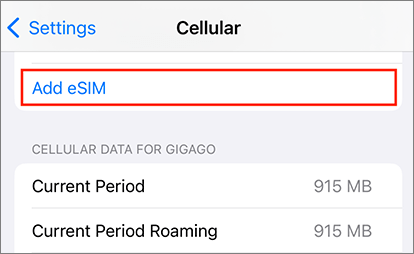
Langkah 2. Ikuti petunjuk di layar untuk menambahkan nomor kedua Anda, baik dengan memindai kode QR yang diberikan oleh operator Anda atau memasukkan detailnya secara manual.
Langkah 3. Setelah ditambahkan, berikan label pada kedua nomor Anda (misalnya "Pribadi" dan "Kantor") agar Anda dapat dengan mudah membedakannya.
Langkah 4. Pastikan kedua nomor tersebut aktif dan dapat menerima SMS atau panggilan, karena verifikasi WhatsApp memerlukan kode konfirmasi.
Setelah menyelesaikan langkah-langkah ini, Anda akan memiliki dua nomor telepon aktif di iPhone Anda. Anda kemudian dapat menggunakan setiap nomor untuk mendaftarkan akun WhatsApp yang berbeda, biasanya dengan menggabungkan pengaturan ini dengan WhatsApp Messenger dan WhatsApp Business untuk pengalaman terbaik.
Mode Pendamping adalah fitur yang memungkinkan Anda menggunakan satu akun WhatsApp di beberapa perangkat. Meskipun awalnya tidak dirancang untuk menjalankan dua akun di satu ponsel, fitur ini masih dapat digunakan sebagai solusi untuk mengakses akun kedua di iPhone Anda.
Dengan metode ini, satu akun tetap menjadi akun utama di perangkat lain, sementara iPhone Anda bertindak sebagai perangkat yang terhubung untuk mengakses akun tersebut. Ini berarti Anda dapat menggunakan satu akun langsung di iPhone Anda dan mengakses akun kedua melalui Mode Pendamping secara bersamaan.
Langkah-langkah menggunakan mode pendamping:
Langkah 1. Pada ponsel kedua Anda ( Android atau iPhone), instal dan atur WhatsApp Messenger dengan nomor telepon kedua Anda.
Langkah 2. Di iPhone Anda, buka WhatsApp Messenger, masuk ke "Pengaturan" > "Perangkat Tertaut", lalu ketuk "Tautkan Perangkat" untuk membuka pemindai kode QR.
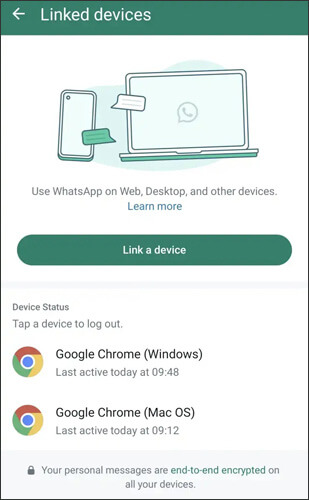
Langkah 3. Pada ponsel kedua, buka "WhatsApp", masuk ke "Pengaturan" atau menu, ketuk "Perangkat Tertaut", lalu pilih "Tautkan Perangkat" untuk menampilkan kode QR.
Langkah 4. Gunakan iPhone Anda untuk memindai kode QR yang ditampilkan pada ponsel kedua, dan tunggu hingga perangkat tersinkronisasi.
Setelah terhubung, Anda akan dapat mengakses akun WhatsApp kedua di iPhone Anda. Namun, dibandingkan dengan menggunakan WhatsApp Business, metode ini mungkin sedikit kurang praktis, dan beberapa fitur atau notifikasi mungkin tidak berfungsi dengan lancar.
Cara praktis lain untuk menggunakan akun WhatsApp kedua di iPhone Anda adalah melalui WhatsApp Web. Ini memungkinkan Anda mengakses akun tambahan melalui browser tanpa perlu menginstal aplikasi lain.
Meskipun tidak memberikan pengalaman yang mulus seperti aplikasi asli, ini tetap menjadi pilihan yang berguna jika Anda tidak ingin menginstal aplikasi tambahan.
Langkah-langkah untuk memiliki 2 akun WhatsApp di satu iPhone menggunakan WhatsApp Web:
Langkah 1. Buka Safari (atau browser lain) di iPhone Anda dan kunjungi halaman WhatsApp Web , lalu beralih ke mode desktop agar kode QR muncul.
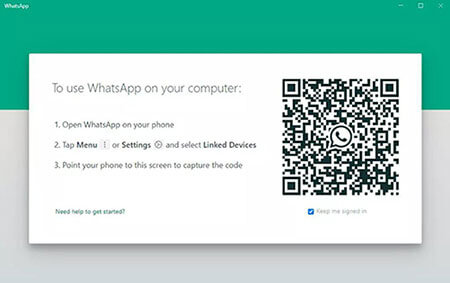
Langkah 2. Pada ponsel yang memiliki akun WhatsApp kedua Anda, buka WhatsApp Messenger, buka "Perangkat Tertaut", dan ketuk "Tautkan Perangkat".
Langkah 3. Gunakan ponsel tersebut untuk memindai kode QR yang ditampilkan di browser iPhone Anda.
Langkah 4. Setelah pemindaian, akun kedua akan dimuat di browser Anda, memungkinkan Anda untuk mengirim dan menerima pesan secara langsung.
Untuk akses yang lebih mudah, Anda dapat menambahkan halaman web ke layar utama iPhone Anda, sehingga berfungsi lebih seperti aplikasi. Perlu diingat bahwa metode ini bergantung pada koneksi internet yang aktif, dan notifikasi mungkin tidak seandal notifikasi dari aplikasi yang terpasang.
Saat mengelola dua akun WhatsApp di satu iPhone, Anda mungkin perlu mentransfer riwayat obrolan dari satu akun ke akun lainnya, misalnya, saat mengganti ponsel atau menggabungkan akun. Meskipun WhatsApp sendiri tidak menyediakan cara bawaan untuk menggabungkan akun, Anda dapat menggunakan alat tepercaya untuk membuat proses ini sederhana dan aman.
Salah satu solusi yang paling andal adalah WhatsApp Transfer . Alat ini memungkinkan Anda untuk mentransfer data WhatsApp langsung antar ponsel, tanpa menimpa data yang sudah ada.
Fitur utama WhatsApp Transfer:
Bagaimana cara mentransfer pesan WhatsApp antara 2 ponsel?
01 Unduh dan instal WhatsApp Transfer di komputer Anda, lalu buka program tersebut dan pilih "WhatsApp".
02 Hubungkan kedua perangkat ke komputer menggunakan kabel USB. Pada iPhone, ketuk "Percayai Komputer Ini" jika diminta; pada Android , aktifkan Debugging USB.
03 Konfirmasikan perangkat sumber (akun yang ingin Anda transfer darinya) dan perangkat target (akun yang ingin Anda transfer kenya). Jika perlu, klik "Balik" untuk menukar perangkat.
Catatan: Jika perangkat tujuan adalah iPhone, pastikan fitur Cari iPhone Saya dimatikan pada perangkat tersebut dan WhatsApp sudah terpasang.

04 Klik "Transfer" dan tunggu hingga perangkat lunak memindahkan data WhatsApp Anda dengan aman. Setelah selesai, pesan dan media Anda dari akun sumber akan tersedia di akun tujuan.

1. Apakah aman menggunakan dua akun WhatsApp di satu iPhone?
Ya. Menggunakan aplikasi resmi seperti WhatsApp Messenger dan WhatsApp Business sepenuhnya aman. Hindari aplikasi yang dimodifikasi atau aplikasi pihak ketiga, karena dapat membahayakan akun atau data Anda.
2. Bisakah saya menggabungkan dua akun WhatsApp menjadi satu?
WhatsApp tidak menyediakan cara resmi untuk menggabungkan dua akun. Setiap akun terhubung ke nomor telepon yang berbeda, sehingga tidak mungkin untuk menggabungkan dua akun menjadi satu secara langsung. Anda perlu mengelolanya secara terpisah, atau meneruskan pesan penting secara manual dari satu akun ke akun lainnya.
3. Bisakah saya mencadangkan kedua akun ke iCloud?
Ya, kedua akun dapat dicadangkan ke iCloud. Perlu diingat bahwa setiap pencadangan akan mengurangi ruang penyimpanan iCloud Anda, jadi pastikan Anda memiliki cukup ruang untuk menampung data dari kedua akun tersebut.
Meskipun iPhone tidak mendukung secara bawaan untuk menjalankan dua instance aplikasi yang sama, sangat mungkin untuk mengelola dua akun WhatsApp di satu iPhone. Menggunakan WhatsApp Messenger dan WhatsApp Business secara bersamaan adalah metode yang paling mudah dan andal, sementara Companion Mode dan WhatsApp Web menyediakan solusi alternatif.
Jika Anda perlu mentransfer riwayat obrolan antar akun, alat seperti WhatsApp Transfer membuat prosesnya mudah dan aman, memastikan pesan, foto, dan media lainnya tetap terjaga. Dengan metode ini, Anda dapat dengan percaya diri mengelola akun WhatsApp pribadi dan kantor di iPhone yang sama tanpa kehilangan data atau melewatkan pesan penting.
Artikel Terkait:
3 Cara Memindahkan WhatsApp dari Android ke iPhone Tanpa PC
Cara Memindahkan WhatsApp ke Ponsel Baru dengan Nomor yang Sama [4 Metode]
[Cara Termudah] Bagaimana Cara Berbagi Kontak WhatsApp di Android dan iPhone?
[Panduan Langkah demi Langkah] Cara Mengelola Akun WhatsApp di Perangkat Android ?







 Unduh untuk PC
 Unduh untuk Mac


