Mengapa kontak saya tidak ditampilkan di WhatsApp? Beberapa pengguna WhatsApp mengeluhkan bahwa kontak WhatsApp mereka tidak muncul di aplikasi. Apakah kontak WhatsApp hilang sepenuhnya? Jangan khawatir; masalah ini mudah diperbaiki. Ikuti panduan ini untuk mengetahui penyebabnya dan dapatkan 9 metode. Kemudian, Anda dapat memulihkan kontak WhatsApp Anda dengan cepat.
WhatsApp yang tidak menampilkan semua kontak seringkali membingungkan pengguna. Memahami akar penyebab masalah ini sangat penting untuk menerapkan solusi yang tepat.
Jika terjadi kesalahan atau penundaan selama sinkronisasi kontak, WhatsApp tidak akan menampilkan semua kontak.
WhatsApp memerlukan izin tertentu untuk mengakses kontak di perangkat Anda. Jika aplikasi tidak memiliki izin yang diperlukan, aplikasi tidak akan dapat menampilkan kontak Anda.
Jika kontak tersebut membatasi siapa yang dapat melihat informasi mereka, Anda mungkin tidak dapat melihat detail mereka kecuali mereka menyesuaikan pengaturan privasi mereka.
Jika Anda menyimpan nomor telepon Anda tanpa format lengkap, WhatsApp mungkin gagal membacanya.
Menggunakan versi WhatsApp yang sudah usang dapat menyebabkan masalah kompatibilitas atau bug yang dapat memengaruhi tampilan kontak.
Jika aplikasi WhatsApp tidak dapat terhubung ke server, aplikasi tersebut mungkin tidak dapat mengambil informasi kontak terbaru.
Jika Anda telah memblokir kontak, mereka tidak akan muncul di daftar kontak WhatsApp Anda.
WhatsApp mengandalkan arsitektur server-klien. Jika terjadi masalah pada server, hal itu dapat memengaruhi proses sinkronisasi dan menyebabkan masalah seperti hilangnya kontak.
Pelajari selengkapnya: Untuk melakukan sinkronisasi kontak WhatsApp , panduan ini memberikan beberapa metode efektif untuk Android dan iPhone.
Setelah memastikan penyebab hilangnya kontak di WhatsApp, selanjutnya kita akan membahas solusi efektif untuk mengatasinya.
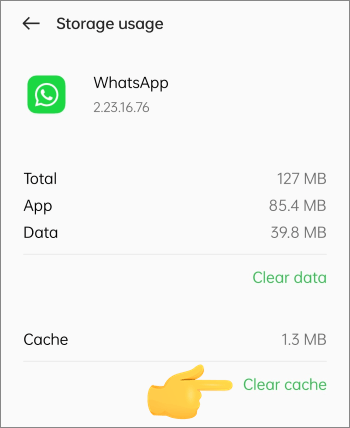
Jika Anda tidak dapat menemukan kontak Anda di WhatsApp, Anda dapat mengatur ulang atau menyegarkan aplikasi. Secara umum, mengatur ulang aplikasi dapat memperbaiki banyak bug, jadi Anda dapat mencobanya.
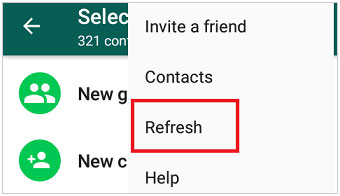
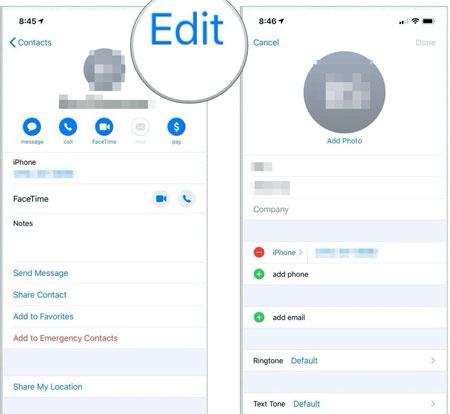
Sebenarnya, WhatsApp bergantung pada format nomor telepon yang akurat untuk mengidentifikasi dan menampilkan kontak. Jika Anda belum menyimpan nomor telepon Anda dalam format yang benar, WhatsApp tidak akan mengenali kontak tersebut, sehingga kontak tersebut tidak dapat ditampilkan di aplikasi.
Oleh karena itu, pastikan nomor telepon Anda lengkap, termasuk kode negara, kode area atau regional, dan nomor pelanggan lokal. Jika tidak, lengkapi di aplikasi Kontak Anda. Kemudian, segarkan kontak di WhatsApp.
Mungkin Anda perlu tahu: Di mana letak cadangan lokal WhatsApp Anda? Dan bagaimana cara memulihkan data cadangan? Jangan khawatir, tutorial ini akan memberi tahu Anda semua yang Anda butuhkan.
Memperbarui aplikasi WhatsApp Anda sangat penting untuk mendapatkan manfaat dari perbaikan bug dan peningkatan terbaru. Versi aplikasi yang sudah usang mungkin menjadi penyebab masalah tampilan kontak, jadi pastikan untuk memeriksa dan menginstal pembaruan yang tersedia.

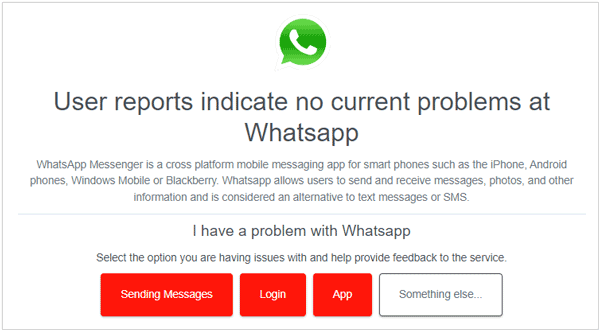
Terkadang, masalahnya mungkin bukan terletak pada perangkat Anda, tetapi bisa terkait dengan server WhatsApp, sehingga semua kontak tidak muncul di WhatsApp. Platform konsultasi seperti Downdetector dapat membantu Anda menentukan apakah ada masalah server yang sedang berlangsung yang memengaruhi WhatsApp secara global.
Sistem operasi lama dapat menyebabkan cukup banyak masalah, seperti kinerja yang lambat dan bug aplikasi. Jika jaringan Anda stabil tetapi kontak WhatsApp Anda tidak muncul di ponsel Android Anda secara tiba-tiba, Anda dapat memeriksa sistem operasi Anda terlebih dahulu.


Setelah diperbarui, silakan jalankan kembali aplikasi WhatsApp Anda dan periksa apakah kontak WhatsApp Anda sudah diperbarui.
Simak ini: Berencana memulihkan kontak WhatsApp yang terhapus di Android ? Anda dapat memanfaatkan cara-cara praktis ini.
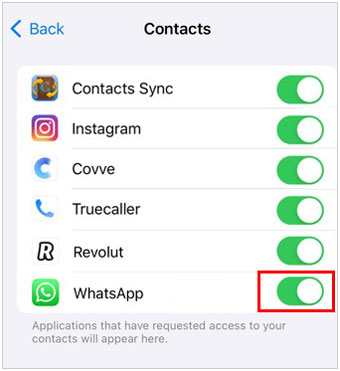
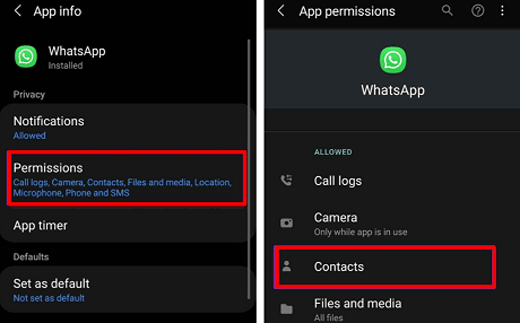
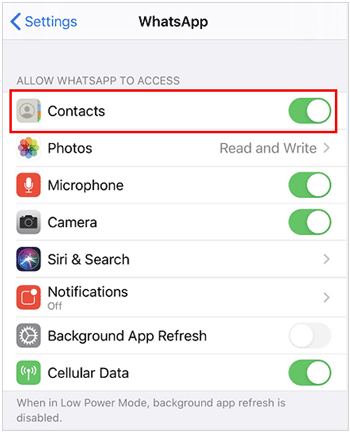
WhatsApp bergantung pada berbagai izin agar dapat berfungsi dengan baik. Pastikan aplikasi memiliki izin yang diperlukan untuk mengakses kontak Anda, karena kurangnya izin dapat menyebabkan kontak tidak ditampilkan.
Bacaan tambahan: Jika unduhan WhatsApp Anda gagal , Anda dapat mengikuti panduan ini untuk memperbaikinya.
Keluar dan kemudian masuk kembali ke akun WhatsApp Anda terkadang dapat menyelesaikan masalah atau gangguan sinkronisasi yang mendasar. Langkah sederhana ini mungkin menjadi kunci untuk mengembalikan visibilitas ke daftar kontak Anda.
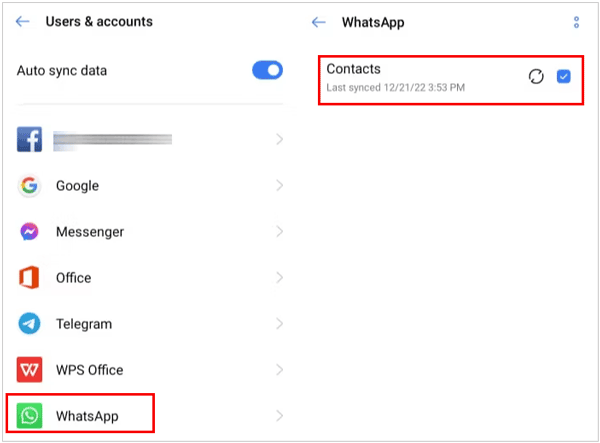
Mengaktifkan opsi sinkronisasi di WhatsApp memastikan kontak Anda tetap diperbarui di berbagai perangkat. Silakan jelajahi menu pengaturan untuk memverifikasi bahwa opsi sinkronisasi diaktifkan dan berfungsi dengan benar.
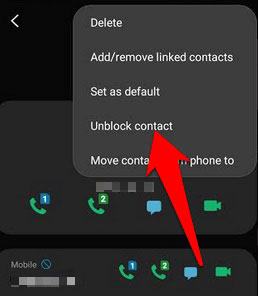
Jika kontak Anda diblokir di ponsel Anda, kontak tersebut tidak dapat ditampilkan di aplikasi WhatsApp. Oleh karena itu, harap buka blokir kontak di ponsel Anda.

Bagaimana Anda dapat memastikan keamanan data WhatsApp Anda? Banyak orang percaya bahwa backup adalah jawaban terbaik. Anda dapat membackup data WhatsApp Anda ke Google Drive di Android , dan Anda juga dapat mentransfer data WhatsApp Anda dari Android ke komputer untuk backup dengan Coolmuster Android WhatsApp Recovery . Perangkat lunak ini dapat menyimpan obrolan WhatsApp dan file media Anda tanpa kehilangan data.
Selain itu, Anda dapat melihat data cadangan WhatsApp Anda di komputer kapan saja dan mengekstrak lampiran WhatsApp dari obrolan dengan mudah. Ditambah lagi, perangkat lunak ini kompatibel dengan Android 6.0 hingga Android 16 terbaru. Bagi pengguna iPhone, Anda dapat menggunakan Coolmuster iPhone WhatsApp Recovery untuk mencadangkan data WhatsApp Anda dari iPhone ke komputer.
01 Unduh dan instal Android WhatsApp Recovery di PC Anda.
02 Hubungkan ponsel Android ke PC dengan kabel USB, dan aktifkan debugging USB di ponsel. Kemudian pilih perangkat seluler dan klik " Berikutnya " pada antarmuka.

03. Ini akan memandu Anda untuk mengaktifkan enkripsi ujung-ke-ujung di WhatsApp. Setelah mendapatkan kunci 64 digit, kunci tersebut akan dimasukkan ke dalam kotak secara otomatis. Silakan klik " Konfirmasi " > " Lihat " untuk memeriksa percakapan WhatsApp Anda.

04 Pilih obrolan dan file WhatsApp yang ingin Anda cadangkan, lalu klik " Pulihkan ke Komputer " untuk menyimpan riwayat obrolan WhatsApp ke PC Anda.

Sekarang, Anda dapat memperbaiki kontak WhatsApp yang tidak muncul dengan 9 cara yang andal. Kontak WhatsApp Anda akan segera muncul sepenuhnya. Setelah mendapatkan kembali kontak WhatsApp Anda, Anda dapat mencadangkan data WhatsApp Anda sepenuhnya ke PC Anda dengan Coolmuster Android WhatsApp Recovery atau Coolmuster iPhone WhatsApp Recovery . Dengan begitu, semua informasi Anda tidak akan hilang lagi.
Artikel Terkait:
Cara Cepat Memperbaiki Masalah Backup WhatsApp yang Macet dengan Tips Praktis [ Android & iPhone]
[4 Solusi] Cara Memindahkan Obrolan WhatsApp dari Android ke Android /Samsung
Di mana cadangan WhatsApp disimpan di Android /iPhone/Google Drive?
Panduan Lengkap tentang Cara Memulihkan File yang Dihapus dari WhatsApp






 Unduh untuk PC


